

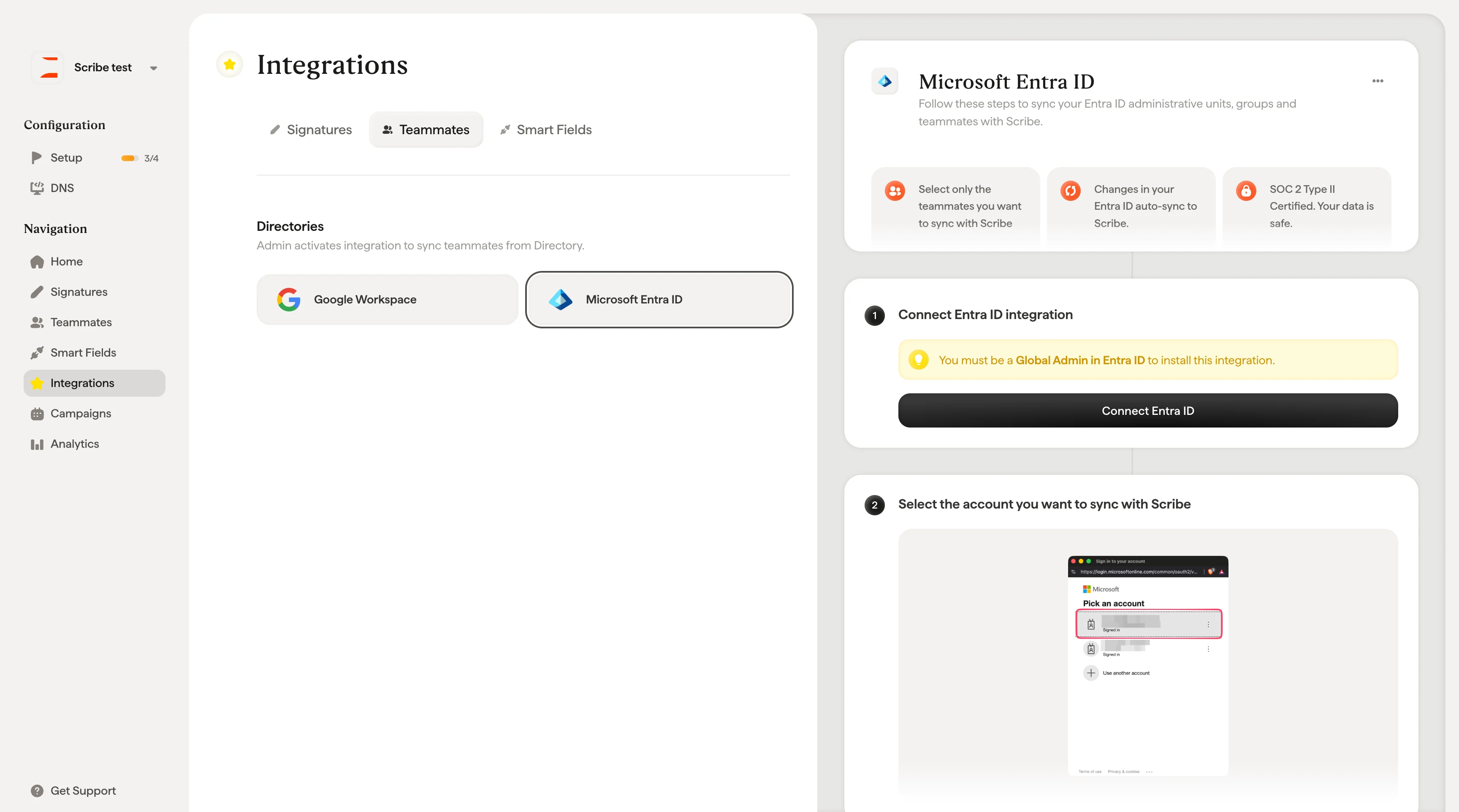
Prerequisiti
- Un ruolo di Global Admin in Microsoft Entra ID
- Un abbonamento Microsoft 365 attivo
Solo un Global Admin può autorizzare il collegamento tra Scribe e Microsoft Entra ID. Se non hai questo ruolo, Scribe ti chiederà di invitare il Global Admin a completare questo passaggio.
Passaggio 1: avviare l’integrazione
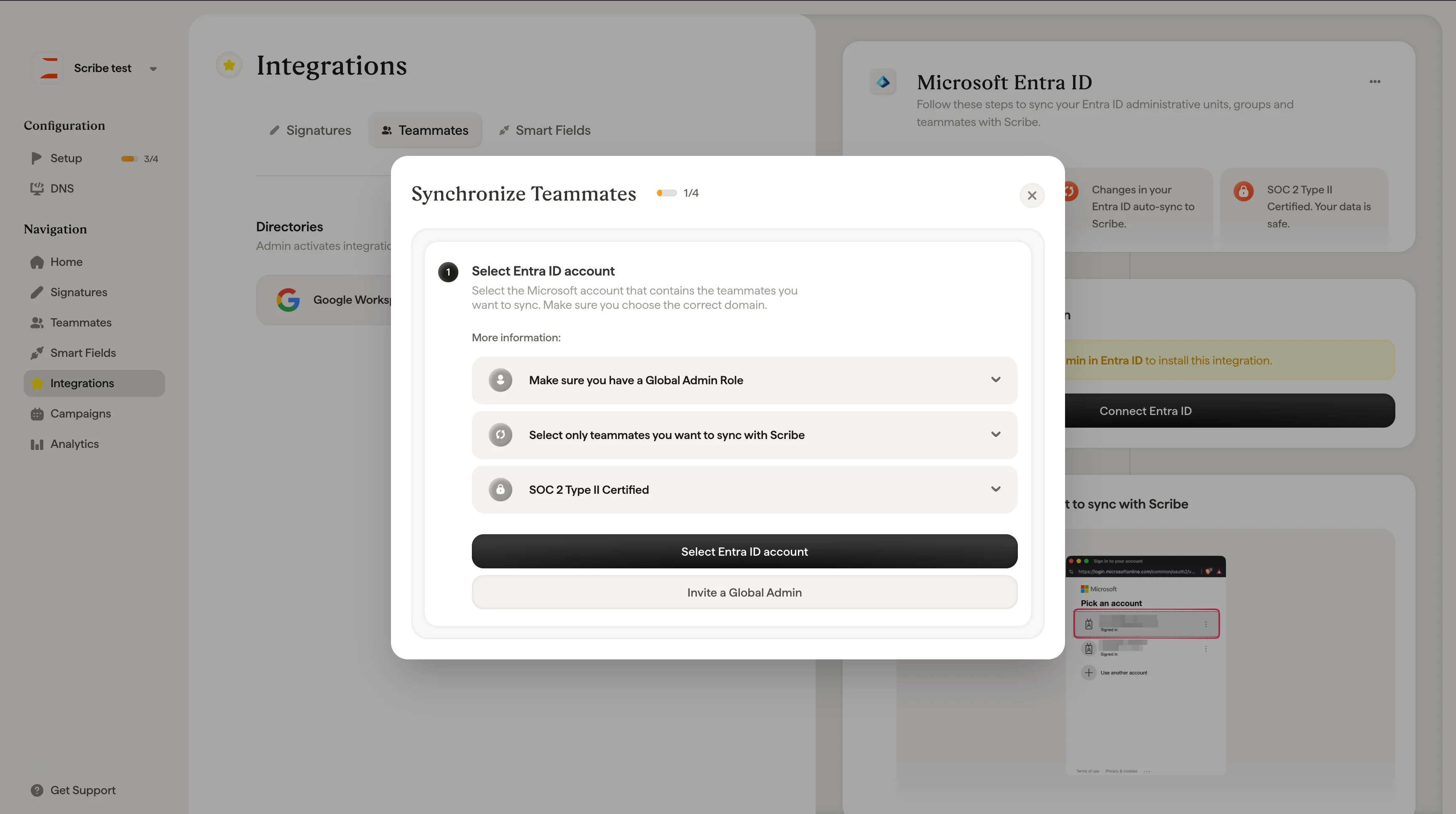
Vai su Impostazioni → Integrazioni e fai clic su Connect nella scheda di Microsoft Entra ID. Si aprirà una finestra con una panoramica dei passaggi di configurazione:- Collegare Entra ID
- Selezionare l’account
- Accettare gli ambiti
- Selezionare i collaboratori
Passaggio 2: scegliere l’account Microsoft
Si aprirà una finestra di accesso Microsoft. Seleziona l’account associato al tenant Microsoft 365 della tua organizzazione.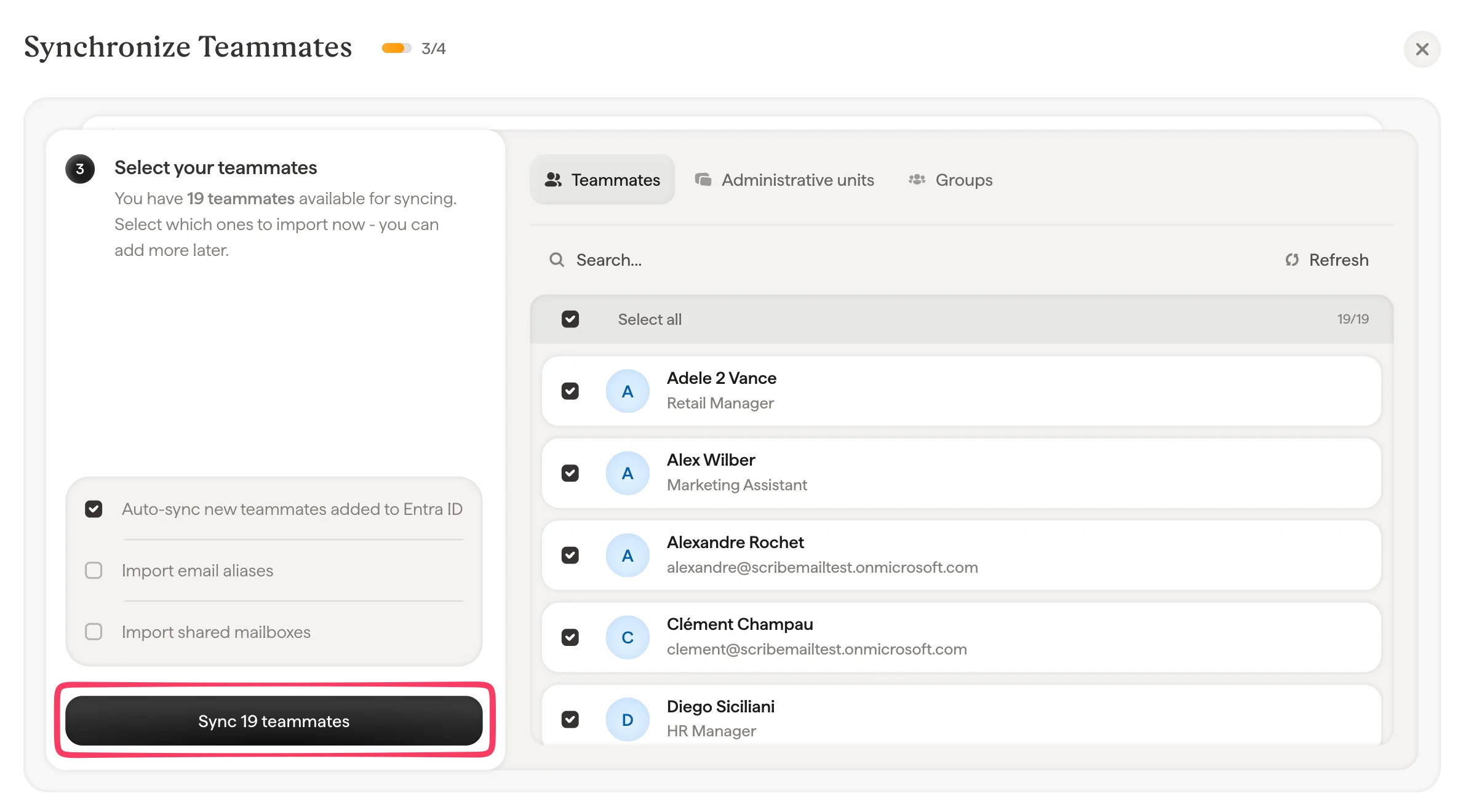
Assicurati di accedere con un account che abbia il ruolo di Global Admin. Se accedi con un account non amministratore, l’autorizzazione non andrà a buon fine.
Passaggio 3: accettare le autorizzazioni
Microsoft mostra una schermata di consenso “Permissions requested” con l’elenco degli ambiti di cui Scribe ha bisogno per leggere il directory. Queste autorizzazioni permettono a Scribe di:- Leggere la struttura organizzativa (utenti, gruppi, reparti)
- Distribuire le firme automaticamente alle persone giuste
- Mantenere le firme aggiornate quando il directory cambia
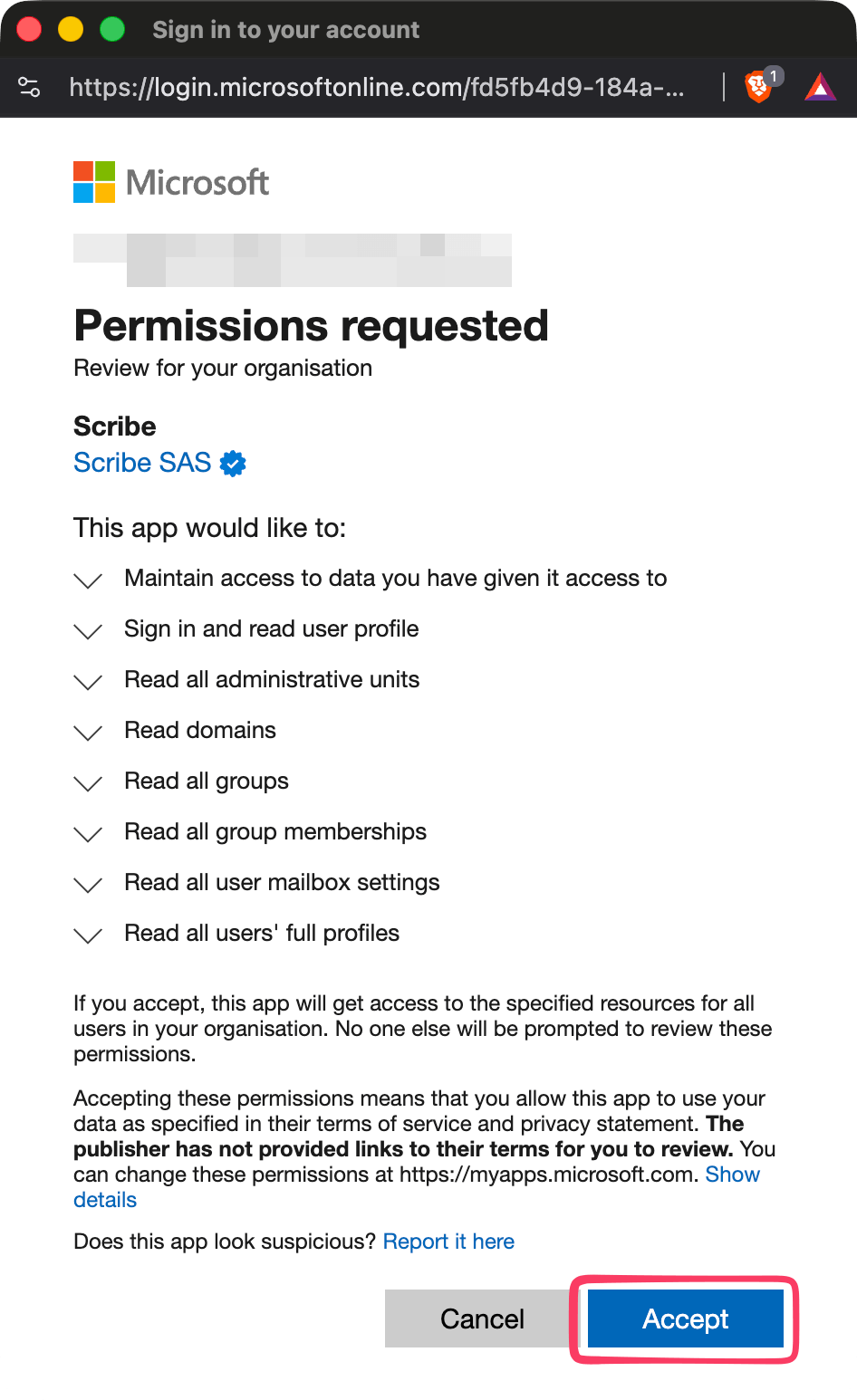
Scribe richiede solo l’accesso in sola lettura al directory. Nessun dato viene modificato in Entra ID. Scribe è conforme allo standard SOC 2 Type II. Scopri di più sulle nostre pratiche di sicurezza.
Passaggio 4: selezionare i collaboratori da sincronizzare
Dopo l’autorizzazione, appare la finestra Synchronize Teammates. Hai tre modi per selezionare i collaboratori da importare:Scheda Teammates
Sfoglia e seleziona singoli collaboratori dal directory. Usa Select all per importare tutti, oppure scegli persone specifiche.Scheda Units
Seleziona unità organizzative complete per importare in un colpo solo tutti i collaboratori che ne fanno parte. È utile per le organizzazioni di grandi dimensioni quando vuoi sincronizzare reparti specifici.Scheda Groups
Seleziona i gruppi dal directory di Entra ID. Usa il menu a discesa dei filtri per restringere per tipo di gruppo:- Microsoft 365 groups
- Email Enabled Security Groups
- Security Groups
- Distribution Groups
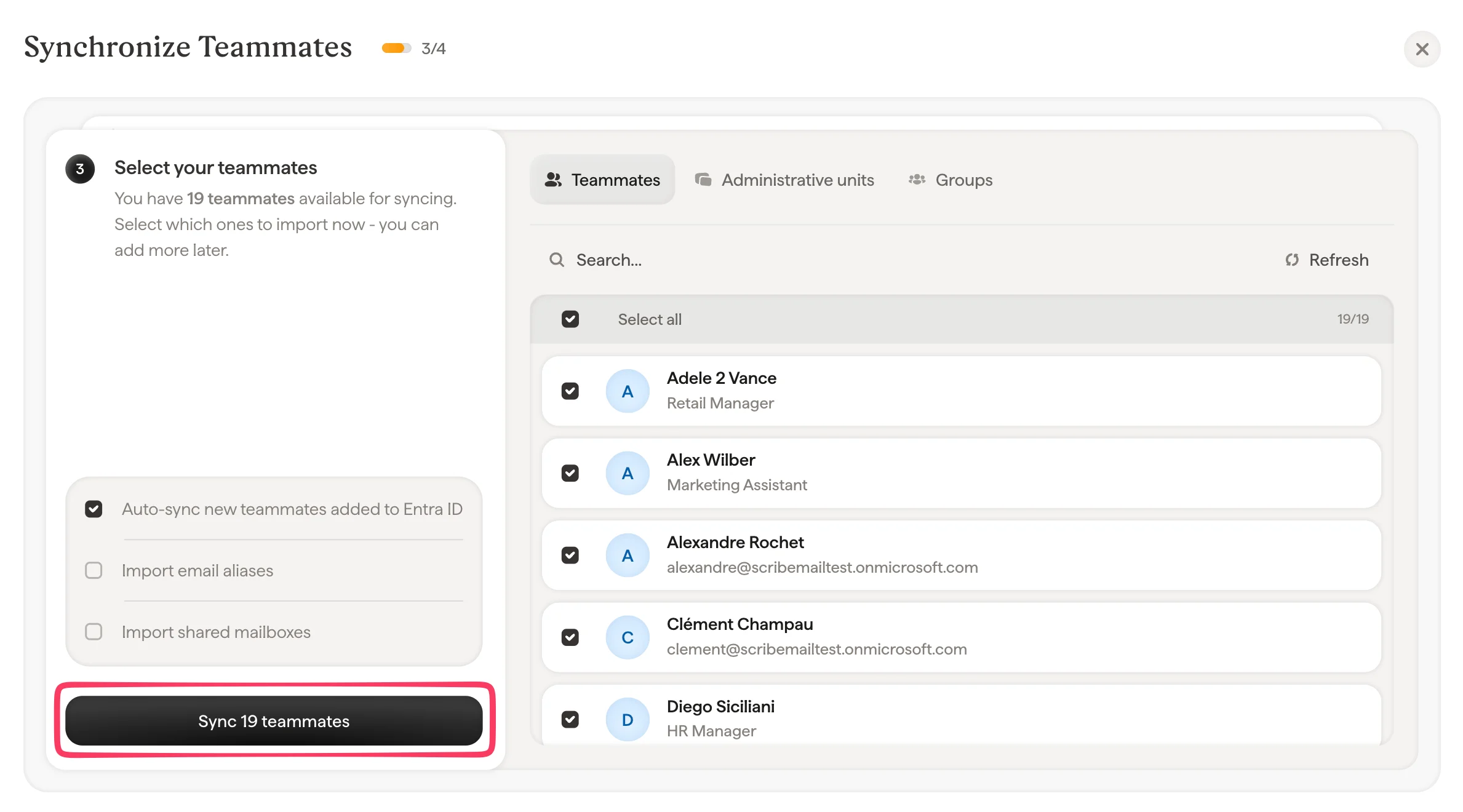
Opzioni di importazione
In fondo alla schermata di selezione trovi due opzioni aggiuntive:- Importare gli alias email: importa gli alias dei tuoi domini verificati. Clicca sul numero di domini per configurare quali includere.
- Importare le caselle di posta condivise: importa le caselle di posta condivise dal tuo tenant Microsoft 365 per poter assegnare anche a queste una firma.
Passaggio 5: completare la sincronizzazione
Dopo aver selezionato i collaboratori, clicca su Sincronizza. Scribe importerà i collaboratori selezionati e le relative informazioni. Da quel momento, qualsiasi modifica nella tua directory Entra ID (nuovi ingressi, uscite, cambi di ruolo) verrà sincronizzata automaticamente con Scribe in base alle tue preferenze di sincronizzazione automatica.Impostazioni di sincronizzazione automatica
Per impostazione predefinita, Scribe sincronizza automaticamente i nuovi collaboratori aggiunti alla tua directory Entra ID. Puoi personalizzare questo comportamento per ogni unità o gruppo:- Collaboratori: attiva o disattiva la sincronizzazione automatica per tutti i futuri collaboratori non assegnati a un’unità o a un gruppo specifico
- Unità: attiva o disattiva la sincronizzazione automatica per ogni unità organizzativa
- Gruppi: attiva o disattiva la sincronizzazione automatica per ogni gruppo