Vai al contenuto principale
Collegando Google Workspace puoi importare i collaboratori direttamente dalla directory aziendale. Le informazioni del loro profilo (nome, ruolo, contatti) si sincronizzano automaticamente, così eviti l’inserimento manuale dei dati, e restano aggiornate man mano che cambiano nella directory.
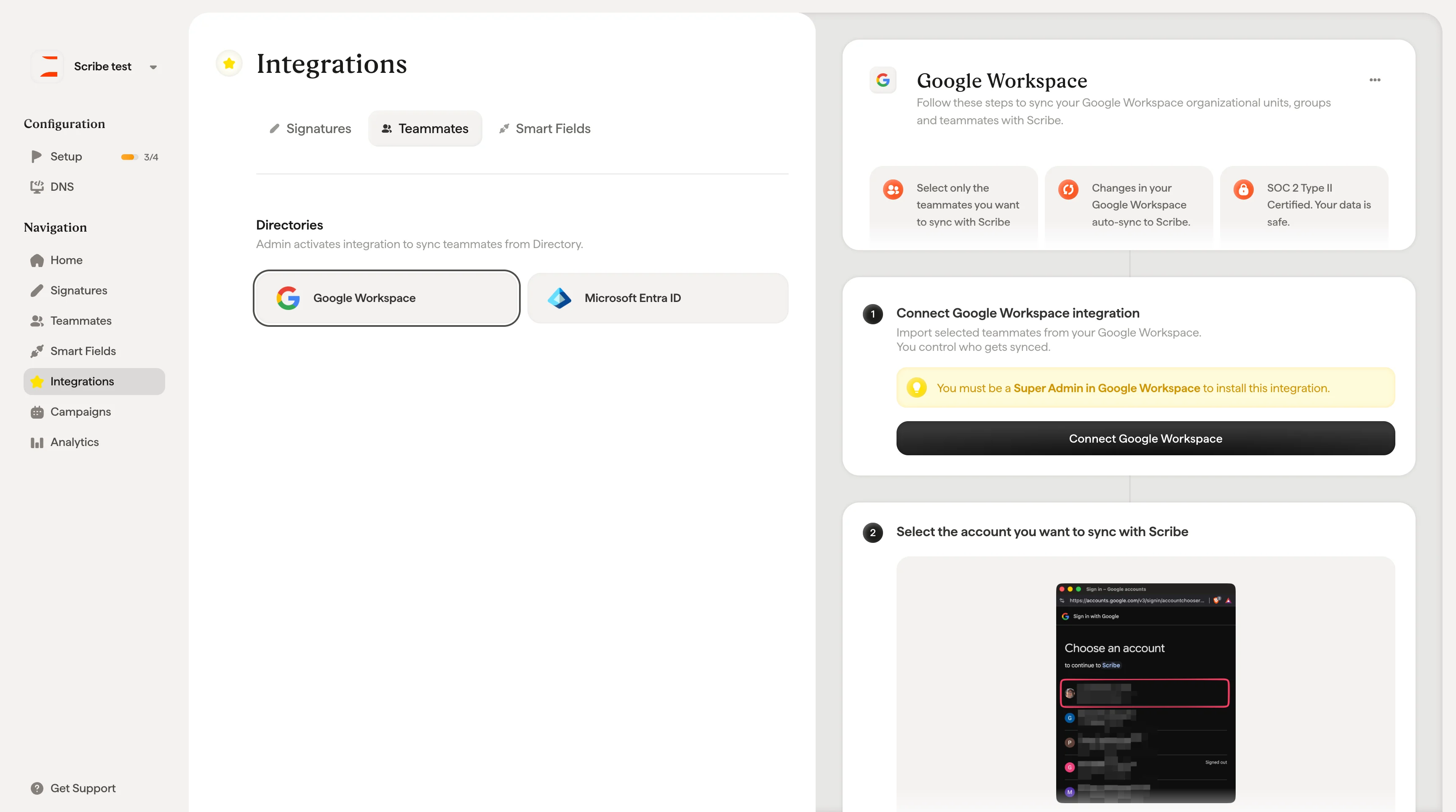
Scheda di integrazione della directory Google Workspace nella pagina Integrazioni

Prima di iniziare

Per completare il collegamento sono necessarie le autorizzazioni di Super Admin sull’account Google Workspace. Se non hai accesso come Super Admin, puoi invitare una persona del tuo team IT a completare questo passaggio al posto tuo. Scribe offre un’opzione integrata per farlo durante il flusso di configurazione.
Scribe è certificato SOC 2 Type II e richiede solo un accesso in lettura limitato al tuo Google Workspace. Scribe non può modificare, eliminare o inviare email per tuo conto.

Collegare Google Workspace

Ci sono due modi per avviare il collegamento: dal menu a tendina + Aggiungi collaboratori nella pagina Collaboratori (seleziona “Google Workspace”), oppure da Integrazioni → scheda Collaboratori, dove trovi la scheda Google Workspace. Entrambi i percorsi aprono il flusso di configurazione Synchronize Teammates, che ti guida nel collegamento in pochi passaggi: Passaggio 1: collegare Google Workspace. La finestra spiega cosa fa l’integrazione e mostra tre sezioni informative espandibili da consultare prima di procedere: il requisito del ruolo Super Admin, il funzionamento della selezione dei collaboratori e la certificazione SOC 2 di Scribe con la relativa policy di accesso ai dati. Clicca su Connect Google Workspace per procedere, oppure su Invite a Super Admin se il passaggio deve essere completato da qualcun altro.
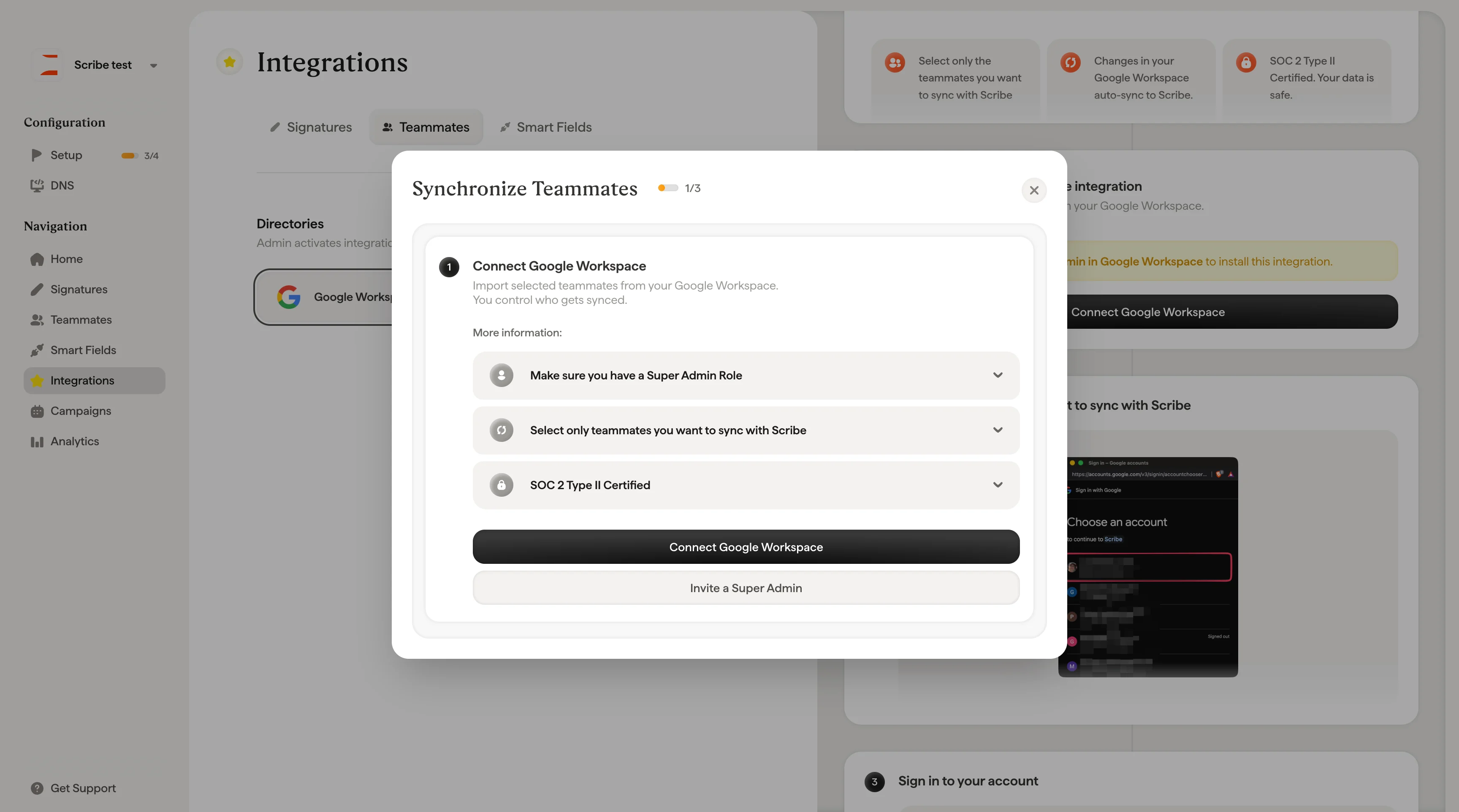
Finestra modale di configurazione Sincronizza collaboratori con le opzioni Connetti Google Workspace e Invita super amministratore
Passaggio 2: accedi con Google. Scegli l’account Google da sincronizzare con Scribe, poi accedi. Verrà richiesto di autorizzare l’accesso di Scribe: rivedi e accetta gli ambiti richiesti. Si tratta di autorizzazioni di sola lettura che consentono a Scribe di recuperare le informazioni della directory.
Schermata di accesso all'account Google per autorizzare l'accesso di Scribe alla directory
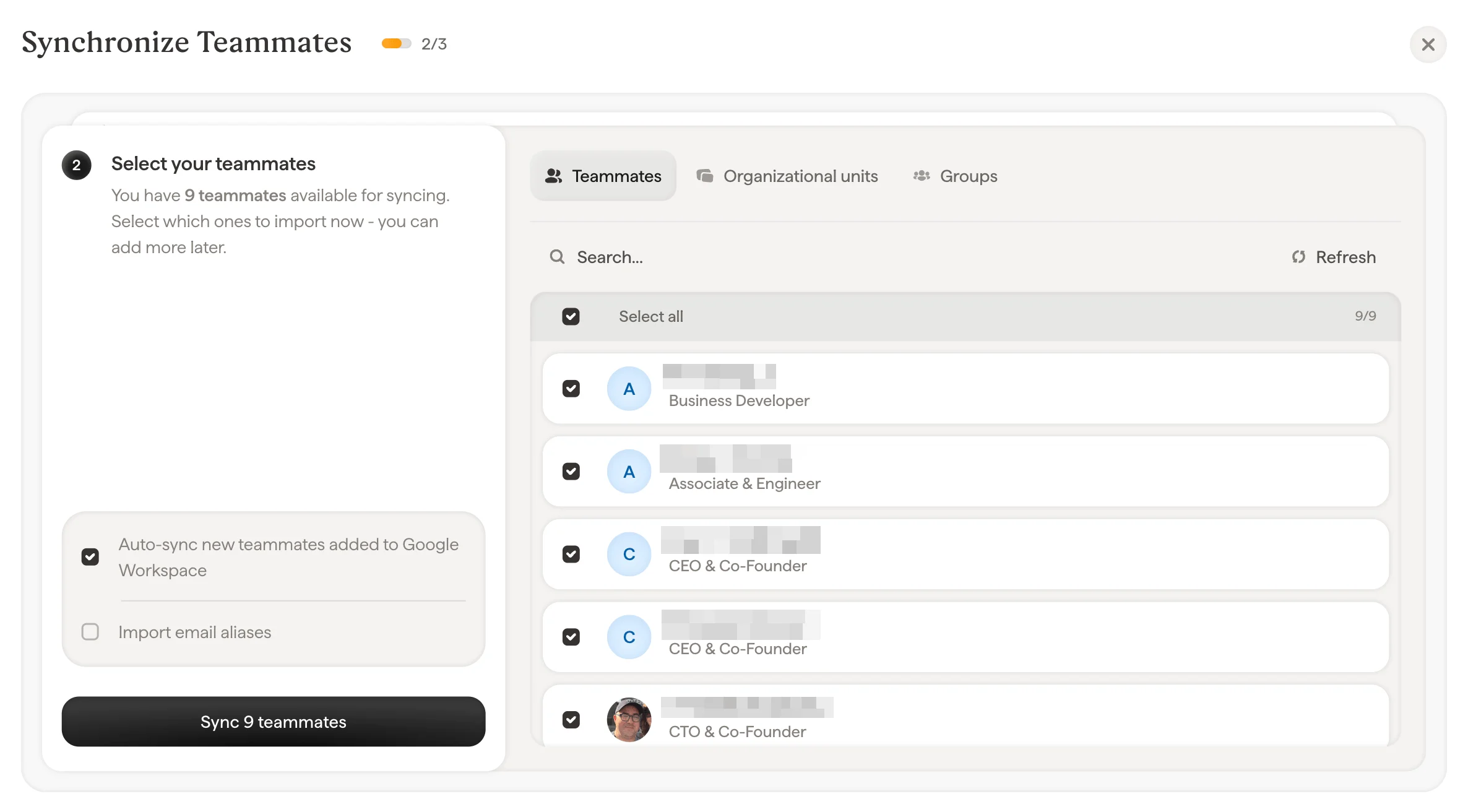
Passaggio 3: seleziona i collaboratori da sincronizzare. Qui scegli esattamente chi importare. Non è necessario sincronizzare l’intera directory. Seleziona solo le persone che necessitano di firme email. Puoi selezionare i collaboratori in tre modi:
  • Collaboratori: sfoglia e seleziona singole persone dalla tua directory
  • Unità: seleziona intere unità organizzative per importare tutti i membri in una sola volta
  • Gruppi: seleziona i gruppi Google, che puoi espandere per vedere i singoli membri prima della sincronizzazione
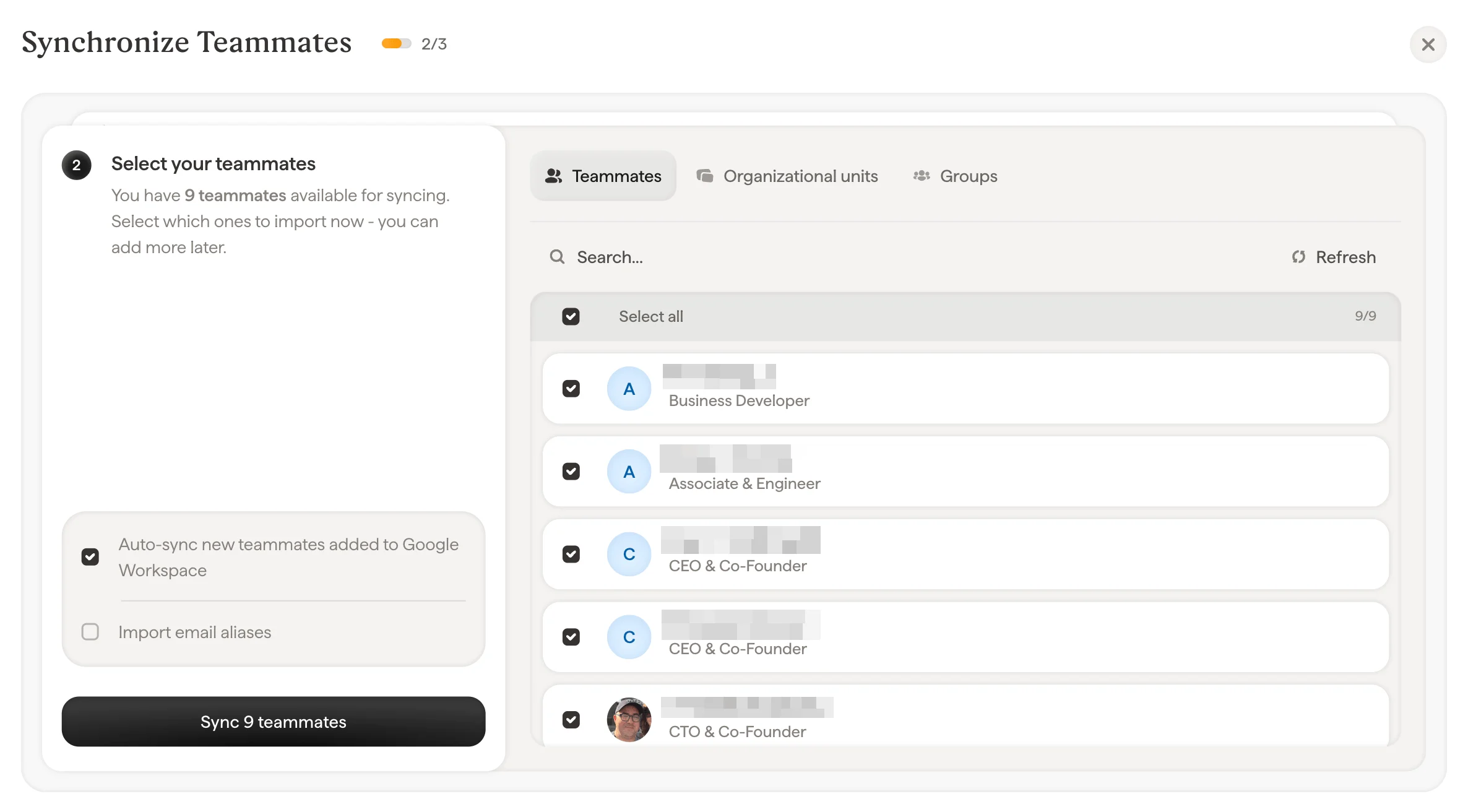
Seleziona i collaboratori da sincronizzare con le schede Collaboratori, Unità e Gruppi
Usa la barra di ricerca per trovare persone, unità o gruppi specifici. È disponibile l’opzione “Select all” se vuoi importare tutti. In fondo alla schermata di selezione, due opzioni aggiuntive permettono di affinare la sincronizzazione:
  • Sincronizza automaticamente i nuovi collaboratori aggiunti a Google Workspace: se attivata, ogni nuovo dipendente aggiunto alla tua directory Google Workspace apparirà automaticamente in Scribe. In questo modo l’elenco dei collaboratori resta aggiornato senza interventi manuali.
  • Importa gli alias email: se i tuoi collaboratori hanno alias email (es. support@company.com oltre all’indirizzo personale), attiva questa opzione per importarli. Il numero di domini disponibili è indicato accanto a questa opzione.
Clicca su Sincronizza collaboratori per avviare l’importazione. Fatto. Una schermata di conferma mostra quanti collaboratori sono stati sincronizzati. Gli aggiornamenti futuri nella directory di Google Workspace (nuovi dipendenti, cambi di ruolo, ecc.) si sincronizzeranno automaticamente con Scribe.
Non serve importare tutti in una volta. Inizia con un piccolo gruppo per testare la configurazione, poi torna ad aggiungere altri collaboratori più tardi attraverso lo stesso flusso.

Invitare un super amministratore

Se non hai accesso da super amministratore a Google Workspace, clicca su Invita un super amministratore durante il flusso di configurazione. Inserisci l’indirizzo email di una persona del tuo team IT che abbia l’accesso da super amministratore. Verrà aggiunta come admin nella tua area di lavoro Scribe per completare al posto tuo la connessione a Google Workspace.
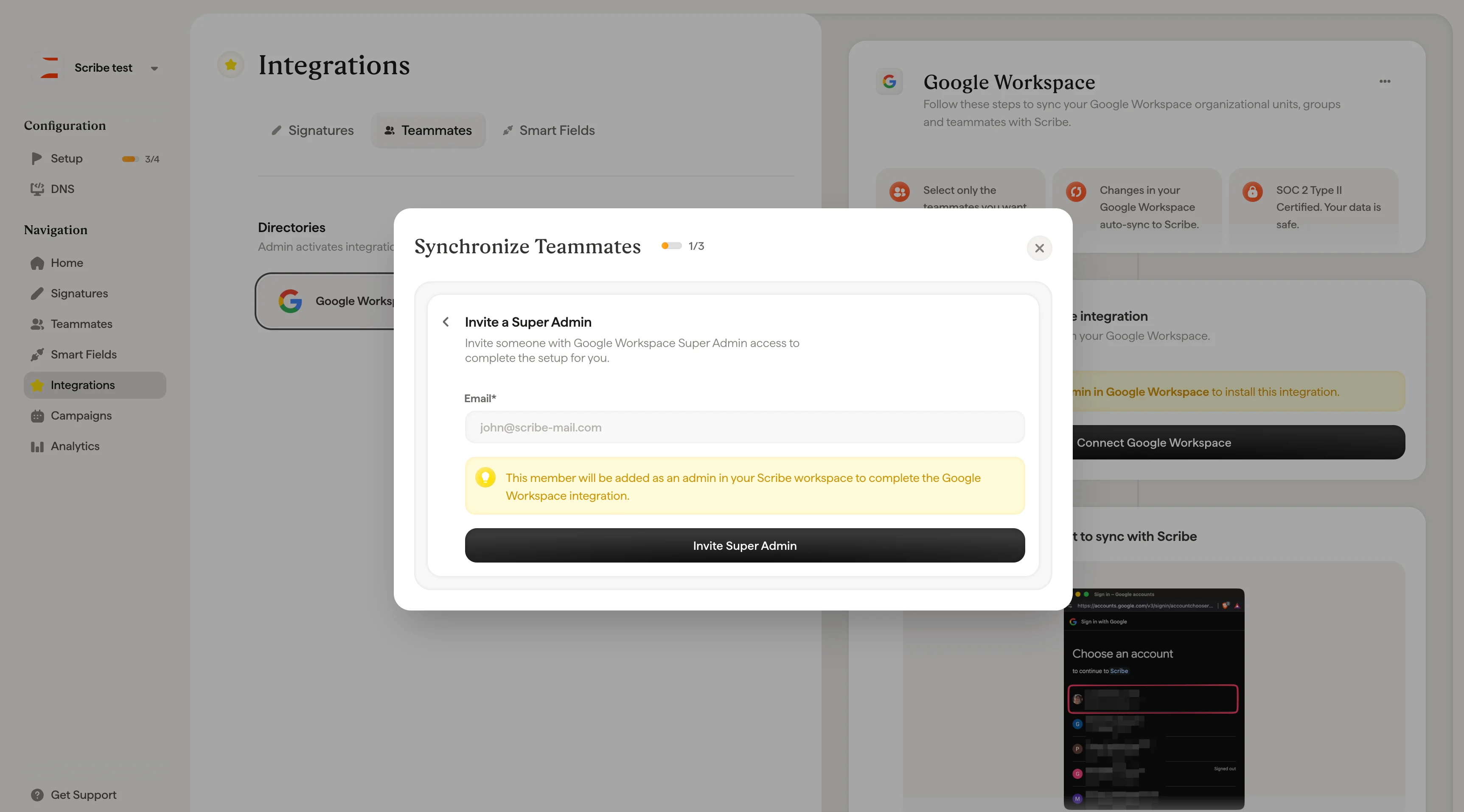
Finestra Invita super amministratore con campo email per delegare la connessione a Google Workspace

Cosa succede dopo la sincronizzazione

Una volta connesso, Scribe sincronizza automaticamente la tua directory Google Workspace una volta al giorno in base al tuo fuso orario. Puoi anche avviare una sincronizzazione manuale in qualsiasi momento cliccando su Aggiorna nella pagina Collaboratori. I dati sincronizzati viaggiano in una sola direzione, da Google Workspace a Scribe. Se il nome, il ruolo o altri dettagli di un collaboratore cambiano nella tua directory, gli aggiornamenti appariranno in Scribe dopo la sincronizzazione successiva. Per modificare i campi sincronizzati, aggiornali in Google Workspace anziché direttamente in Scribe. Puoi gestire quali collaboratori vengono sincronizzati in qualsiasi momento cliccando su Modifica selezione collaboratori nella pagina Collaboratori.