

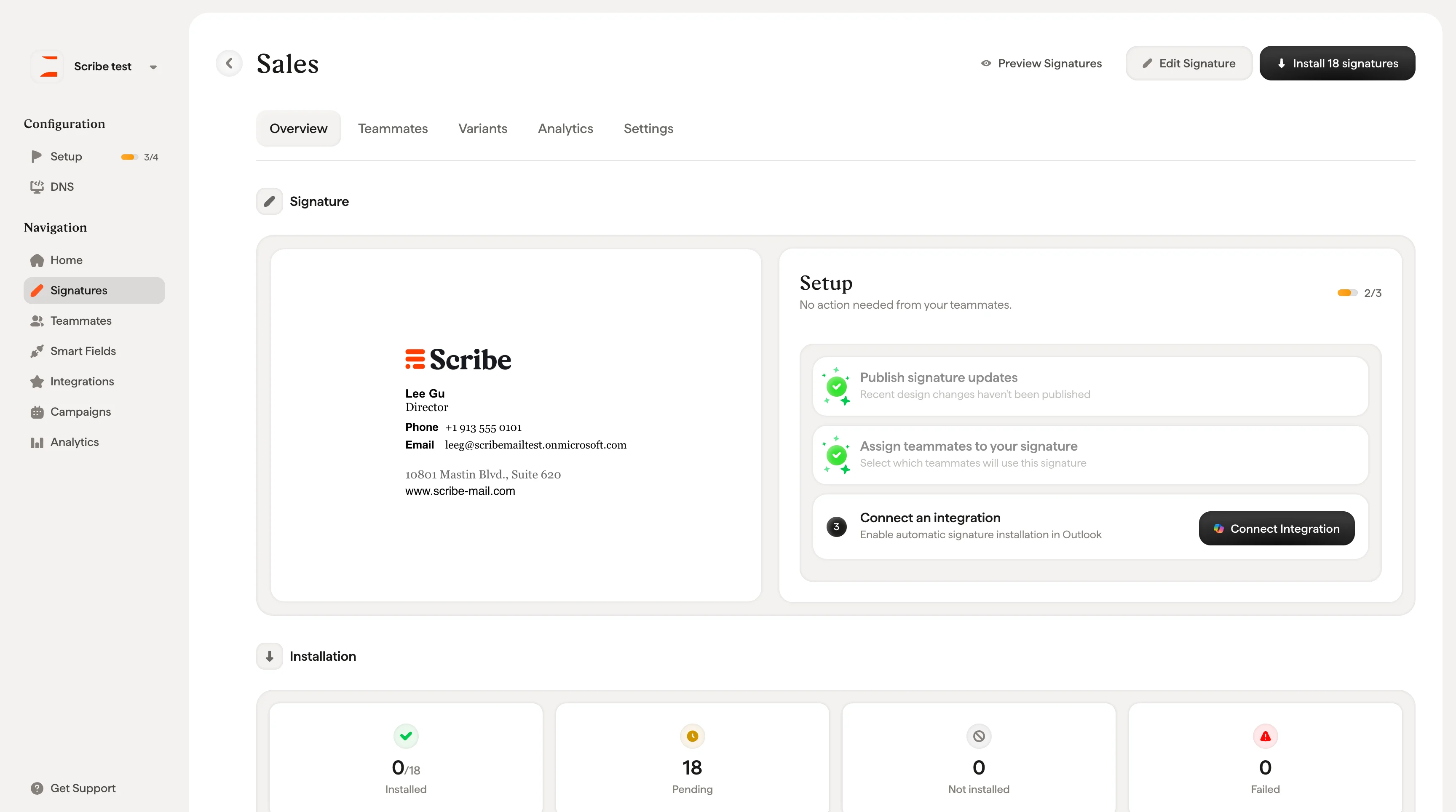
- Podejrzyj podpisy: zobacz, jak podpis wygląda dla każdego członka zespołu
- Edytuj podpis: otwórz edytor podpisów
- Zainstaluj X podpisów: wdróż podpis u przypisanych członków zespołu
Podgląd podpisu
Po lewej stronie zakładki Przegląd widoczny jest podgląd projektu podpisu na żywo. Najedź na podgląd, aby pojawił się przycisk Edit signature, który prowadzi bezpośrednio do edytora.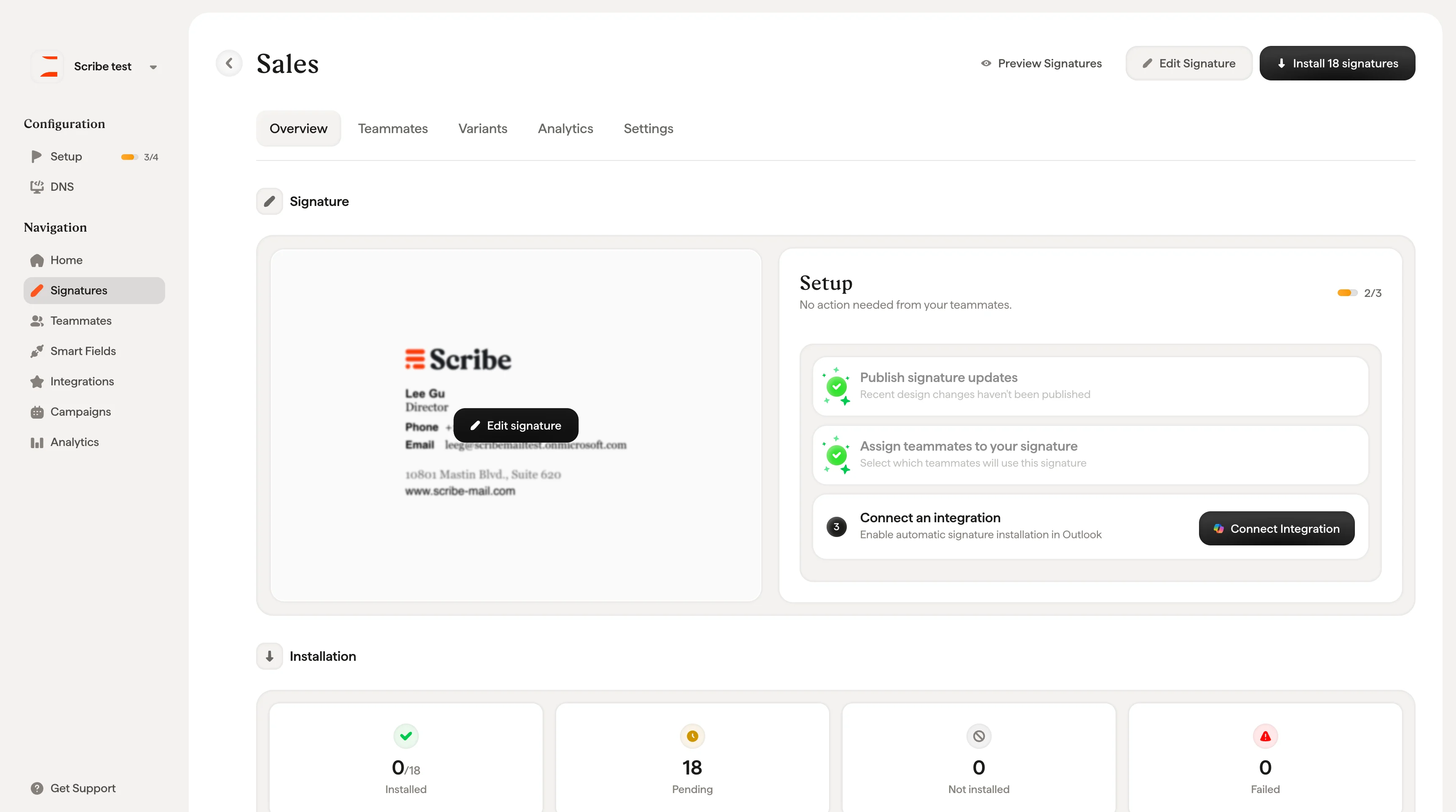
Lista konfiguracji
Po prawej stronie znajduje się panel Setup z krokami konfiguracji, który śledzi twoje postępy. Licznik w prawym górnym rogu (np. „1/3“) pokazuje, ile kroków zostało ukończonych. Kroki różnią się w zależności od tego, czy korzystasz z automatycznej integracji, czy z konfiguracji ręcznej. Z integracją (Google Workspace lub Microsoft 365):- Opublikuj aktualizacje podpisu: jeśli wprowadzono zmiany w projekcie, które nie zostały jeszcze opublikowane, kliknij “Publish Updates”, aby je udostępnić. Po pierwszej instalacji opublikowane aktualizacje są automatycznie wdrażane u członków zespołu, bez ponownej instalacji.
- Przypisz członków zespołu do podpisu: wybierz, którzy członkowie zespołu będą używać tego podpisu. Po dodaniu pojawia się oznaczenie „Assigned“.
- Połącz integrację: połącz konto Google Workspace lub Microsoft 365, aby włączyć automatyczną instalację. Kliknij “Connect Integration”, aby ją skonfigurować.
- Opublikuj zmiany podpisu: Tak samo jak powyżej.
- Przypisz członków zespołu do podpisu: Tak samo jak powyżej.
- Zaproś członków zespołu do zainstalowania podpisów: Kliknij Zaproś członków zespołu, aby wysłać e-mail z zaproszeniem do dołączenia do Scribe i samodzielnego zainstalowania podpisu.
Przy automatycznej integracji panel konfiguracji wyświetla “No action needed from your teammates”. Wszystkim zajmuje się administrator. Przy konfiguracji ręcznej członkowie zespołu muszą podjąć działanie: zaakceptować zaproszenie i zainstalować podpis.
Instalacja
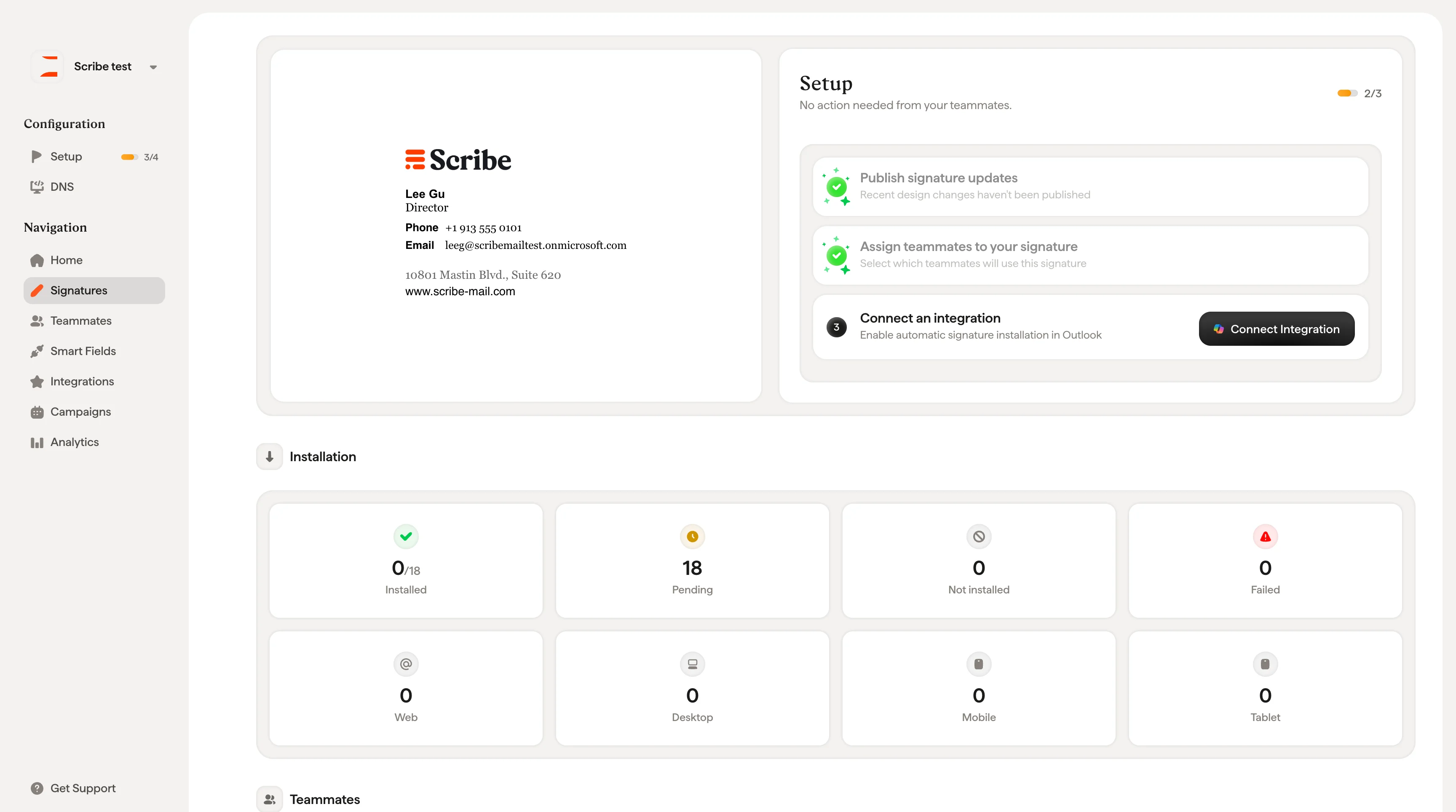
Pod panelem konfiguracji cztery karty podsumowują status instalacji tego podpisu:
Drugi rząd kart pokazuje rozbicie instalacji według typu urządzenia: Web, Desktop, Mobile i Tablet.
Członkowie zespołu
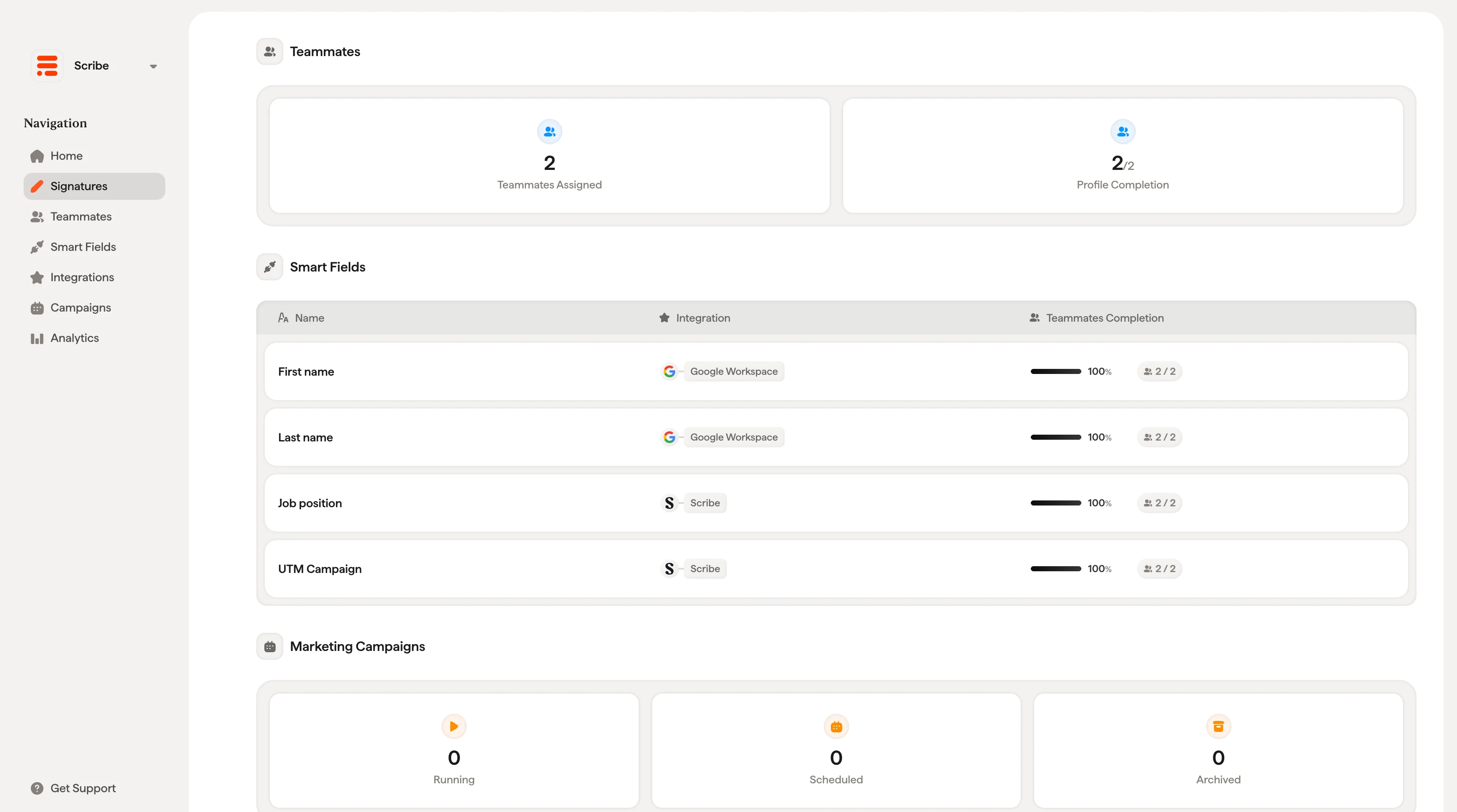
Dwie karty pokazują przypisanie członków zespołu w skrócie:- Teammates Assigned: Ilu członków zespołu jest przypisanych do tego podpisu
- Profile Completion: Średni procent wypełnienia danych Smartfield wszystkich przypisanych członków zespołu
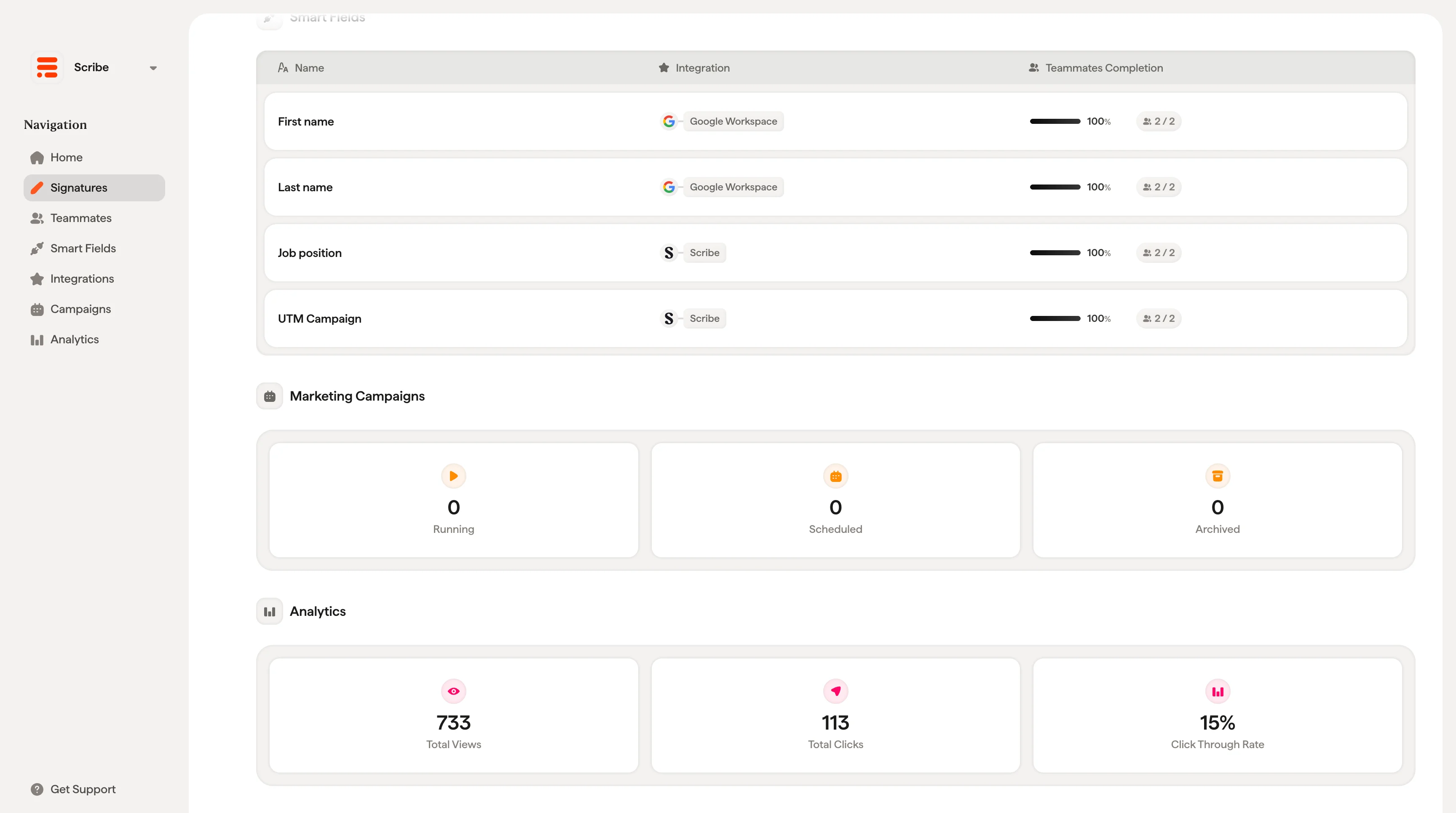
Smartfields użyte w tym podpisie
Tabela wymienia każdy Smartfield użyty w projekcie tego podpisu, w trzech kolumnach:- Nazwa: Smartfield (np. Imię, Stanowisko, Telefon służbowy)
- Integracja: źródło danych (np. Entra ID, Google Workspace lub Scribe)
- Uzupełnienie przez członków zespołu: pasek postępu i licznik (np. „15/19“ przy 79 %) pokazujący, ilu przypisanych członków zespołu ma uzupełnione to pole
Kampanie marketingowe
Trzy karty pokazują status kampanii dla tego podpisu:- Aktywne: kampanie obecnie uruchomione
- Zaplanowane: kampanie z datą startu w przyszłości
- Zarchiwizowane: zakończone kampanie
Analityka
Trzy karty dają szybki przegląd wyników:- Łączne wyświetlenia: ile razy podpis został wyświetlony
- Łączne kliknięcia: ile razy odbiorcy kliknęli elementy w podpisie
- Współczynnik klikalności: procent wyświetleń zakończonych kliknięciem
Powiązane artykuły
- Przegląd podpisów: jak biblioteka podpisów i strona szczegółów łączą się ze sobą.
- Tworzenie podpisów i zarządzanie nimi: twórz, duplikuj i porządkuj podpisy.
- Instalowanie podpisów: wdróż podpis u przypisanych członków zespołu.