

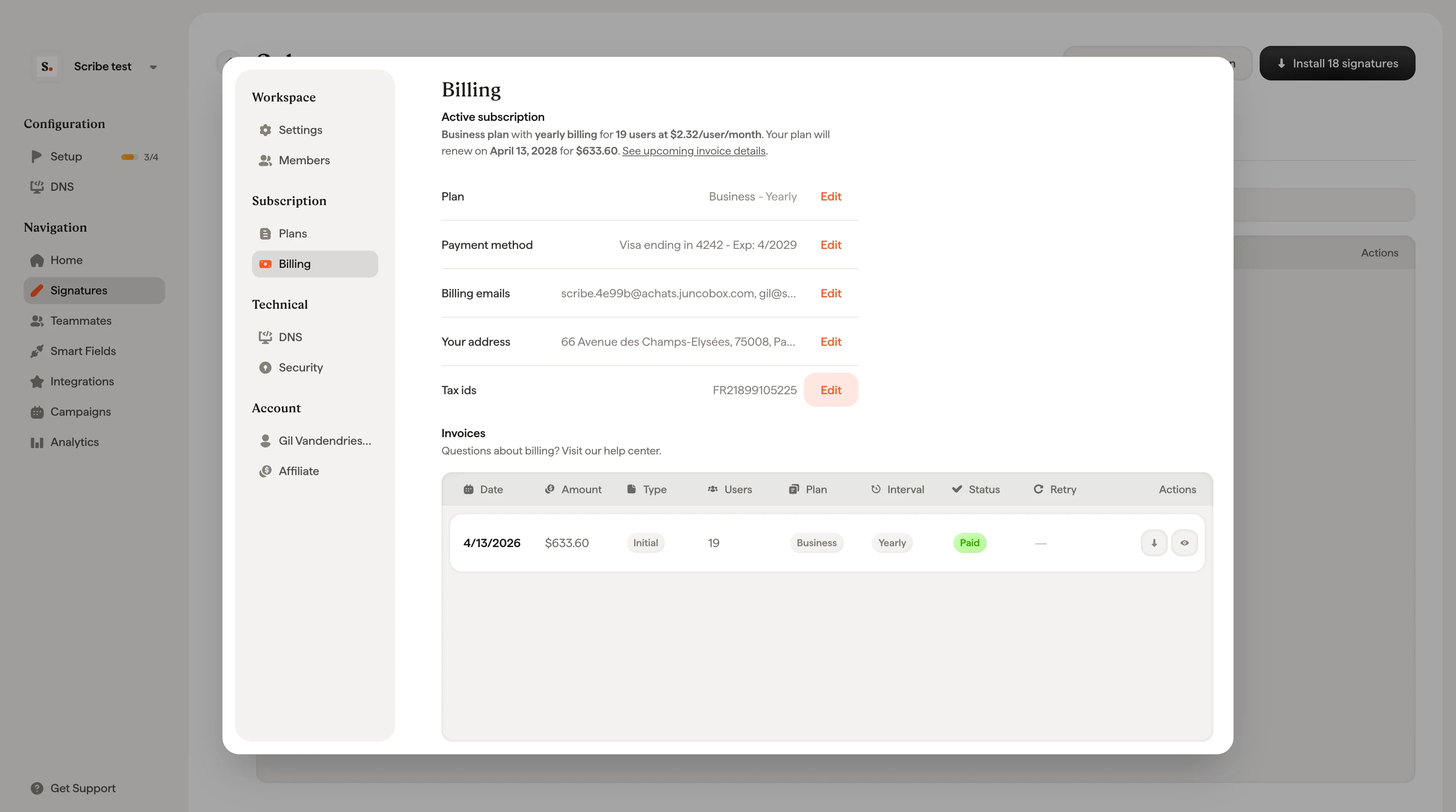
Przegląd subskrypcji
U góry strony Płatności widzisz podsumowanie bieżącego statusu swojej subskrypcji. W trakcie bezpłatnego okresu próbnego widać, ile dni pozostało, oraz potwierdzenie dostępu do nieograniczonej liczby użytkowników, nieograniczonej liczby podpisów i wszystkich funkcji Scribe. Pod podsumowaniem możesz wyświetlić i edytować następujące pola:Aktualizacja adresu rozliczeniowego
Kliknij Edit obok pola Your address lub Billing emails, aby otworzyć formularz adresu rozliczeniowego. Formularz obejmuje: Informacje- Nazwa firmy: prawna nazwa firmy w postaci, w jakiej ma się pojawiać na fakturach.
- Adresy e-mail do rozliczeń: adresy e-mail, na które trafiają faktury i powiadomienia o płatnościach. Dodaj maksymalnie 10 adresów e-mail oddzielonych przecinkami.
- Numery podatkowe (Tax ID): numer identyfikacji podatkowej firmy (VAT, GST itp.).
- Ulica, numer domu, numer mieszkania/lokalu, kod pocztowy, miejscowość i kraj.
Adres rozliczeniowy i numer podatkowy służą do wystawiania zgodnych z przepisami faktur. Upewnij się, że są zgodne z oficjalnymi danymi rejestrowymi firmy.
Faktury
W dolnej części strony Billing znajdziesz pełną historię faktur w formie tabeli. Każdy wiersz faktury zawiera:Typy faktur
Statusy faktur
Akcje na fakturze
Każdy wiersz faktury ma przyciski akcji po prawej stronie:- Pobierz: Pobierz plik PDF faktury lub potwierdzenia.
- Zobacz szczegóły faktury: Otwiera szczegółowe zestawienie faktury z podsumowaniem subskrypcji, korektami użytkowników, podatkami i sumą.
- Ponów płatność: Ręcznie ponów nieudaną płatność (pojawia się tylko na nieudanych fakturach).
Wyświetl szczegóły faktury
Kliknij ikonę oka w wierszu dowolnej faktury, aby otworzyć okno Szczegóły faktury lub Nadchodząca faktura. Okno pokazuje:- Podsumowanie subskrypcji: nazwa planu, cykl rozliczeniowy, liczba użytkowników, cena za użytkownika oraz wzór obliczeniowy (np. $3,0 × 235 użytkowników × 12 miesięcy).
- Korekty użytkowników: użytkownicy dodani lub usunięci w okresie rozliczeniowym, z proporcjonalnymi opłatami i zwrotami.
- Suma częściowa (bez podatku): kwota przed opodatkowaniem.
- Podatek: VAT lub inne obowiązujące podatki na podstawie twojego adresu rozliczeniowego.
- Łącznie: ostateczna pobrana kwota.
- Data odnowienia: dzień, w którym twój plan zostanie automatycznie odnowiony.
- Stripe Climate: Scribe przekazuje 1 % twojej subskrypcji na usuwanie CO₂ z atmosfery przez Stripe Climate.
Jeśli na nadchodzącej fakturze widzisz „Korekta użytkowników za bieżący okres”, to proporcjonalny zwrot lub opłata za użytkowników dodanych lub usuniętych w trakcie cyklu.
Nieudane płatności
Gdy płatność się nie powiedzie, Scribe automatycznie ponawia obciążenie przez Stripe. Kolumna Ponowienie płatności pokazuje numer bieżącej próby z maksymalnych 9 prób (np. 6/9). Najedź kursorem na licznik prób, aby zobaczyć datę następnej automatycznej próby.Ponów płatność ręcznie
Jeśli zaktualizowałeś kartę lub rozwiązałeś problem, nie musisz czekać na następną automatyczną próbę.1
Znajdź nieudaną fakturę
Przejdź do Konfiguracja → Rozliczenia i znajdź fakturę ze statusem Płatność nieudana.
2
Kliknij ikonę ponowienia
Kliknij ikonę ponowienia (kolista strzałka) w kolumnie Akcje.
3
Potwierdź obciążenie
Okno potwierdzenia pokaże kartę, która zostanie obciążona, datę faktury oraz kwotę. Kliknij Ponów płatność, aby kontynuować.
Środki
Środki to przedpłacone kwoty, które automatycznie pomniejszają kolejną fakturę. Aktualne saldo środków jest widoczne na stronie Rozliczenia. Środki można doładować, klikając Dodaj obok pola Środki, lub zostają one przyznane przez zespół Scribe w ramach korekt rozliczeniowych albo z przyczyn związanych z kontem.Powiązane artykuły
- Cennik: jak działa rozliczanie za użytkownika, proporcjonalne naliczanie i bezpłatny okres próbny.
- Plany: porównanie planów Free, Business i Enterprise funkcja po funkcji.
- Limity i zmiany planu: co się dzieje, gdy zmienia się rozmiar zespołu lub plan.