

Po co konfigurować DNS?
Twoje podpisy e-mailowe Scribe zawierają wiele adresów URL: loga, zdjęcia profilowe, ikony społecznościowe, linki do strony, banery kampanii oraz linki śledzące. Domyślnie te adresy URL używają domeny Scribe (sendassets.io).
Problem: filtry antyspamowe oznaczają e-maile zawierające wiele adresów URL prowadzących do domeny innej niż domena adresu e-mail nadawcy. Jeśli twój zespół wysyła z @yourcompany.com, ale wszystkie linki w podpisie prowadzą do sendassets.io, dostarczalność może ucierpieć.
Rozwiązanie: zastąp domyślną domenę Scribe subdomeną własnej domeny, np. signature.yourcompany.com. Nazywa się to domeną wysyłkową. Mówi ona filtrom antyspamowym, że linki w twoich e-mailach należą do twojej organizacji, dzięki czemu wiadomości nie trafiają do folderu spam.
Na przykład, jeśli twój zespół wysyła z joe@my-company.com, skonfigurujesz domenę wysyłkową w stylu signature.my-company.com.
Jak to skonfigurować
1
Przejdź do zakładki DNS
W panelu Scribe przejdź do Settings → DNS. Jeśli twój dostawca poczty został już zsynchronizowany, domena pojawi się automatycznie. Kliknij Configure. W przeciwnym razie kliknij Add a domain.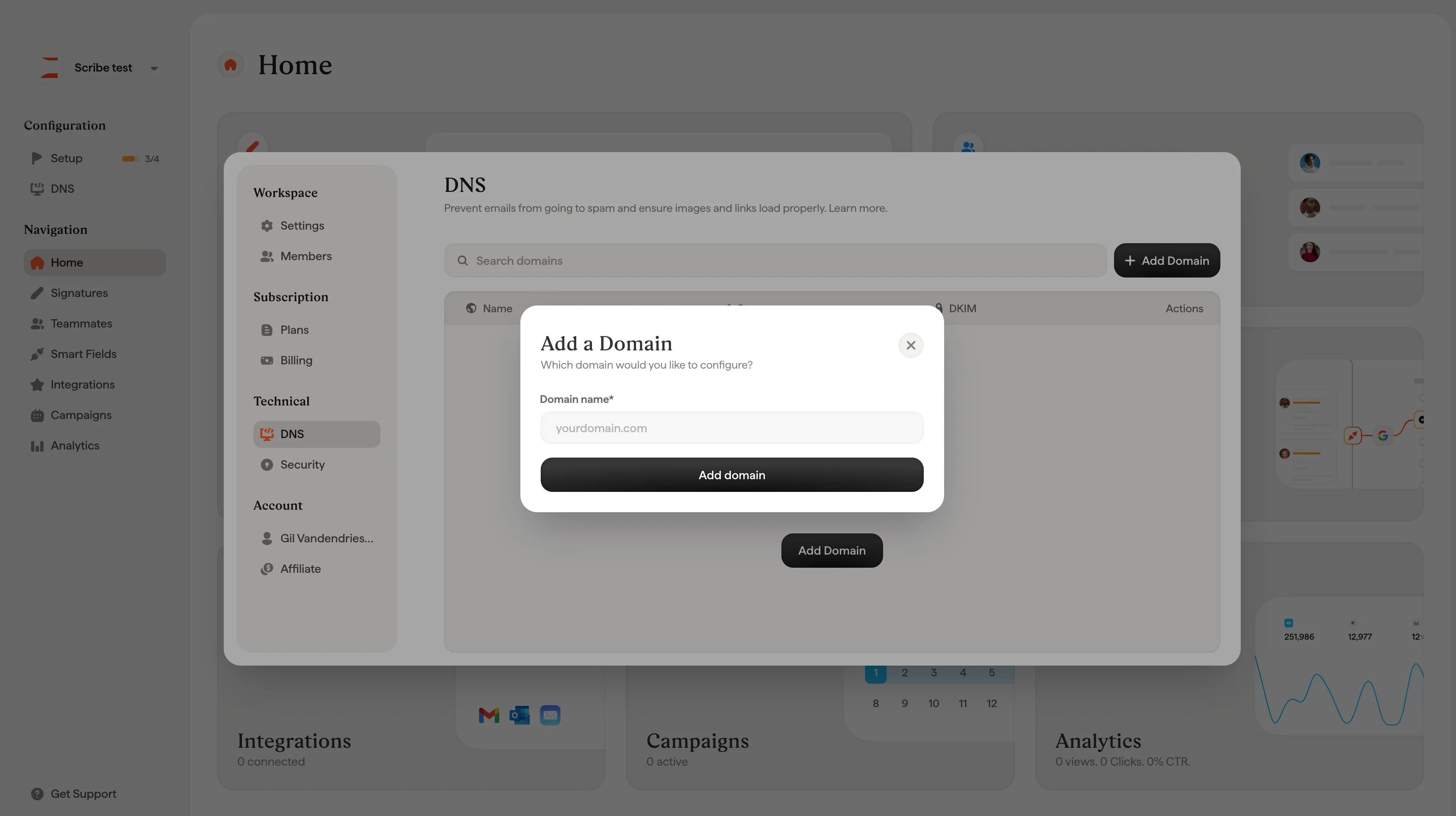
2
Wpisz nazwę swojej domeny
Wpisz podstawową domenę swojej firmy. Na przykład
mycompany.com.3
Wybierz rekord CNAME
Wybierz prefiks subdomeny dla swojej domeny wysyłkowej. Na przykład
signature utworzy signature.mycompany.com. Inne częste wybory to email lub mail-assets.4
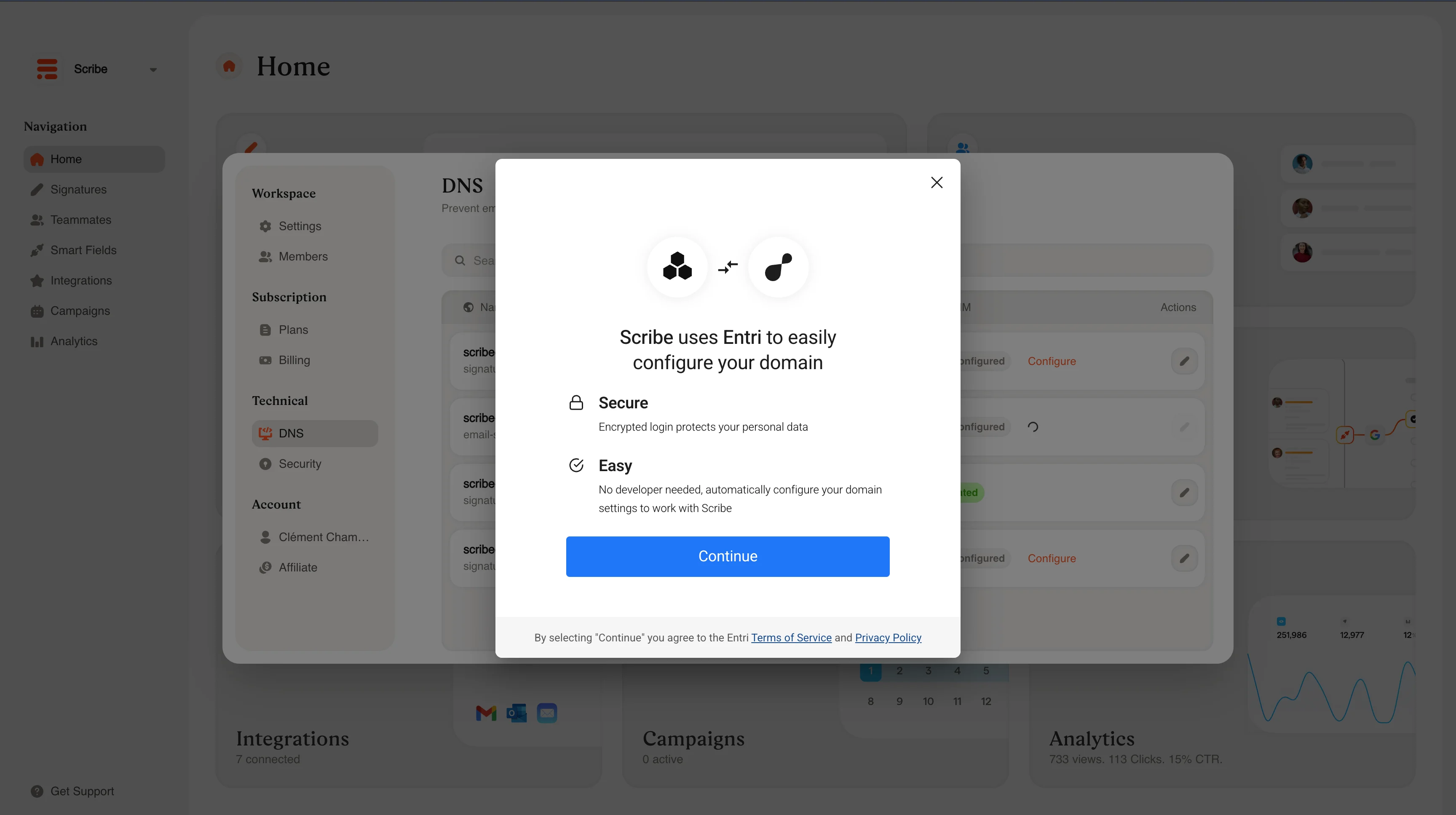
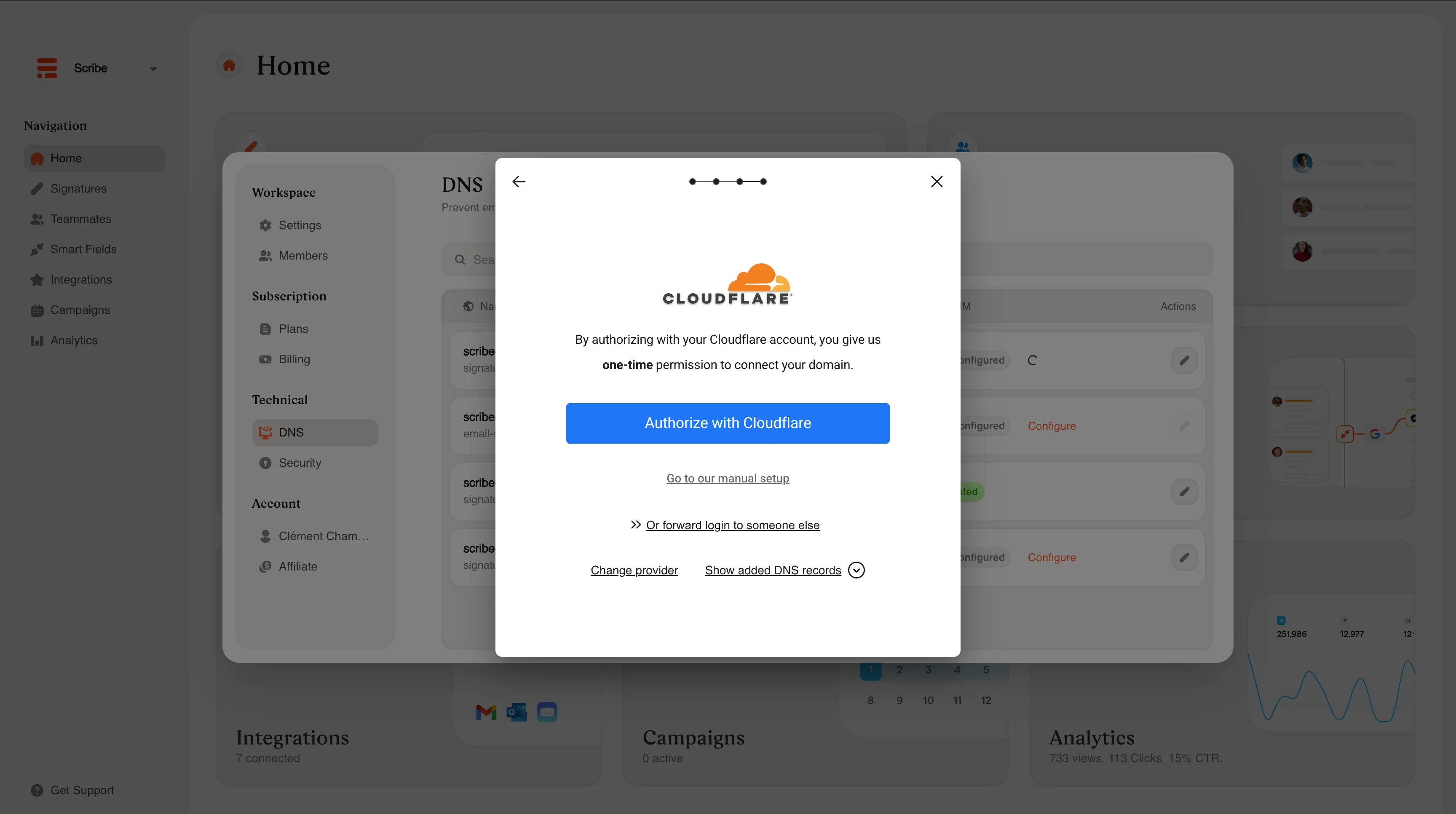
Postępuj zgodnie z kreatorem
Kreator Scribe automatycznie skonfiguruje ustawienia DNS u twojego dostawcy domeny. Nie potrzebujesz programisty ani ręcznej edycji DNS. Wystarczy postępować zgodnie z instrukcjami.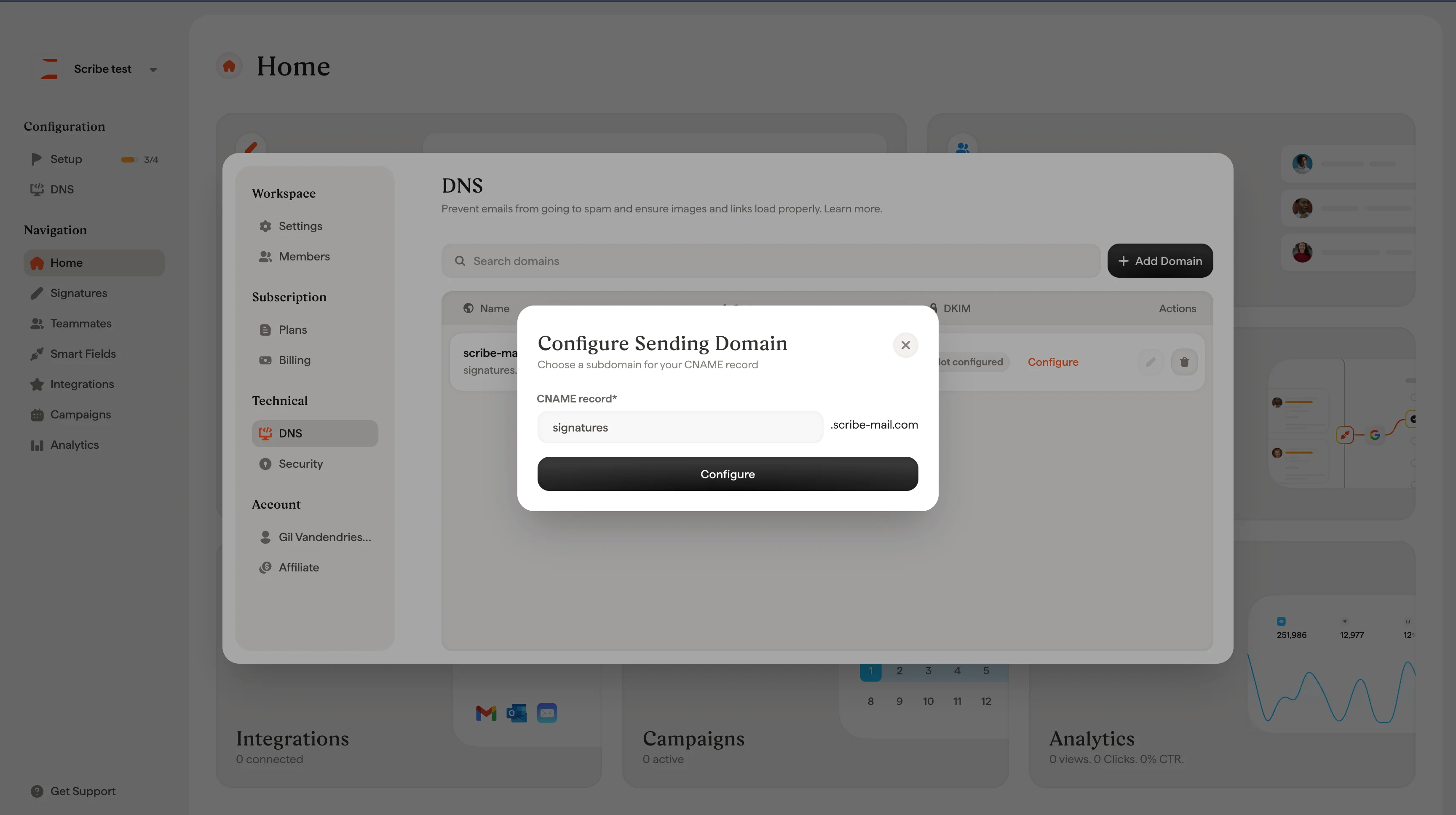
Po konfiguracji
Po skonfigurowaniu propagacja DNS może potrwać do 24 godzin. Status sprawdzisz na dwa sposoby:- W panelu Scribe w sekcji Settings → DNS, gdzie status zmieni się na Validated po zakończeniu propagacji
- Za pomocą zewnętrznego narzędzia, np. dnschecker.org
DNS settings reference
Pełne informacje o konfiguracji DNS i rozwiązywaniu problemów