

Członkowie i członkowie zespołu to w Scribe dwie różne rzeczy. Członkowie logują się do Workspace, a zarządzać nim mogą tylko Właściciele i Administratorzy. Członkowie zespołu to osoby, których podpisy e-mailowe tworzysz i wdrażasz. Jedna osoba może pełnić obie role.
Role i poziomy dostępu
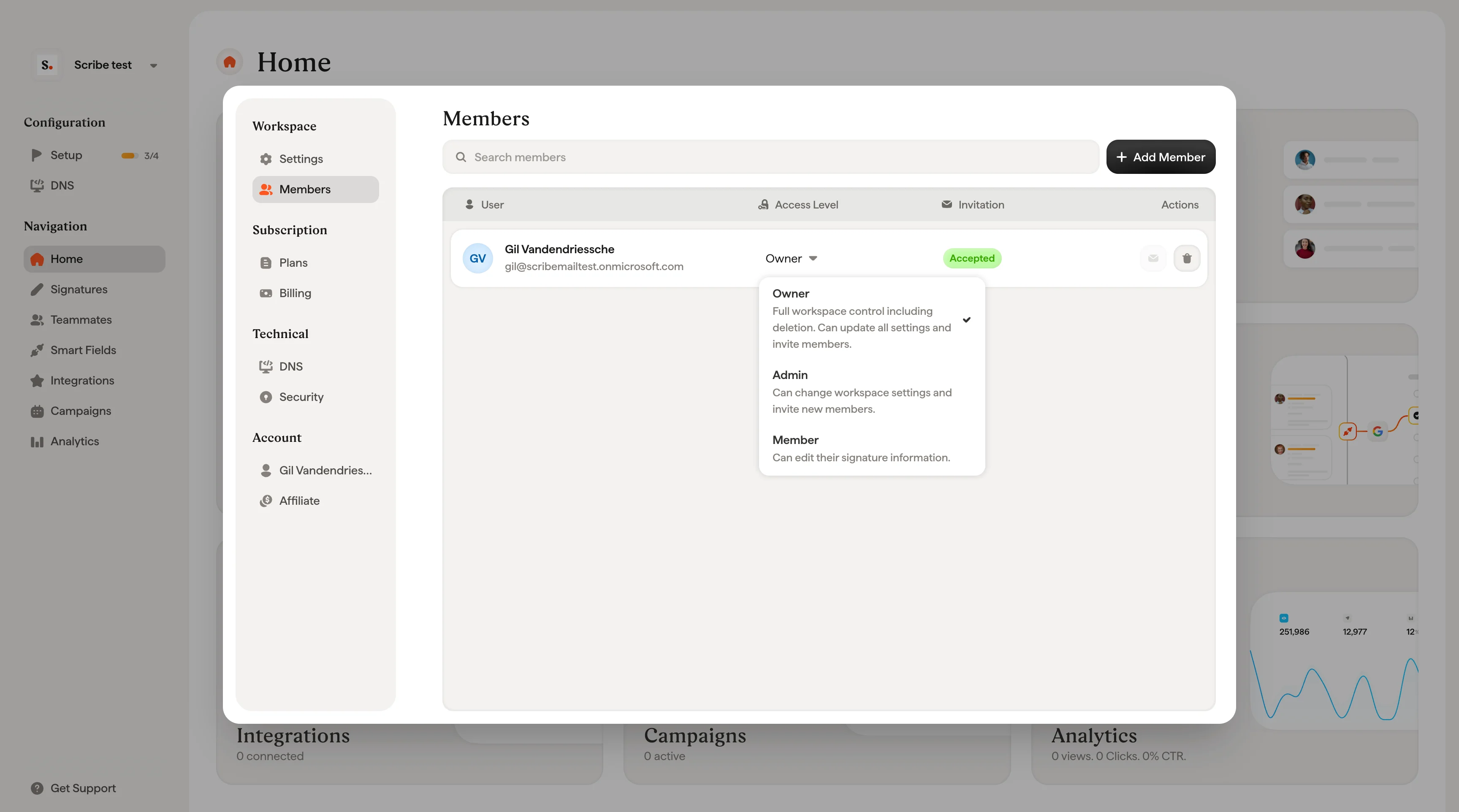
Każdy członek ma przypisaną jedną z trzech ról. Rolę członka możesz zmienić w dowolnym momencie z listy rozwijanej Access Level w tabeli członków.Właściciel
Pełna kontrola nad Workspace, łącznie z usunięciem. Może aktualizować wszystkie ustawienia i zapraszać członków. W jednym Workspace dopuszczony jest tylko jeden właściciel, a własność może przenieść wyłącznie obecny właściciel.Administrator
Może zmieniać ustawienia Workspace i zapraszać nowych członków. Nie może usunąć Workspace ani przenieść własności.Członek
Może edytować informacje we własnym podpisie i go zainstalować. Bez dostępu do szablonów, kampanii, ustawień Workspace ani innych funkcji zarządzania.Zaproś nowego członka
1
Otwórz okno Add Member
Kliknij + Add Members w prawym górnym rogu strony Members.
2
Podaj adres e-mail i wybierz rolę
Wpisz adres e-mail nowego członka w polu Email, a następnie wybierz rolę z listy rozwijanej Role. Lista rozwijana opisuje uprawnienia każdej roli, aby ułatwić wybór.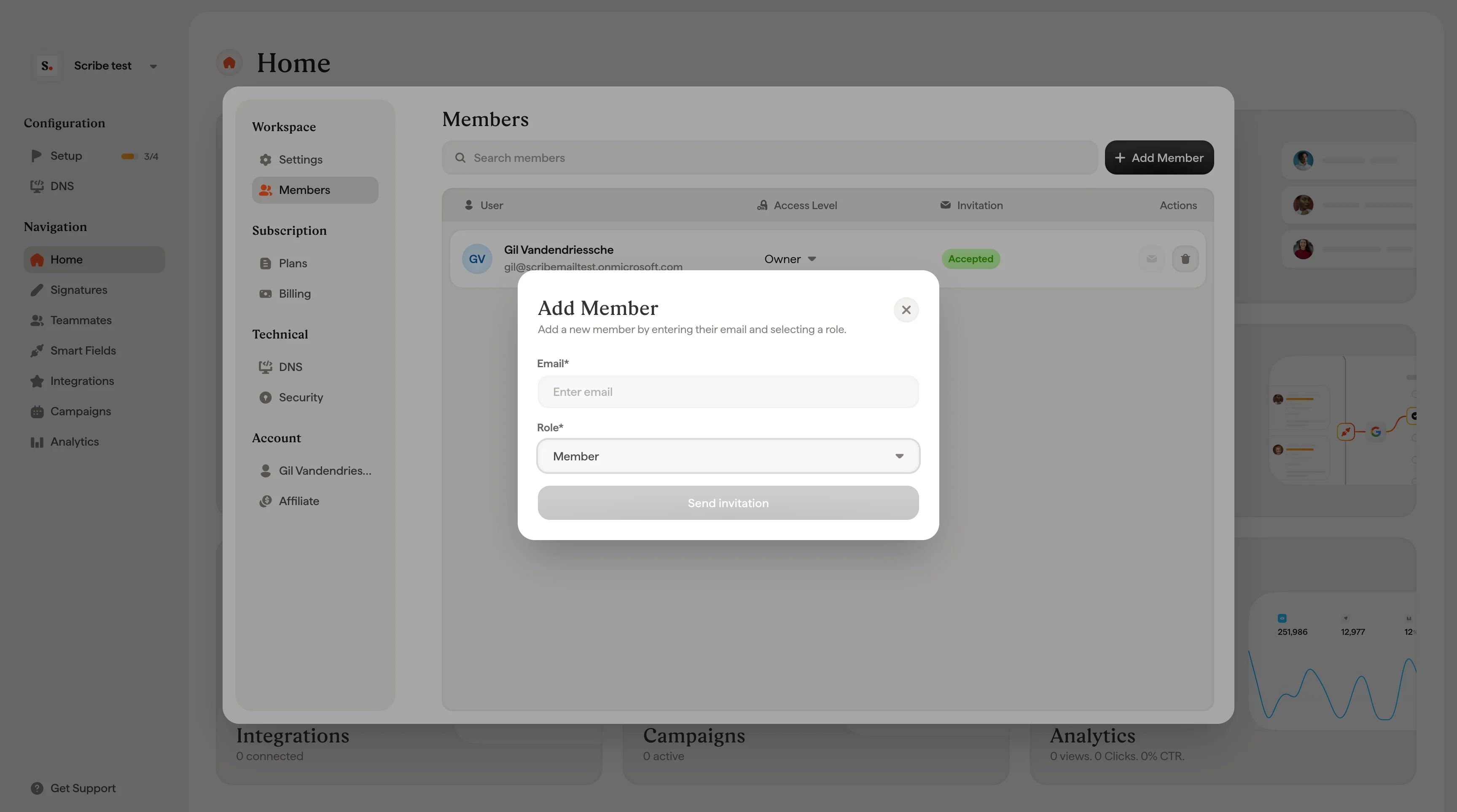
3
Wyślij zaproszenie
Kliknij Send invitation. Pojawi się ekran potwierdzenia z informacją o zaproszonej osobie i przypisanej jej roli.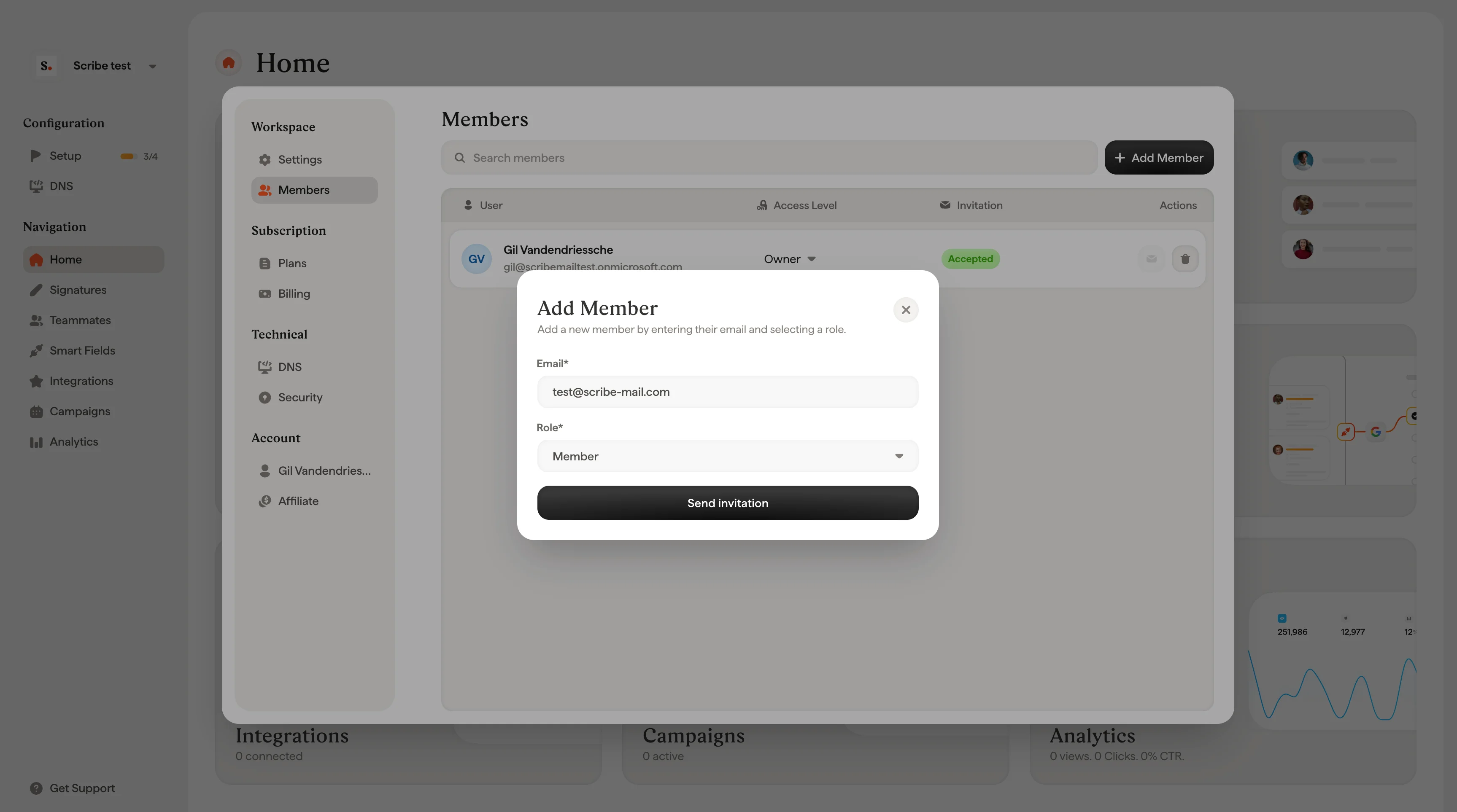
Ponowne wysłanie zaproszenia
Jeśli członek nie zaakceptował jeszcze zaproszenia, możesz wysłać je ponownie. Znajdź członka w tabeli (będzie miał status Pending) i kliknij ikonę koperty w kolumnie Actions.Zmiana roli członka
Kliknij listę rozwijaną Access Level obok wybranego członka i wybierz nową rolę. Zmiana zacznie obowiązywać natychmiast. W ten sposób nie zmienisz roli Owner, bo tylko obecny właściciel może przekazać własność.Usuwanie członka
Kliknij ikonę kosza w kolumnie Actions przy członku, którego chcesz usunąć. Pojawi się okno z prośbą o potwierdzenie, ponieważ usunięcie członka trwale odbiera mu dostęp do Workspace. Kliknij Delete, aby potwierdzić, lub Cancel, aby wrócić.Powiązane artykuły
- Konto: zarządzaj swoim profilem osobistym, który towarzyszy ci w różnych Workspaces.
- Workspaces: twórz Workspaces i zarządzaj nimi oraz przypisanymi do nich członkami.
- Skonfiguruj SSO/SAML: umożliw członkom logowanie przez twojego dostawcę tożsamości.