


Informacje o podpisie
Po lewej stronie górnego paska widzisz:- Strzałka wstecz: powrót do listy podpisów
- Nazwa podpisu: nazwa edytowanego podpisu (np. „Marketing”)
- Liczba członków zespołu: liczba członków zespołu przypisanych do tego podpisu
- Plakietka statusu: pokazuje Wersja robocza, gdy podpis ma nieopublikowane zmiany
Akcje
Po prawej stronie górnego paska znajdują się cztery akcje, od lewej do prawej.Szablony
Otwórz bibliotekę szablonów, aby przeglądać gotowe układy podpisów. Wybierz szablon, a zostanie zastosowany do twojego bieżącego podpisu, a istniejące dane Smartfields wypełnią się automatycznie.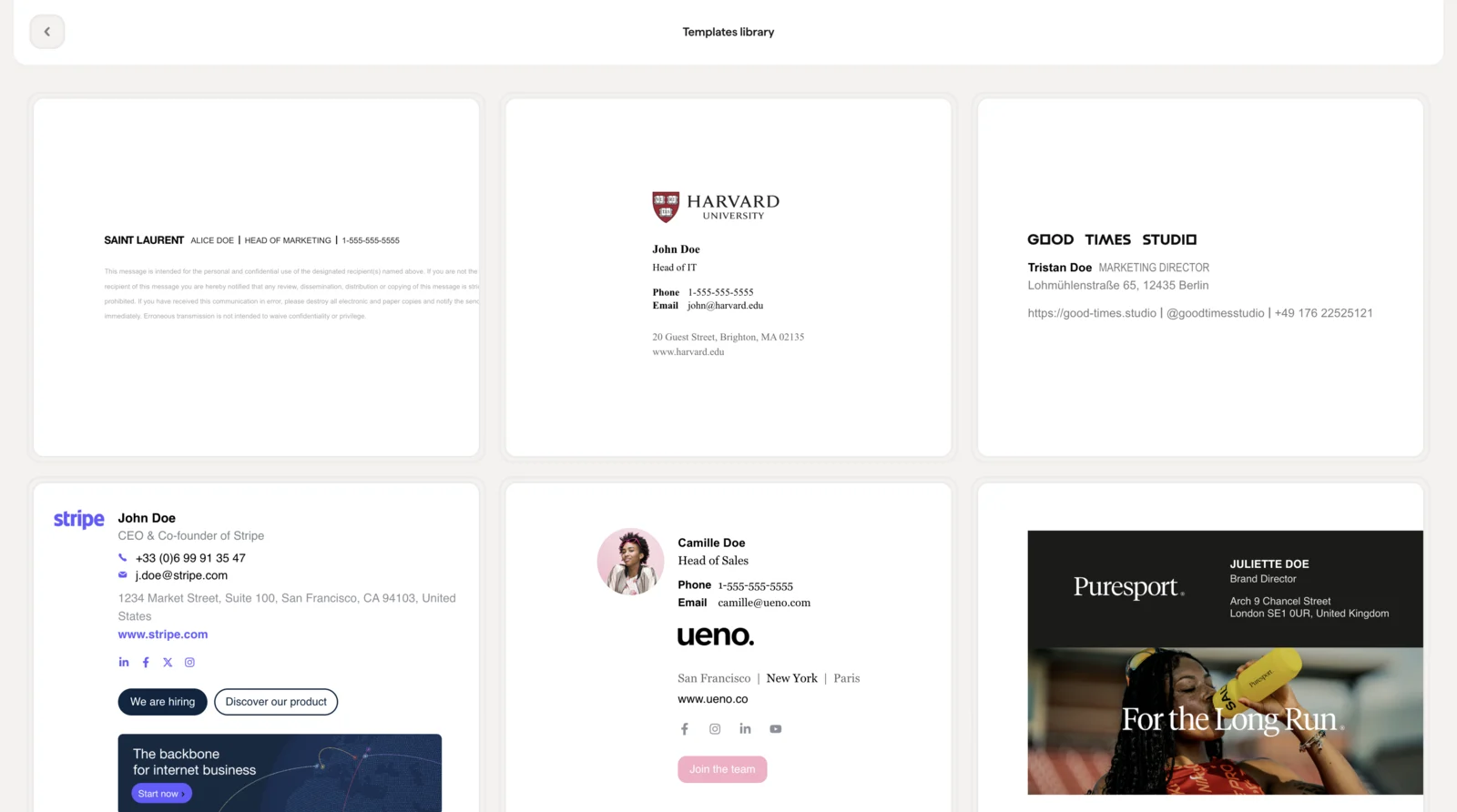
Kontrola jakości
Uruchom automatyczną kontrolę swojego podpisu przed publikacją. Weryfikuje ona, czy wszystko jest poprawnie skonfigurowane: linki są prawidłowe, obrazy się ładują, a Smartfields są właściwie połączone.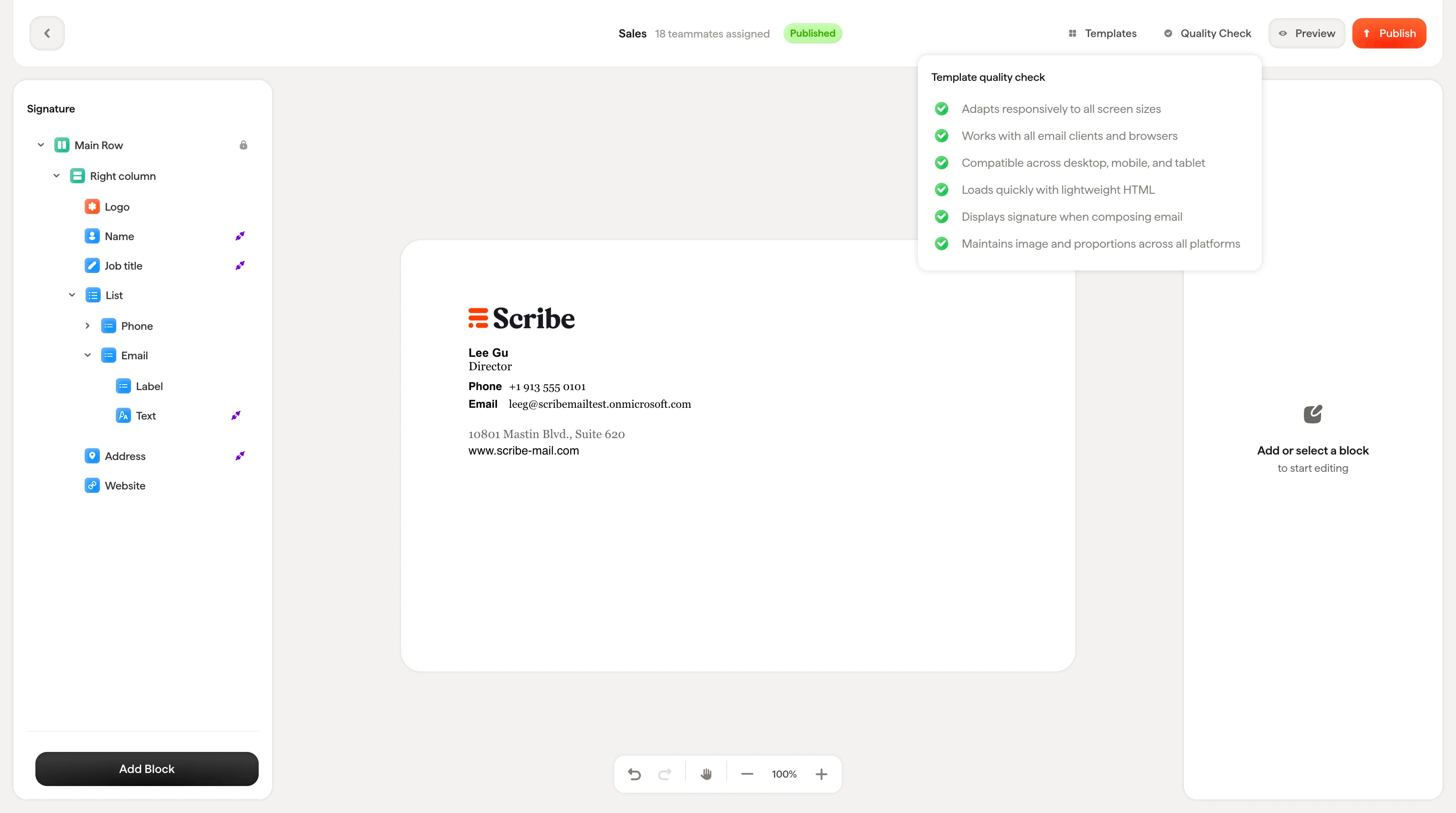
Podgląd
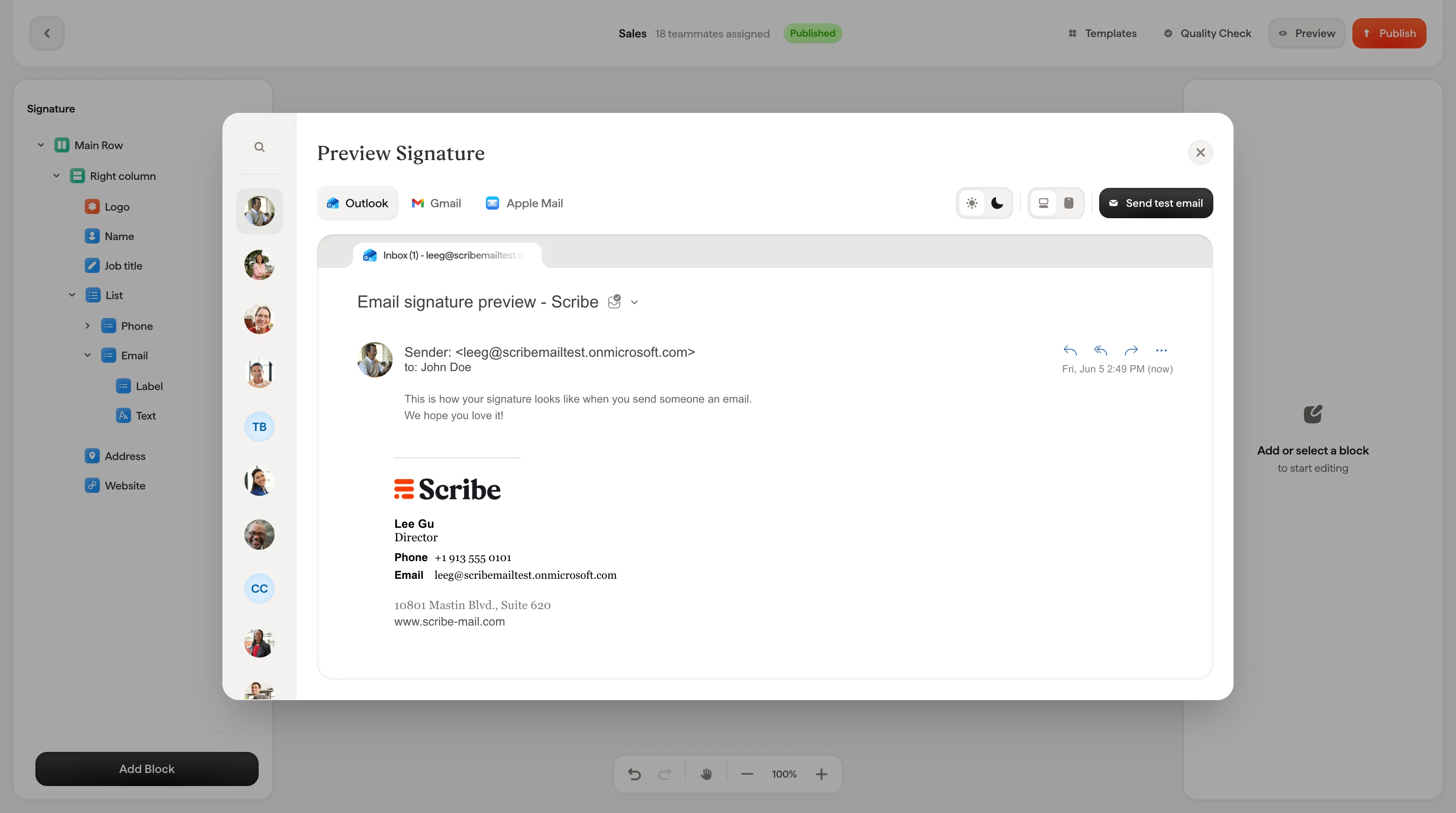
Podgląd pokazuje dokładnie, jak twój podpis wyświetli się w rzeczywistych klientach pocztowych. Okno podglądu zawiera:- Selektor członka zespołu: po lewej przeglądaj i wyszukuj przypisanych członków zespołu, aby zobaczyć podgląd podpisu z ich konkretnymi danymi (imię, zdjęcie, stanowisko itp.)
- Karty klientów poczty: przełączaj się między Outlook, Gmail i Apple Mail, aby zobaczyć, jak każdy klient renderuje twój podpis
- Tryb jasny / tryb ciemny: przełączaj między trybem jasnym a ciemnym, aby sprawdzić obie wersje
- Widoki urządzeń: wyświetlaj podgląd na komputerze, tablecie i telefonie, aby zweryfikować, że podpis dobrze wygląda w różnych rozmiarach ekranu
- Wyślij testowy e-mail: wyślij do siebie prawdziwy e-mail z dołączonym podpisem, aby zobaczyć go w realnych warunkach, a nie tylko w podglądzie
Publikacja
Gdy podpis jest gotowy, kliknij Publish, aby udostępnić zmiany. To, co się stanie po kliknięciu, zależy od konfiguracji:- Brak podłączonej integracji: pojawi się monit o podłączenie integracji. Następuje przekierowanie na stronę integracji, aby skonfigurować Google Workspace, Microsoft 365 lub innego dostawcę.
- Integracja podłączona, ale bez przypisanych członków zespołu: pojawi się monit o przypisanie członków zespołu do tego podpisu. Następuje przekierowanie do zakładki członków zespołu w podpisie.
- Integracja podłączona + przypisani członkowie zespołu: pojawia się okno potwierdzenia: „Opublikować zmiany podpisu? Spowoduje to aktualizację podpisu u przypisanych członków zespołu.” Kliknij Publish, aby potwierdzić, lub Cancel, aby wrócić.
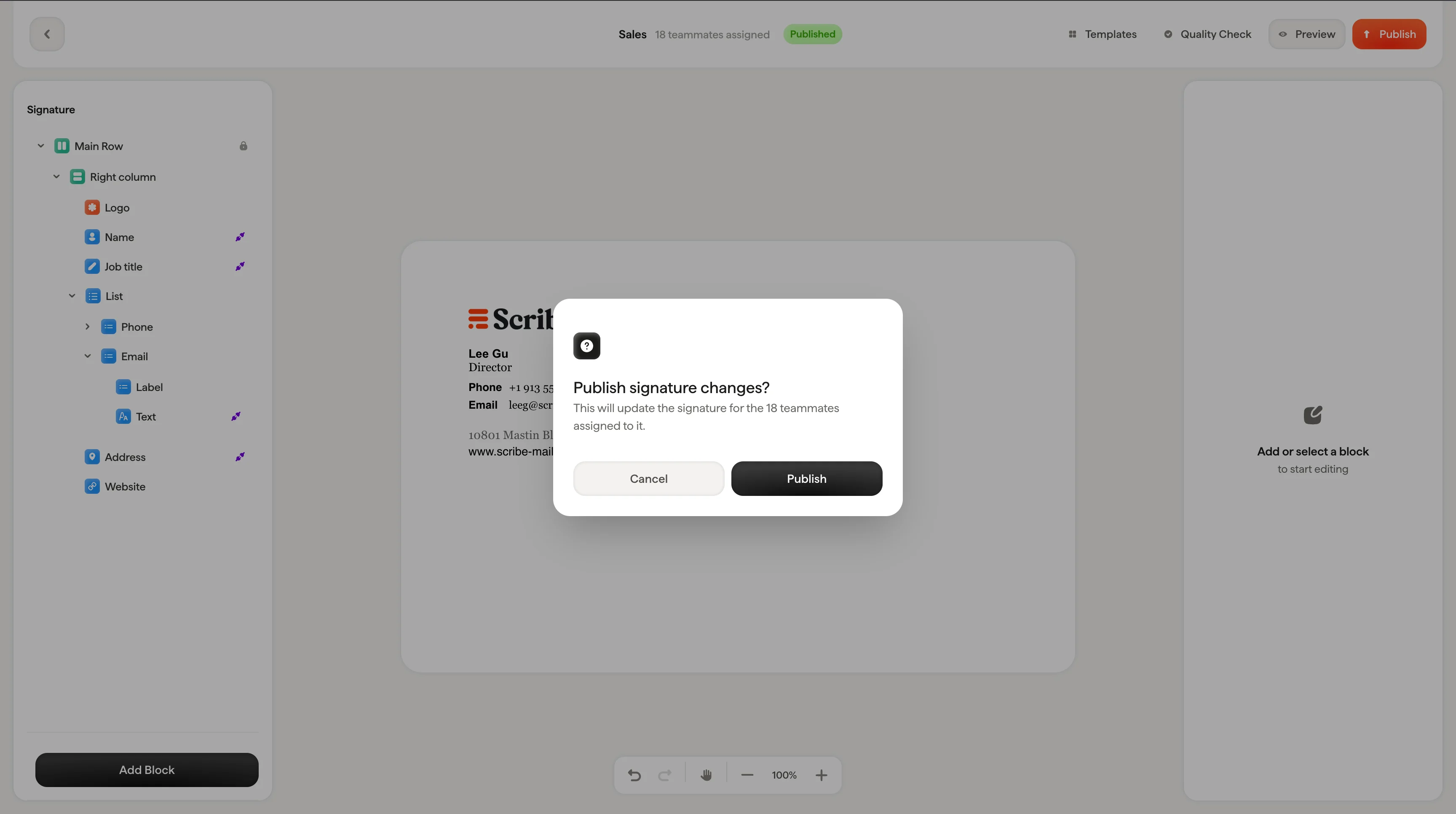
Publikacja aktualizuje podpis u wszystkich przypisanych do niego członków zespołu. Przed publikacją sprawdź podgląd dla kilku różnych członków zespołu, aby wychwycić ewentualne problemy ze Smartfieldami.