

Struktura
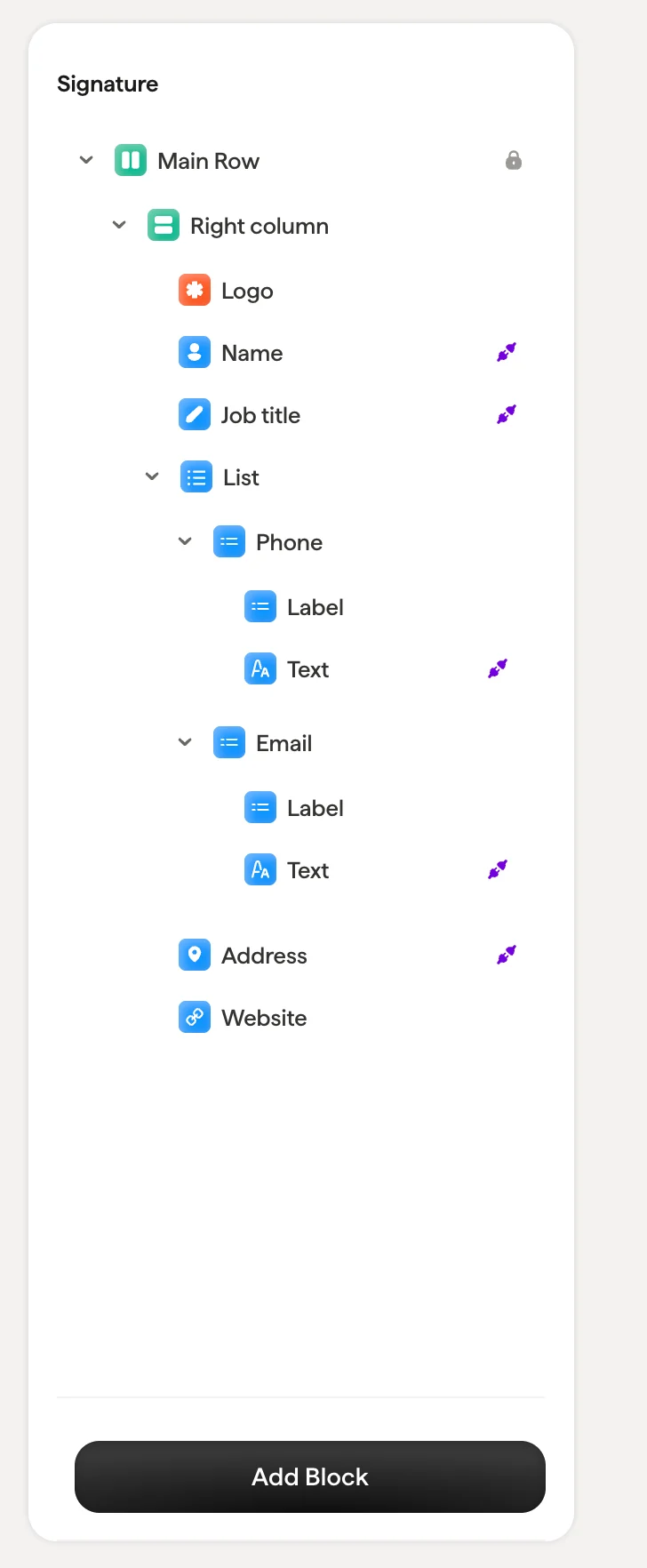
Podpis składa się z zagnieżdżonych bloków:- Main Column: główny kontener podpisu. Nie można go usunąć (sygnalizuje to ikona kłódki). Wszystkie pozostałe bloki znajdują się w jego wnętrzu.
- Columns: kontenery układu, które przechowują bloki treści. Możesz zagnieżdżać wiele kolumn, by tworzyć układy obok siebie (na przykład kolumnę z logo obok kolumny z tekstem).
- Content blocks: pojedyncze bloki, takie jak Imię i nazwisko, Stanowisko, Adres, Logo, Baner i inne.
Zaznacz blok
Kliknij dowolny blok w drzewie, aby go zaznaczyć. Odpowiadający mu blok zostanie wyróżniony na obszarze roboczym, a panel stylów po prawej stronie pokaże właściwości tego bloku. Możesz też kliknąć blok bezpośrednio na obszarze roboczym, a panel drzewa wyróżni odpowiadający mu element.Działania na bloku
Najedź kursorem na dowolny blok w drzewie, aby wyświetlić ikony działań:- Duplikuj: utwórz kopię bloku
- Ukryj: przełącz widoczność bloku bez jego usuwania. Ukryte bloki pozostają w drzewie, ale nie pojawiają się w finalnym podpisie. Przydaje się to do tymczasowego usunięcia elementu bez utraty jego konfiguracji.
- Wskaźnik Smartfield (fioletowa ikona pinezki): pokazuje, że blok jest połączony ze Smartfield i dynamicznie pobiera dane dla każdego członka zespołu

Zmiana kolejności bloków
Przeciągaj i upuszczaj bloki w drzewie, aby zmienić ich kolejność. Możesz przenosić bloki między kolumnami lub zmieniać ich pozycję w obrębie kolumny. Obszar roboczy aktualizuje się w czasie rzeczywistym podczas zmiany układu.Kolumna główna jest zablokowana, więc nie można jej przenieść ani usunąć. To kontener nadrzędny, który zawiera całą strukturę twojego podpisu.