

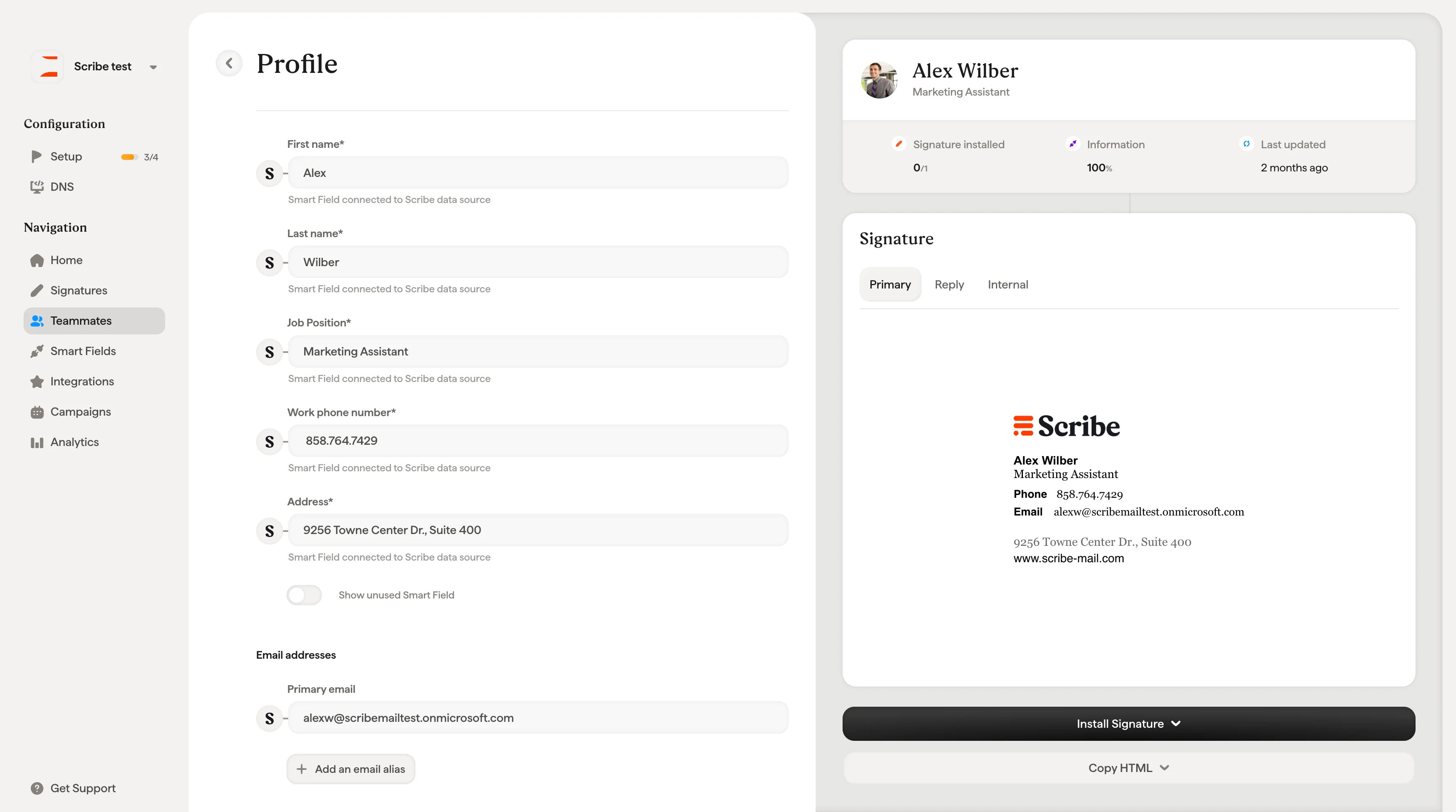
Przegląd profilu
U góry strony profilu znajdziesz kartę podsumowania z imieniem i nazwiskiem członka zespołu, stanowiskiem oraz trzema kluczowymi wskaźnikami:- Zainstalowany podpis: ile z przypisanych podpisów zostało pomyślnie wdrożonych (np. 0/1, 2/2).
- Informacje: procent wypełnionych pól profilu.
- Ostatnia aktualizacja: kiedy profil był ostatnio modyfikowany. Najedź kursorem, aby zobaczyć dokładną datę i godzinę.
Dane osobowe
Formularz profilu wyświetla dane członka zespołu w postaci Smartfields. Każde pole ma ikonę wskazującą źródło danych:- Google Workspace lub Microsoft Entra ID: pole jest synchronizowane z twoim directory. Jest zablokowane (oznaczone ikoną 🔒) i nie można go edytować bezpośrednio w profilu. Aby je zmienić, zaktualizuj je w directory i poczekaj na kolejną synchronizację albo przejdź do Smartfields i zmień źródło danych na Scribe.
- HRIS: pole jest synchronizowane z podłączonym systemem HR. Przydatne, gdy directory nie jest aktualne, a dane w HRIS są. Podobnie jak pola synchronizowane z directory, pola HRIS są zablokowane w profilu.
- Scribe: pole jest przechowywane we własnej bazie danych Scribe i można je edytować bezpośrednio w formularzu.
Pokaż nieużywane Smartfields
Włącz przełącznik Pokaż nieużywane Smartfield na dole formularza, aby odsłonić dodatkowe pola, takie jak służbowy numer telefonu, numer komórkowy oraz utworzone własne Smartfields. Przydaje się, gdy musisz wypełnić lub sprawdzić dane, które nie są wyświetlane domyślnie.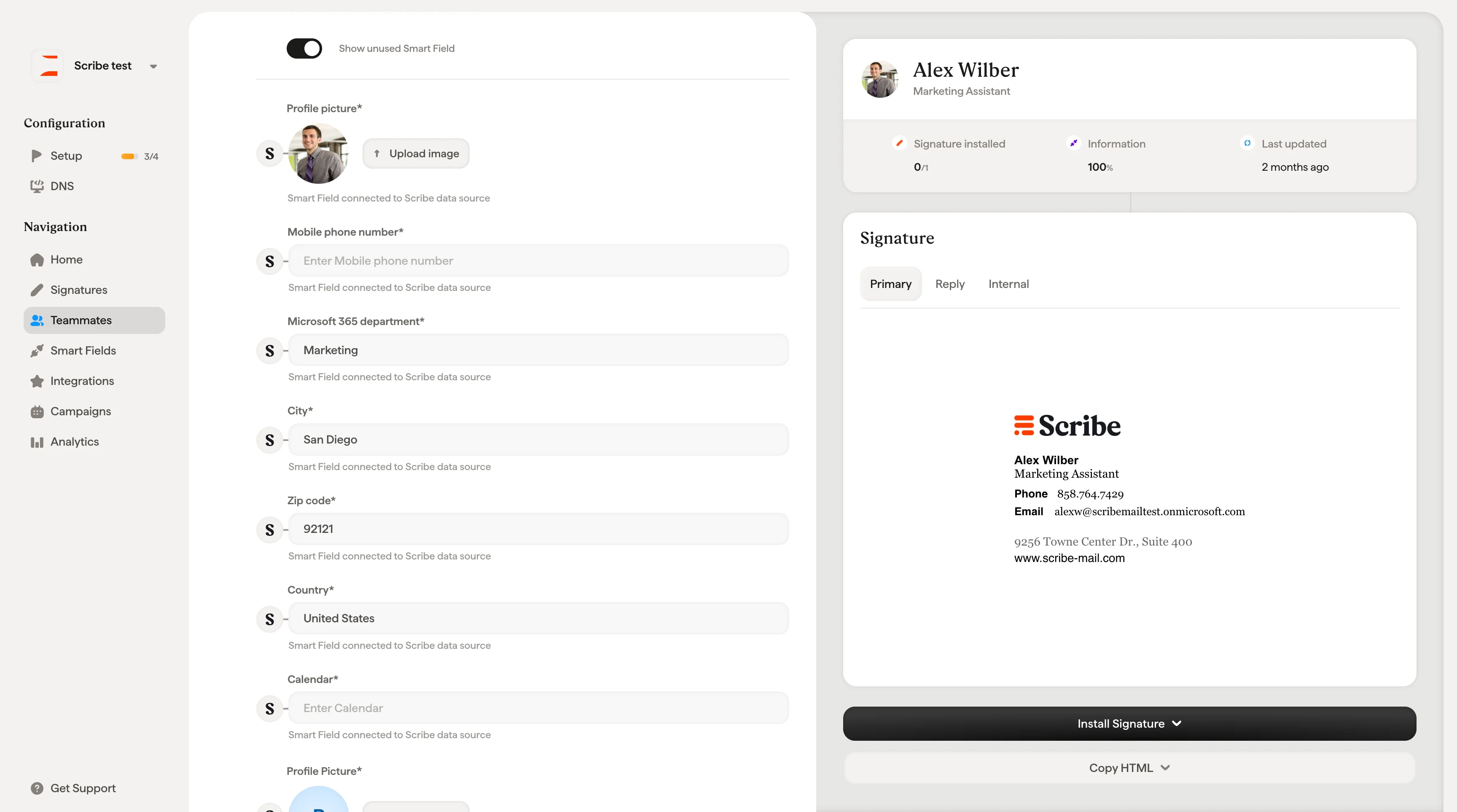
Podpisy
Po prawej stronie profilu wyświetla się podgląd podpisu przypisanego do członka zespołu. Jeśli członek zespołu ma kilka adresów e-mail lub przypisanych podpisów, użyj listy rozwijanej u góry sekcji Podpisy, aby się między nimi przełączać.Tylko dla użytkowników Microsoft: podgląd podpisu zawiera zakładki Główny, Odpowiedź i Wewnętrzny, odpowiadające trzem slotom podpisu dostępnym w Outlooku.
Przypisz podpis
Jeśli żaden podpis nie został jeszcze przypisany, sekcja Podpisy wyświetla pusty stan z przyciskiem + Przypisz podpis. Kliknij go, aby otworzyć selektor podpisów, przejrzyj dostępne szablony podpisów, wybierz jeden i kliknij Przypisz podpis, aby potwierdzić. Podpisy możesz też przypisywać masowo na stronie Podpisy.Instalacja podpisu
U dołu profilu przycisk Install Signature wdraża podpis w kliencie pocztowym członka zespołu.Gdy nie podłączono żadnej integracji
Kliknij listę rozwijaną Install Signature ▾, aby zobaczyć dostępne integracje, które możesz podłączyć:- Google Workspace: instalacja przez API Google (po stronie serwera, bez działania ze strony członka zespołu).
- Microsoft Entra ID: instalacja przez API Microsoftu.
- Front, Outreach, Salesloft: instalacja w tych zewnętrznych platformach pocztowych.
Gdy integracja jest podłączona
Po wdrożeniu podpisów najedź kursorem na przycisk Install Signature, aby zobaczyć tabelę statusu instalacji:
Tabela pomaga monitorować wdrożenie i na pierwszy rzut oka rozwiązywać ewentualne problemy.
Kopiowanie HTML
Przycisk Copy HTML ▾ jest zawsze dostępny pod przyciskiem Install Signature. Pozwala tobie (lub członkowi zespołu) skopiować surowy kod HTML podpisu, aby ręcznie wkleić go do dowolnego klienta pocztowego lub platformy, która nie oferuje zautomatyzowanej integracji przez Scribe.Widok członka zespołu (zaproszeni członkowie zespołu)
Gdy członek zespołu otrzyma e-mailem zaproszenie do uzupełnienia profilu, widzi uproszczoną wersję aplikacji. W jego nawigacji są tylko dwie pozycje: Profile i Integrations. W tym widoku członkowie zespołu mogą:- Edytować pola, których źródłem danych jest Scribe, wpisując wartość bezpośrednio w polu.
- Wyświetlać bez możliwości edycji pola synchronizowane z directory (Google Workspace lub Microsoft Entra ID), które pozostają zablokowane.
- Zobaczyć przypisane podpisy oraz status instalacji.
Członkowie zespołu zaproszeni do aktualizacji profilu nie mają dostępu do pełnego dashboardu Scribe. Widzą i edytują wyłącznie własne dane.