Pasek statusu
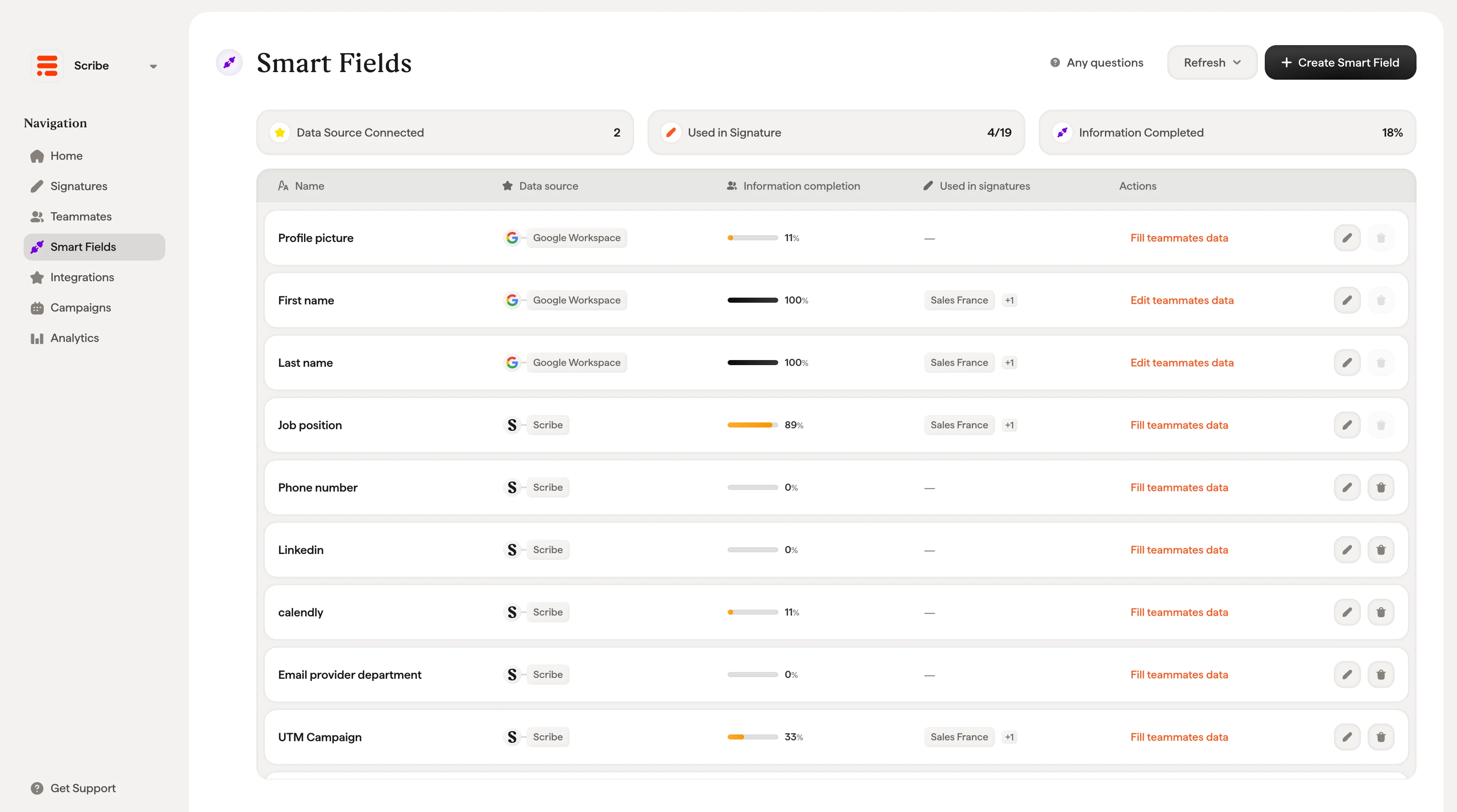
Na górze strony trzy wskaźniki dają szybki przegląd:- Podłączone źródła danych: ile źródeł danych jest aktualnie podłączonych i synchronizuje dane do twoich Smartfields (np. 1 dla Google Workspace).
- Używane w podpisie: ile twoich Smartfields jest aktywnie wykorzystywanych w co najmniej jednym szablonie podpisu (np. 0/7 oznacza, że żadne z pól nie zostało jeszcze wstawione do podpisu).
- Uzupełnione informacje: średnia kompletność danych dla wszystkich członków zespołu i wszystkich Smartfields, wyświetlana w procentach.
Tabela Smartfields
Każdy wiersz reprezentuje jeden Smartfield i zawiera następujące kolumny: Nazwa: etykieta pola (np. Zdjęcie profilowe, Imię, Stanowisko). To nazwy, które pojawiają się w edytorze podpisu podczas wstawiania pól dynamicznych. Źródło danych: skąd to pole pobiera dane. Każde pole pokazuje ikonę i etykietę źródła (np. Google Workspace, Microsoft Entra ID, BambooHR lub Scribe). Najedź na ikonę źródła danych, aby zobaczyć datę ostatniego odświeżenia (np. „Odświeżono dzień temu”). Uzupełnienie informacji: pasek postępu i wartość procentowa pokazujące, ilu członków zespołu ma wypełnione to pole. Najedź na wartość procentową, aby zobaczyć dokładną liczbę (np. „2/9 członków zespołu ma dane Zdjęcie profilowe”). Używane w podpisach: czy to pole jest aktualnie umieszczone w co najmniej jednym szablonie podpisu. Pokazuje myślnik, jeśli nie jest używane w żadnym podpisie. Akcje: każdy wiersz ma przyciski akcji oraz kontekstowy odnośnik, który zmienia się w zależności od źródła danych pola i statusu uzupełnienia:- Wypełnij dane członków zespołu lub Edytuj dane członków zespołu: otwiera listę rozwijaną lub okno modalne, w którym wypełnisz lub zedytujesz dane tego pola u wszystkich członków zespołu (zobacz Wypełnianie danych Smartfield poniżej).
- Edytuj Smartfield (ikona ołówka): otwiera okno modalne Edytuj Smartfield, w którym zmienisz ustawienia pola (zobacz Edytowanie Smartfield poniżej).
- Usuń (ikona kosza): usuń niestandardowy Smartfield. Domyślnych Smartfields (Zdjęcie profilowe, Imię, Nazwisko, Stanowisko) nie można usunąć. Najechanie na nieaktywną ikonę kosza pokazuje „Nie można usunąć domyślnego Smartfield”.
Odświeżanie danych
Kliknij Odśwież w prawym górnym rogu, aby ręcznie zsynchronizować dane ze wszystkich połączonych źródeł. Po odświeżeniu pod przyciskiem pojawia się powiadomienie z nazwą źródła i informacją, jak niedawno zostało zsynchronizowane (np. „Google Workspace, kilka sekund”). Scribe automatycznie synchronizuje też podłączone źródła danych raz dziennie, zgodnie z twoją strefą czasową.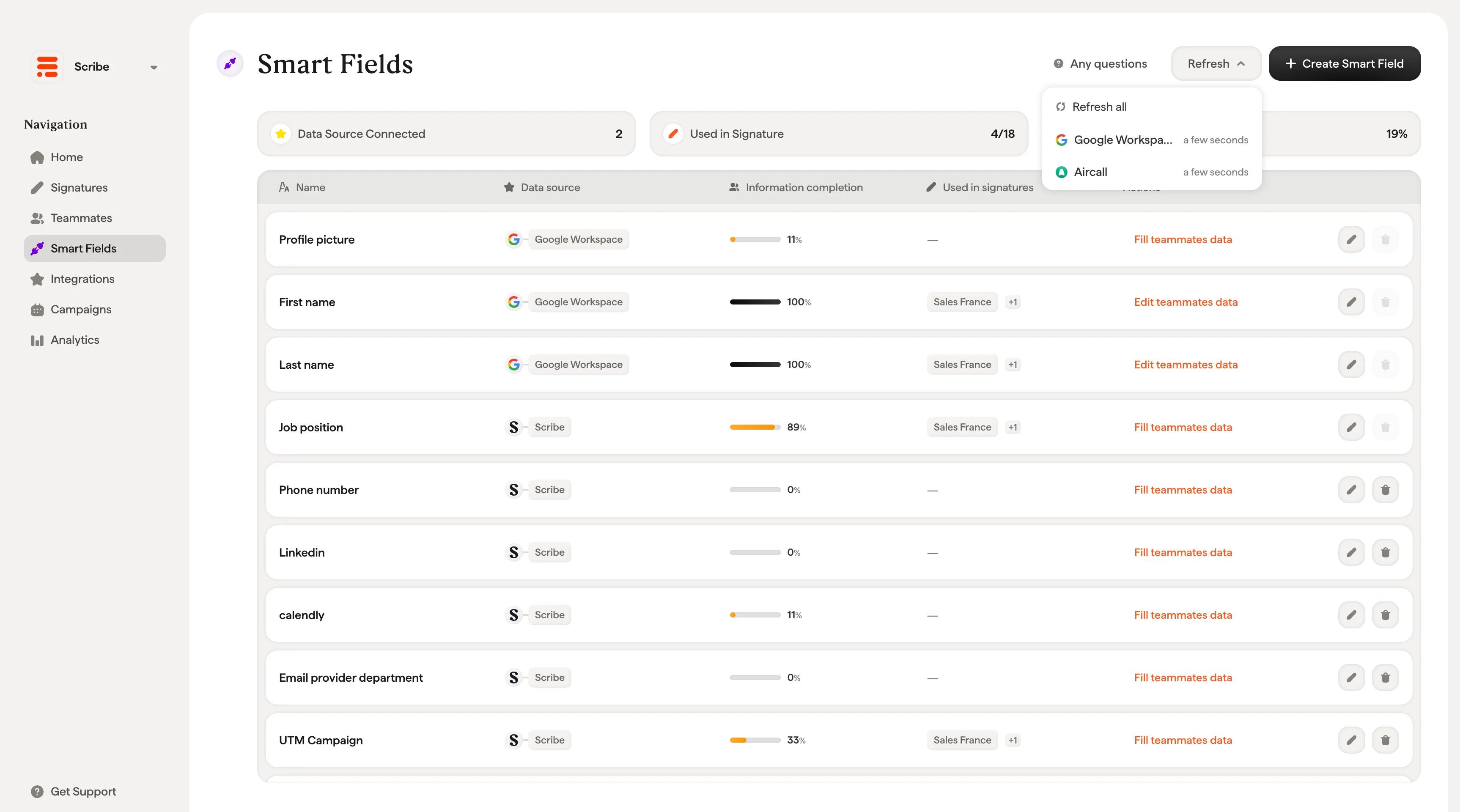
Tworzenie Smartfield
Kliknij + Create Smart Field w prawym górnym rogu, aby dodać nowe pole. Okno tworzenia ma następujące ustawienia: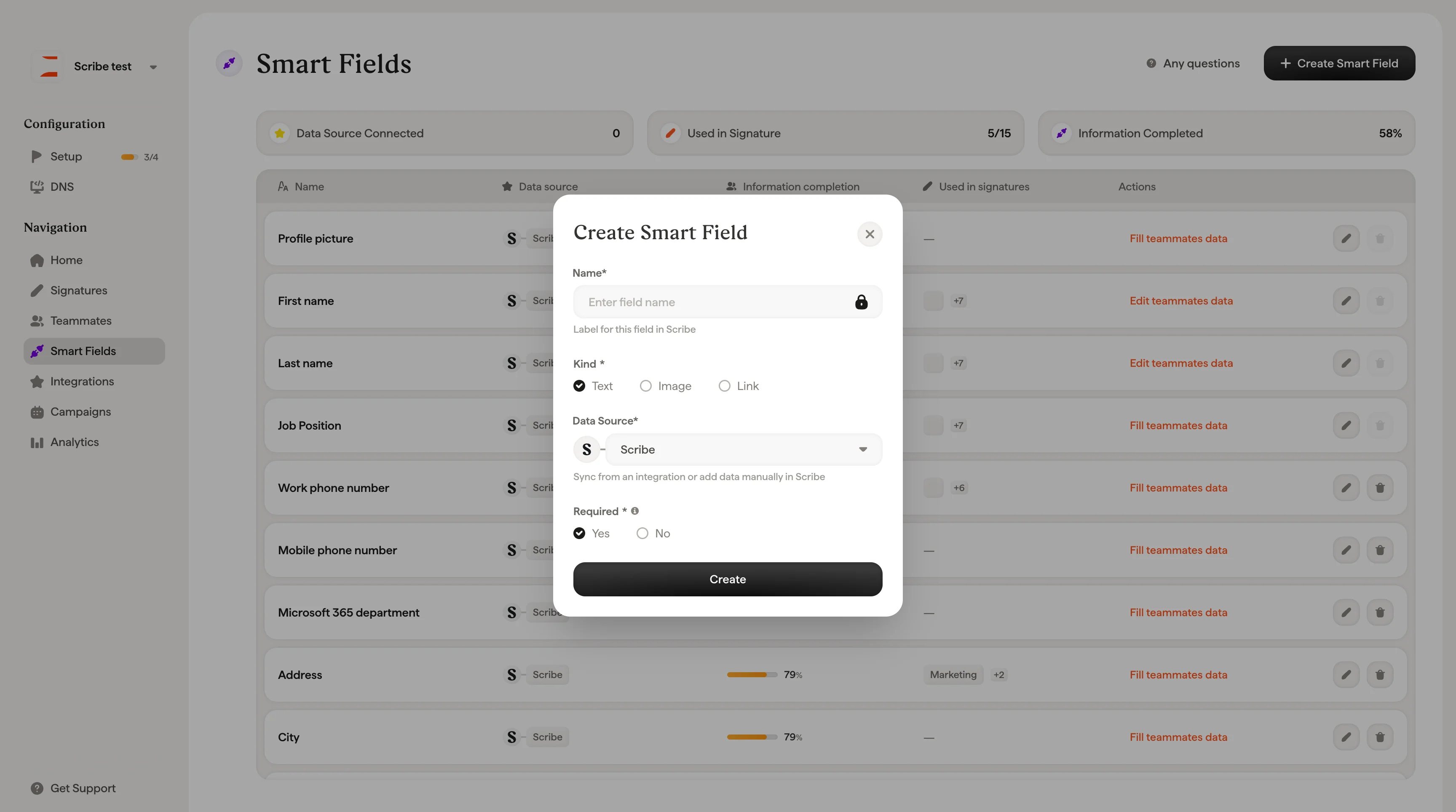
- Text: standardowe wartości tekstowe, takie jak numery telefonów, stanowiska czy działy
- Image: pola graficzne, np. zdjęcie profilowe lub logo firmy
- Link: pola URL, np. strona osobista lub link do rezerwacji w kalendarzu
- Automated: synchronizacja danych z podłączonej integracji. Pole pozostaje automatycznie zsynchronizowane przy każdym odświeżeniu. Dostępne integracje to m.in. Google Workspace, Microsoft Entra ID oraz dowolny system HRIS, firmowy system telefoniczny, kalendarz lub narzędzie sprzedażowe podłączone na stronie Integrations (zobacz Obsługiwane integracje poniżej).
- Manual: dane przechowywane bezpośrednio w Scribe. Wypełnij je samodzielnie, zaimportuj z pliku CSV lub zaproś członków zespołu do ich uzupełnienia.
Edycja Smartfield
Kliknij ikonę ołówka w wierszu dowolnego Smartfield, aby otworzyć okno Edit Smart Field. W oknie zmienisz: Name: etykieta pola w Scribe. Dla domyślnych Smartfields (Profile picture, First name, Last name, Job Position, Work phone number, Mobile phone number) nazwa jest zablokowana i nie można jej zmienić. Po najechaniu na ikonę kłódki pojawia się komunikat „Default Smartfield can’t be edited”. Data Source: przełączaj między integracjami automatycznymi a ręcznym przechowywaniem (Scribe), korzystając z tej samej listy Automated / Manual co w oknie tworzenia. Source field: wybierz konkretne pole, do którego chcesz zmapować w wybranym źródle danych. Dla źródeł automatycznych mapowanie prowadzi do pól z twojej integracji (np. Surname, Job position, Mobile phone). Dla Scribe wskazuje odpowiadające pole ręczne. Required: przełącznik decydujący, czy pole liczy się do kompletności profilu.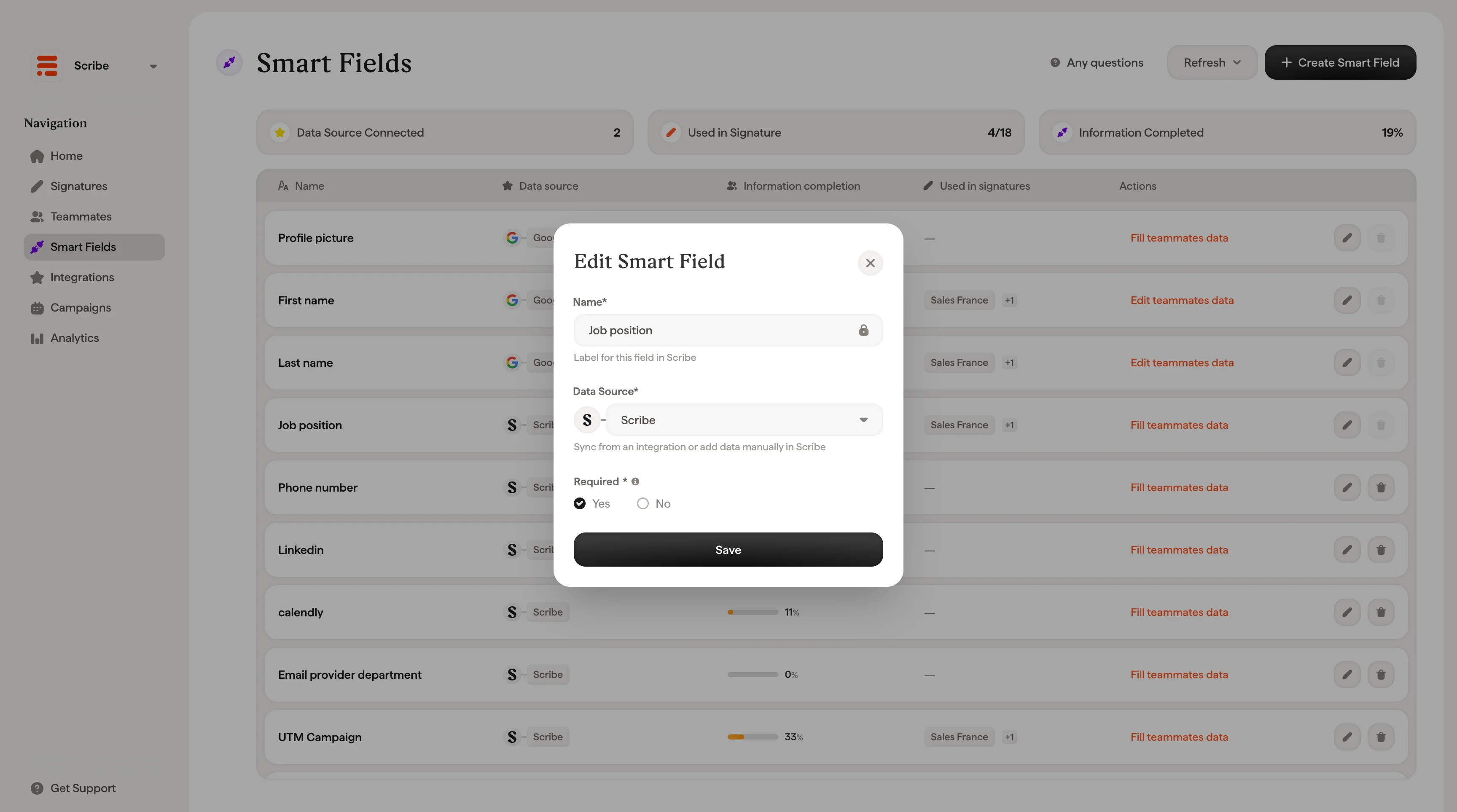
Po utworzeniu Smartfield nie zmienisz jego pola Kind (Text, Image lub Link). Jeśli potrzebujesz innego rodzaju, utwórz nowy Smartfield i usuń stary.
Wypełnianie danych Smartfielda
Sposób wypełnienia Smartfielda zależy od jego źródła danych. Kliknij link akcji w kolumnie Akcje (np. “Fill teammates data”), aby zobaczyć dostępne opcje.Pola automatyczne (Google Workspace, Microsoft Entra ID lub HRIS)
Dla pól połączonych z integracją lista rozwijana pokazuje:- Update data on [integration name]: przekierowuje do konsoli administracyjnej integracji, gdzie zaktualizujesz dane bezpośrednio u źródła. Po aktualizacji zmiany pojawią się w Scribe po następnej synchronizacji lub ręcznym odświeżeniu.
- + Connect a new data source: przekierowuje do strony Integracje, aby połączyć dodatkowe źródło danych.

Pola ręczne (Scribe)
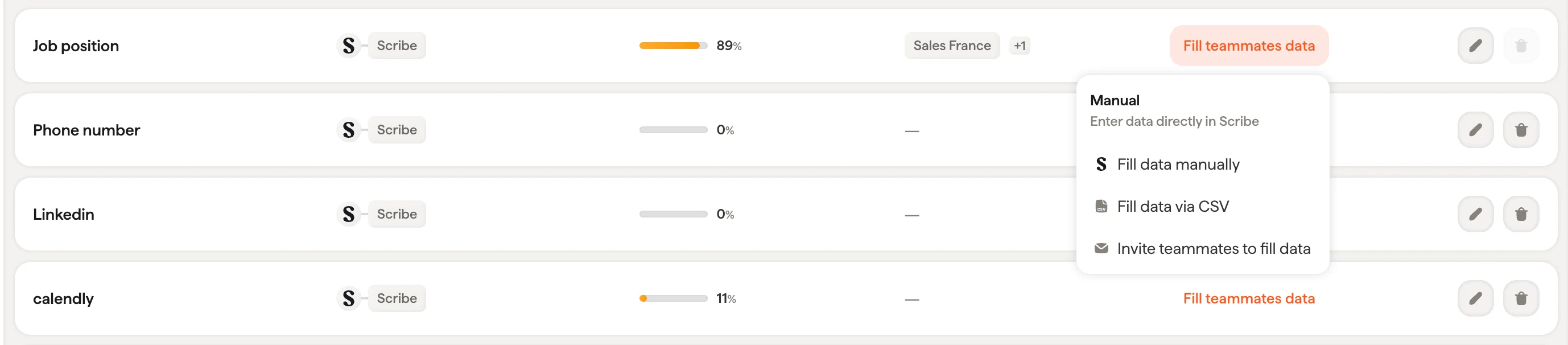
Dla pól przechowywanych w Scribe lista rozwijana oferuje trzy sposoby wypełnienia danych:- Fill data manually: otwiera okno Fill teammates data, w którym zbiorczo edytujesz wartość pola dla każdego członka zespołu. Okno pokazuje przeszukiwalną listę z imieniem i nazwiskiem każdego członka zespołu, statusem (Filled lub Missing) oraz polem do wpisania danych. Wskaźnik postępu u góry pokazuje ogólny stan wypełnienia. Po zakończeniu kliknij Save.
- Fill data via CSV: zaimportuj wartości pól dla wielu członków zespołu naraz za pomocą pliku CSV.
- Invite teammates to fill data: otwiera okno Invite Teammates, w którym wybierzesz członków zespołu i wyślesz im zaproszenie e-mailem. Zaproszeni członkowie zespołu mogą wejść na swój profil, aby wypełnić swoje dane i zainstalować podpis. Nie mają dostępu do reszty twojego Workspace Scribe.
Zapraszanie członków zespołu jest szczególnie przydatne w przypadku pól, których nie obejmuje twój directory, takich jak numery telefonów komórkowych czy linki do prywatnych profili w mediach społecznościowych. Zamiast samodzielnie zbierać te dane, pozwól członkom zespołu wprowadzić je bezpośrednio.
Co się dzieje, gdy Smartfield jest pusty
Jeśli członek zespołu nie ma wartości dla Smartfield, blok powiązany z tym polem nie jest renderowany w jego podpisie. Scribe usuwa go i domyka układ wokół, dzięki czemu podpis zachowuje odstępy i proporcje, zamiast pokazywać pustą linię lub lukę w miejscu brakujących danych. Dzieje się to automatycznie, indywidualnie dla każdego członka zespołu, więc jeden szablon może służyć wszystkim. Członek zespołu bez numeru telefonu komórkowego otrzymuje podpis bez tej linii, a współpracownicy, którzy go mają, zachowują swój. Nie potrzebujesz osobnego szablonu ani ręcznej edycji dla członków zespołu z niepełnymi danymi.Wartości zastępcze pojawiają się tylko na kanwie edytora i w podglądach, gdzie pozwalają sprawdzić układ. W podpisie, który członek zespołu faktycznie wysyła, pusty Smartfield jest pomijany, a nie wypełniany wartością zastępczą ani nazwą pola.
Domyślne a niestandardowe Smartfields
Scribe zawiera zestaw domyślnych Smartfields: Zdjęcie profilowe, Imię, Nazwisko, Stanowisko, Służbowy numer telefonu i Numer telefonu komórkowego. Nie można ich usunąć ani zmienić ich nazwy, ale możesz zmienić ich źródło danych, mapowanie pola źródłowego oraz status wymagalności. Niestandardowe Smartfields, które tworzysz (np. nazwa działu, link do rezerwacji lub logo firmy), można w pełni edytować i usuwać.Obsługiwane integracje
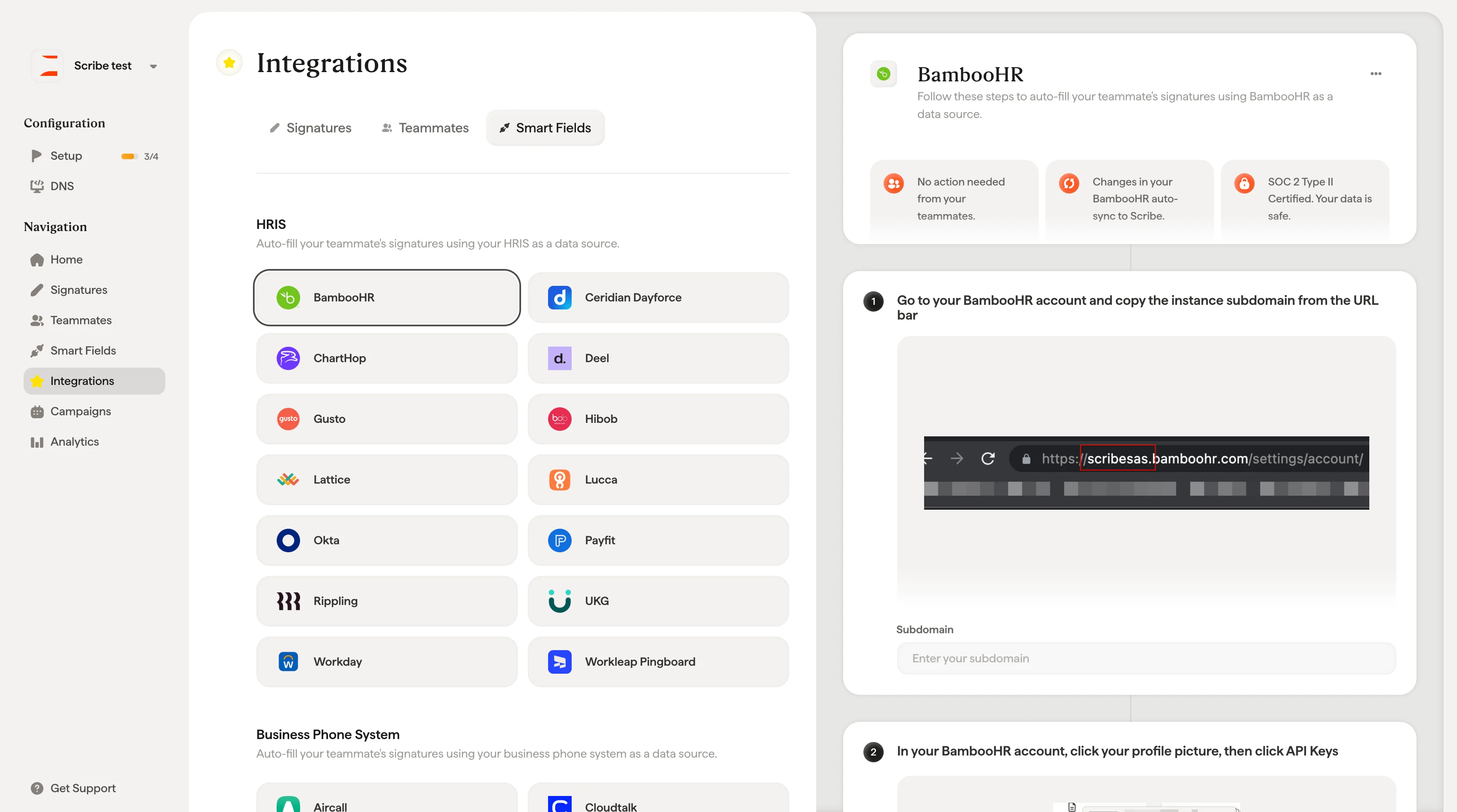
Scribe łączy się z szeroką gamą narzędzi, aby automatycznie synchronizować dane członków zespołu z twoimi Smartfields. Integracje możesz podłączyć na stronie Integracje. Dostępne integracje są pogrupowane w następujące kategorie: HRIS: BambooHR, Ceridian Dayforce, ChartHop, Deel, Gusto, Hibob, Lattice, Lucca, Okta, Payfit, Rippling, UKG, Workday i Workleap Pingboard. Firmowa telefonia: Aircall, Cloudtalk, Dialpad i Nextiva. Kalendarz: Cal.com, Calendly i Chili Piper. Realizacja sprzedaży: Outreach. Każda integracja synchronizuje określone pola (takie jak imię i nazwisko, stanowisko, numer telefonu czy dział), które możesz przypisać do swoich Smartfields za pomocą selektora pola źródłowego. Po podłączeniu dane synchronizują się automatycznie raz dziennie, a możesz też w każdej chwili uruchomić ręczne odświeżanie.