

Instalowanie wszystkich podpisów naraz
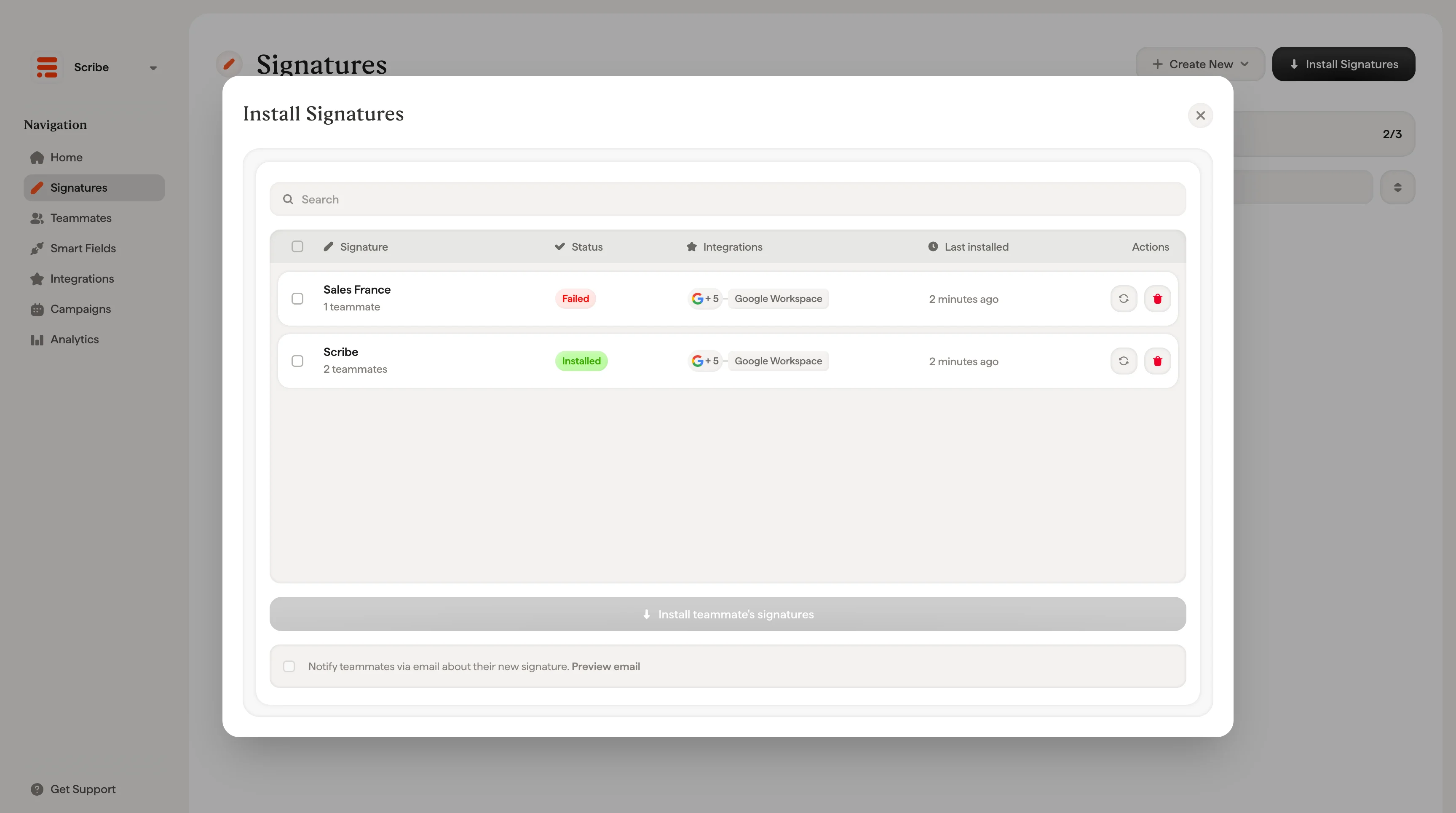
Kliknij przycisk Install Signatures w prawym górnym rogu strony Podpisy. Otworzy się okno instalacji z każdym podpisem w twoim Workspace i jego aktualnym statusem. Dla każdego podpisu zobaczysz:- Nazwę podpisu i liczbę przypisanych członków zespołu
- Status: Zainstalowany, Częściowo zainstalowany, Niezainstalowany, Oczekujący lub Nieudany
- Integracje: Które integracje są podłączone (Google Workspace, Microsoft 365 lub obie)
- Ostatnia instalacja: Kiedy podpis został ostatnio wdrożony
- Działania: Instaluj lub odinstaluj pojedyncze podpisy
Jeśli nie podłączono jeszcze żadnej integracji, okno poprosi o jej podłączenie przed instalacją. Kliknij Connect Integration, aby ją skonfigurować.
Instalowanie pojedynczego podpisu
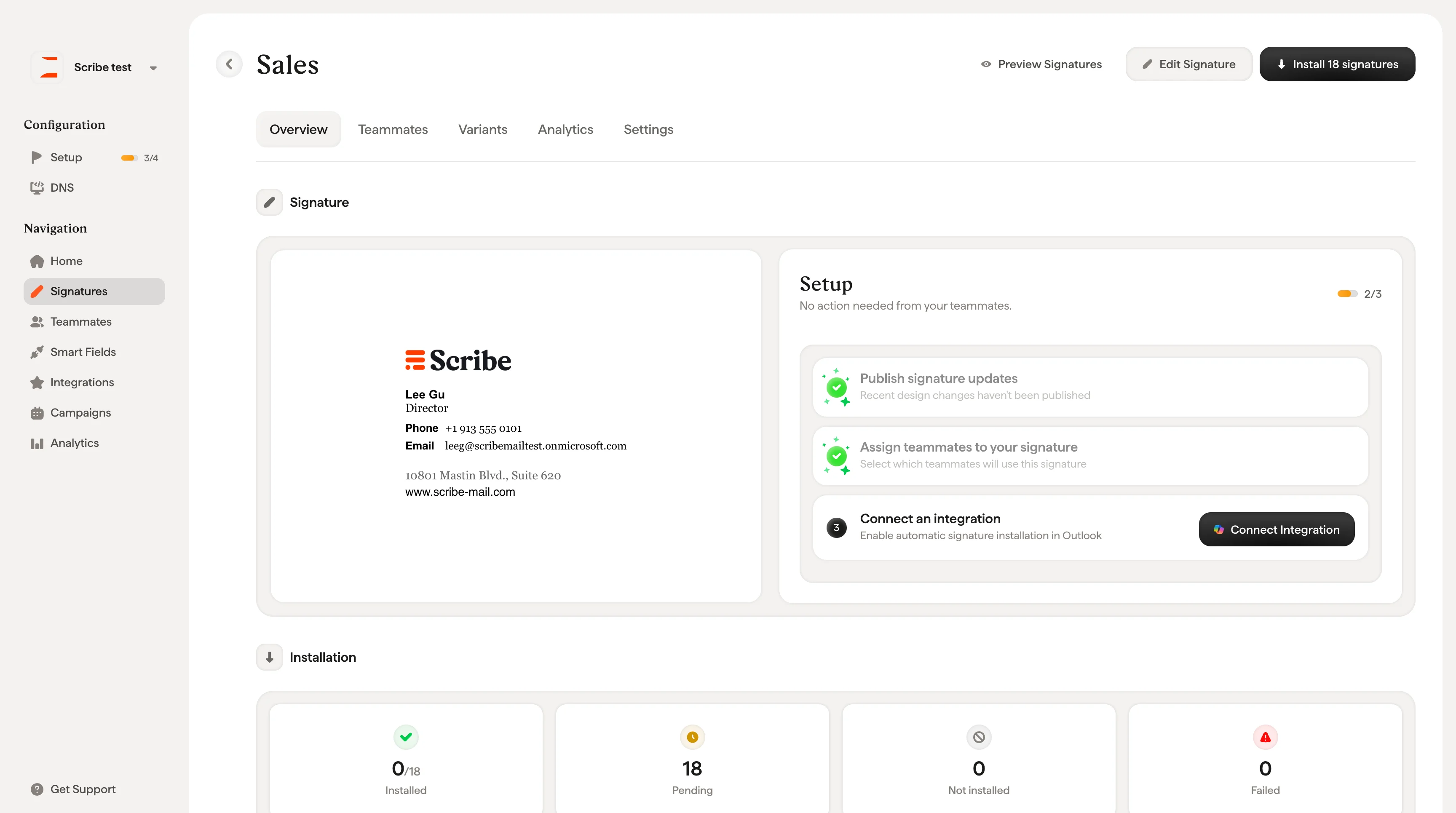
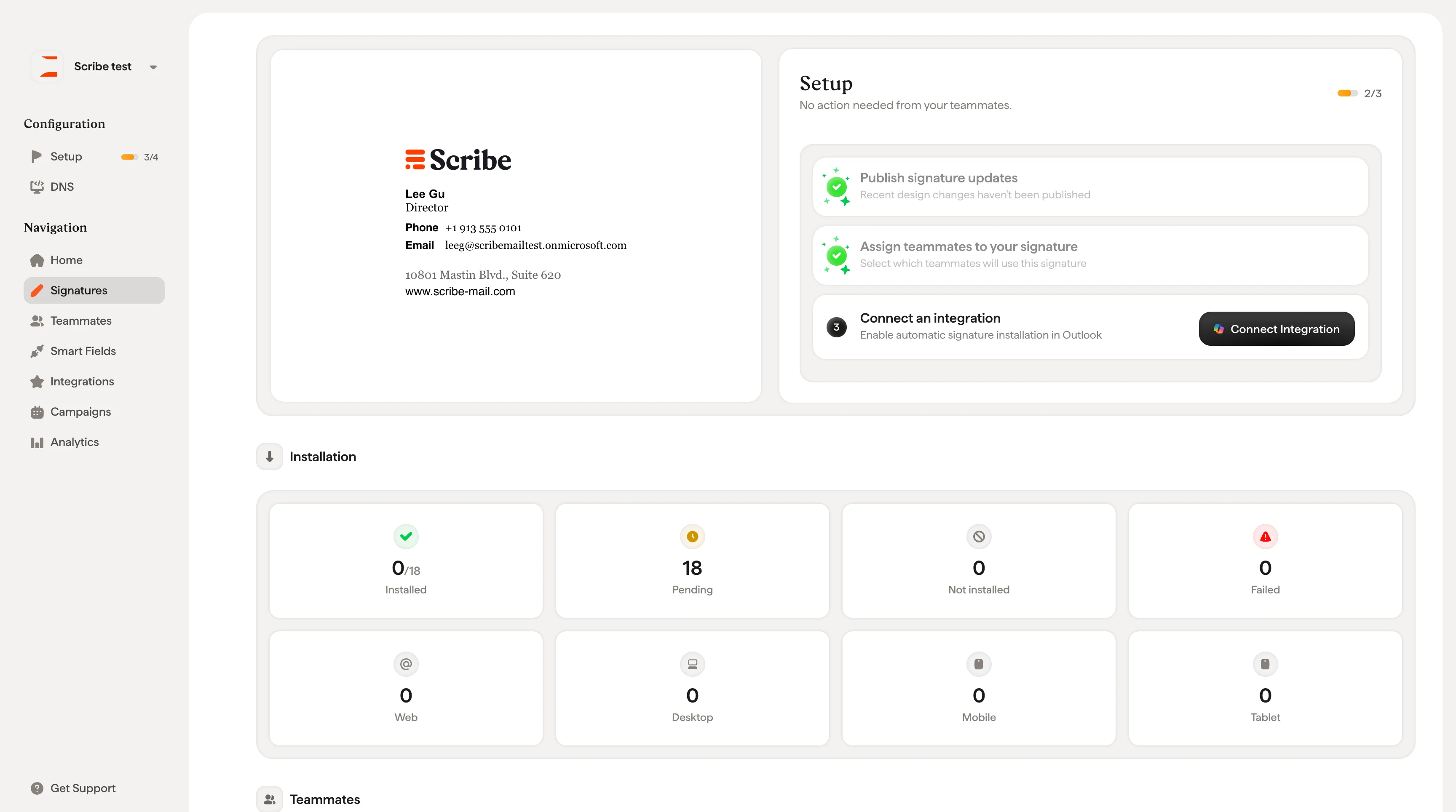
Kliknij dowolną kartę podpisu, aby otworzyć jego widok. Panel Setup po prawej stronie przeprowadzi cię przez kolejne kroki:- Publikowanie aktualizacji podpisu: Upewnij się, że najnowsze zmiany w projekcie są opublikowane
- Przypisywanie członków zespołu: Wybierz członków zespołu, którzy będą używać tego podpisu
- Podłączanie integracji: Włącz automatyczną instalację
Powiadom członków zespołu
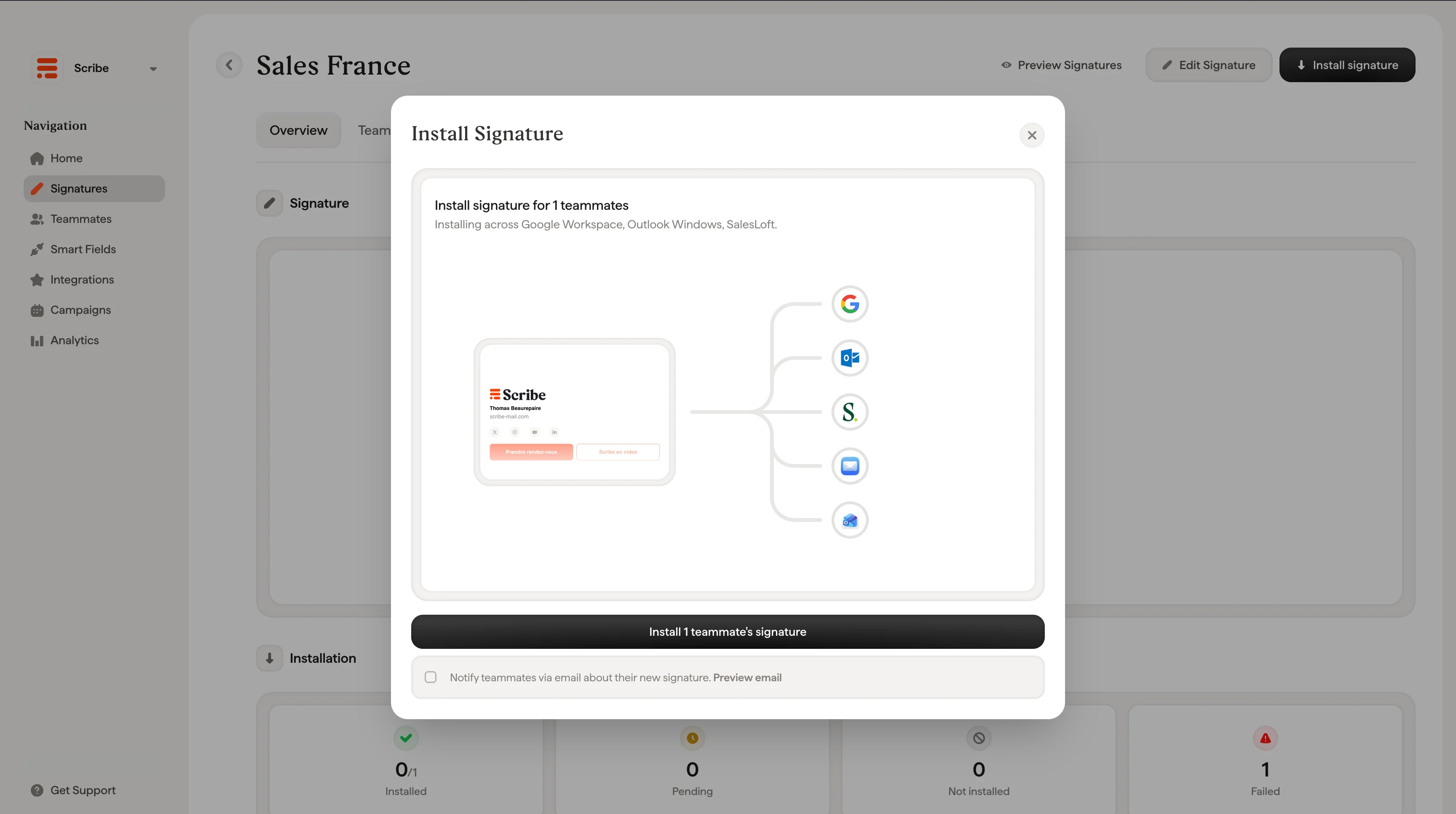
Na dole okna Install Signatures zaznacz “Notify teammates via email about their new signature”, aby automatycznie wysłać do członków zespołu e-mail z informacją o aktualizacji ich podpisu. E-mail zawiera podgląd nowego podpisu, imię i nazwisko administratora, który go wdrożył, oraz wskazanie klienta poczty, którego dotyczy. Zapewnia też, że ze strony odbiorcy nie trzeba nic robić, bo podpis pojawi się automatycznie przy tworzeniu kolejnej wiadomości. Dzięki temu nie musisz ręcznie informować zespołu przez Slack, Teams ani e-mail przy każdej aktualizacji podpisu.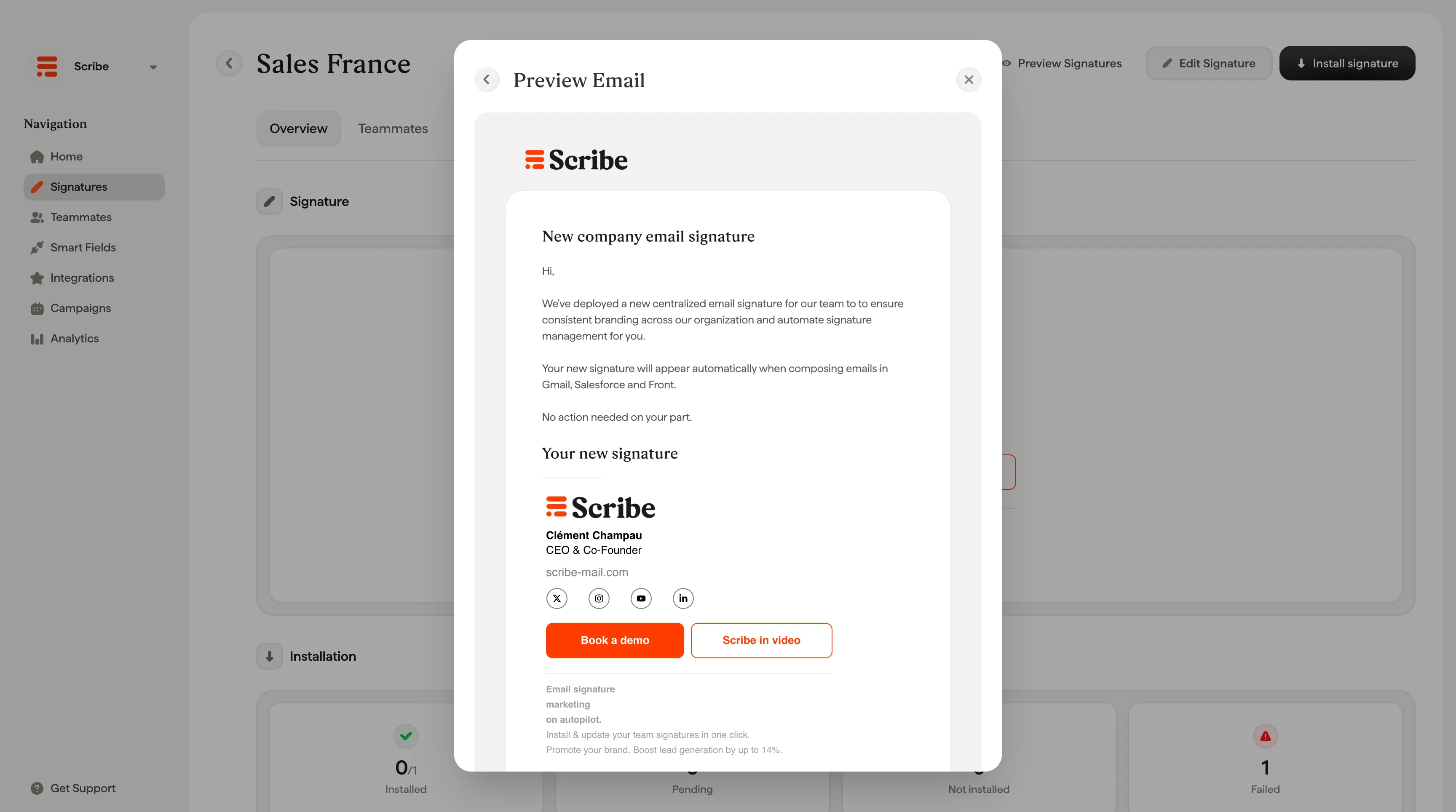
Statusy instalacji
Odinstaluj podpis
W oknie Install Signatures kliknij przycisk ✕ obok dowolnego podpisu, aby odinstalować go z klientów pocztowych członków zespołu.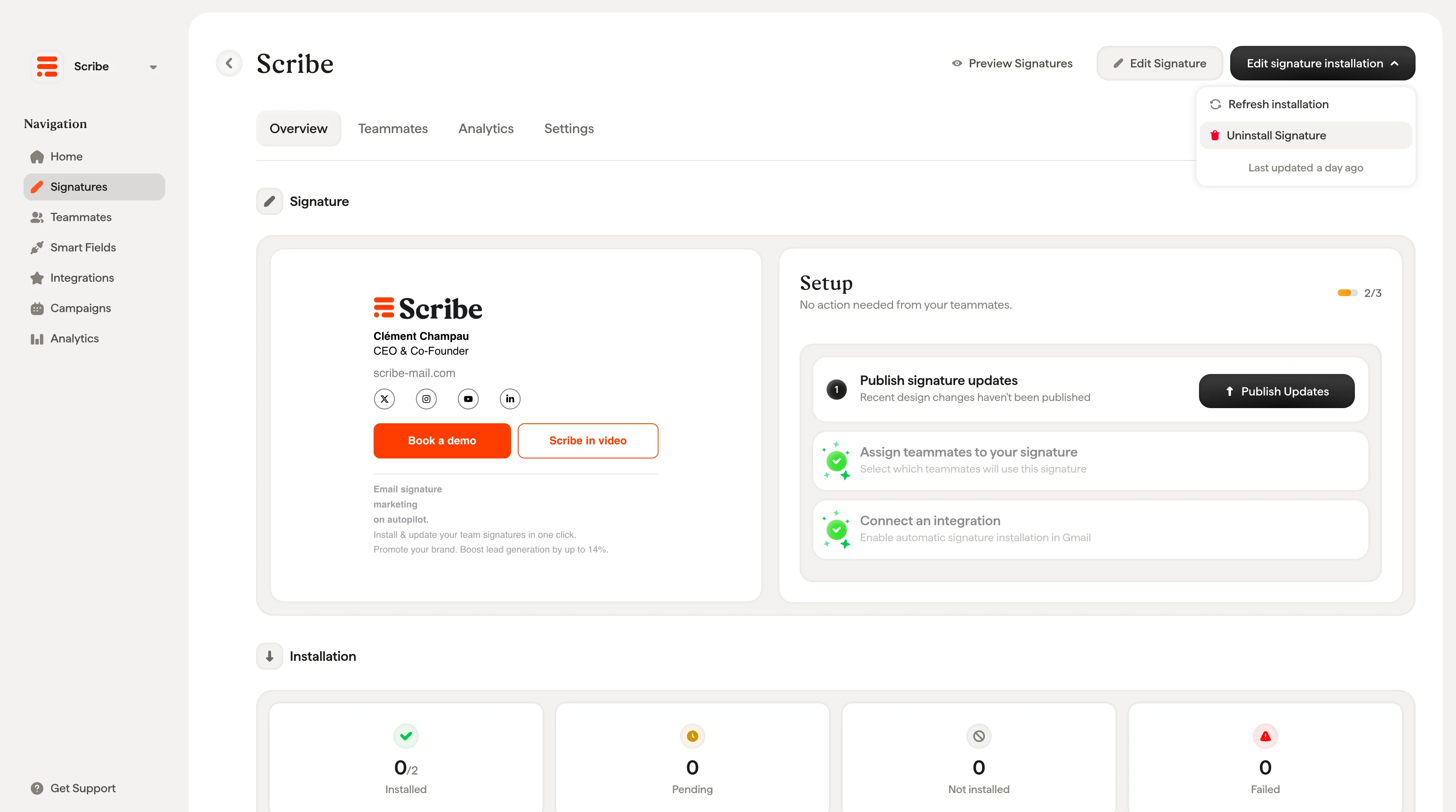
Powiązane artykuły
- Przegląd podpisów: miejsce instalacji w przepływie pracy z podpisami.
- Statusy instalacji podpisu i błędy: znaczenie poszczególnych statusów i sposoby usuwania błędów.
- Status podpisu: odczyt postępu instalacji z karty podpisu.
- Podgląd podpisów: zweryfikuj podpis każdego członka zespołu przed wdrożeniem.