

Utwórz kampanię
1
Otwórz kreator kampanii
Przejdź do sekcji Campaigns na lewym pasku bocznym i kliknij + Create campaign w prawym górnym rogu. Otworzy się okno Create Campaign (krok 1 z 2).
2
Wprowadź szczegóły kampanii
Wypełnij sekcję Campaign Details: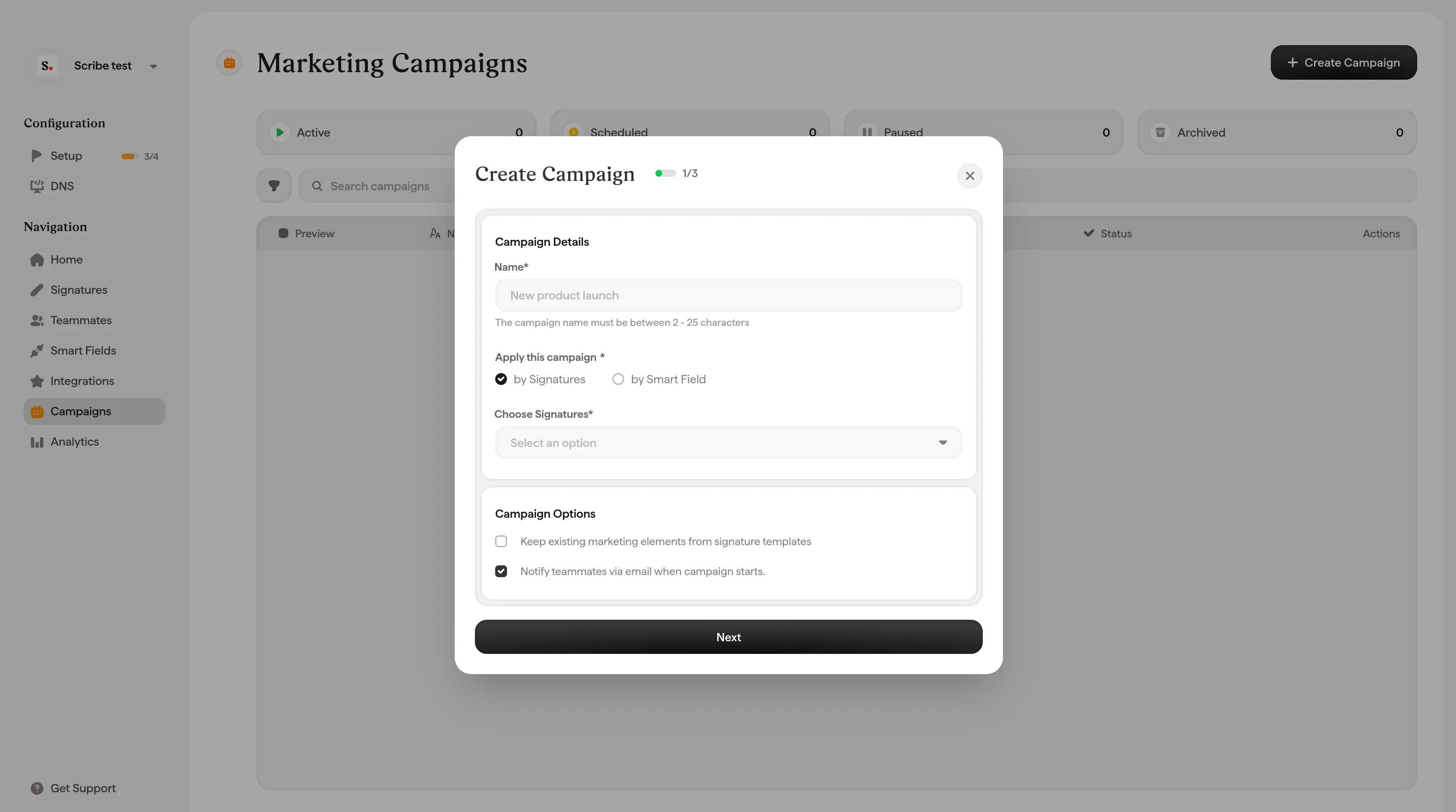
- Nazwa. Nadaj kampanii opisową nazwę (od 2 do 25 znaków).
- Zastosuj tę kampanię. Wybierz, jak kierować ją do członków zespołu:
- Według podpisów. Wybierz z listy rozwijanej co najmniej jeden szablon podpisu. Kampanię otrzymają wszyscy członkowie zespołu korzystający z tych podpisów.
- Według Smartfield. Zdefiniuj reguły kierowania, używając dowolnego Smartfield z dowolnego źródła połączonego ze Scribe. Na przykład: „If Department is any of Sales” lub „If Location is any of Paris”. Kliknij + Add Rule, aby połączyć kilka warunków i precyzyjnie wskazać członków zespołu, do których ma trafić kampania.
3
Ustaw daty kampanii
W sekcji Campaign Dates:
- Time Zone. Wybierz strefę czasową z listy rozwijanej (np. Guadalajara GMT-6, Berlin GMT+2, Paris GMT+2).
- From. Wskaż datę i godzinę rozpoczęcia kampanii.
- To. Wskaż datę i godzinę zakończenia.
- Frequency. Wybierz częstotliwość kampanii:
- One time only. Działa raz w określonym przedziale.
- Monthly. Powtarza się automatycznie co miesiąc.
- Quarterly. Powtarza się automatycznie co kwartał.
- Yearly. Powtarza się automatycznie co rok.
4
Skonfiguruj opcje kampanii
W sekcji Campaign Options masz dwa ustawienia opcjonalne:
- Zachowaj istniejące bloki marketingowe w podpisach. Po zaznaczeniu elementy marketingowe nowej kampanii zostaną połączone z tymi już obecnymi w podpisach członków zespołu. Po odznaczeniu nowa kampania zastąpi dotychczasowe elementy marketingowe.
- Powiadom zespół e-mailem o rozpoczęciu kampanii. Wysyła e-mail do wszystkich wybranych członków zespołu z informacją, że do ich podpisu dodano nową kampanię marketingową. Kliknij Preview email, aby zobaczyć, jak wygląda powiadomienie.
5
Wybierz blok marketingowy
Kliknij Next, aby przejść do kroku 2 z 2. Otworzy się edytor kampanii, w którym zaprojektujesz element marketingowy widoczny w podpisach.Edytor składa się z trzech paneli:
- Panel lewy (Actions). Pokazuje drzewo struktury podpisu z elementami Undo/Redo oraz przyciskiem + Add Block na dole.
- Panel środkowy (Preview). Podgląd na żywo podpisu z blokiem marketingowym. Strzałkami w lewo/prawo przełączaj różne szablony podpisu, jeśli wybrano kilka.
- Panel prawy (Content). Pojawia się po zaznaczeniu bloku marketingowego i pozwala dostosować jego treść oraz styl.
6
Dostosuj blok marketingowy
Po wybraniu typu bloku pojawi się on w podglądzie podpisu, a po prawej stronie otworzy się panel Content. W zależności od typu bloku możesz skonfigurować:Treść
- Obraz. Prześlij obraz lub podaj jego link. Wyświetlany jest podgląd miniatury.
- Link obrazu. Adres URL otwierany po kliknięciu elementu marketingowego.
- Wygląd. Dostosuj przezroczystość i zaokrąglenie krawędzi.
- Układ. Ustaw wysokość i szerokość w pikselach.
- Kolory. Wybierz kolor tła.
- Margines. Określ odstępy wokół bloku.
7
Launch or save as draft
Gdy kampania jest gotowa, masz dwie opcje:
- Create Campaign. Uruchamia kampanię natychmiast (lub o zaplanowanej godzinie startu). Pojawia się potwierdzenie z nazwą kampanii i datą zakończenia.
- Save as Draft. Zapisuje kampanię bez jej aktywowania. Możesz wrócić, aby uruchomić ją później.
Wyświetl szczegóły kampanii
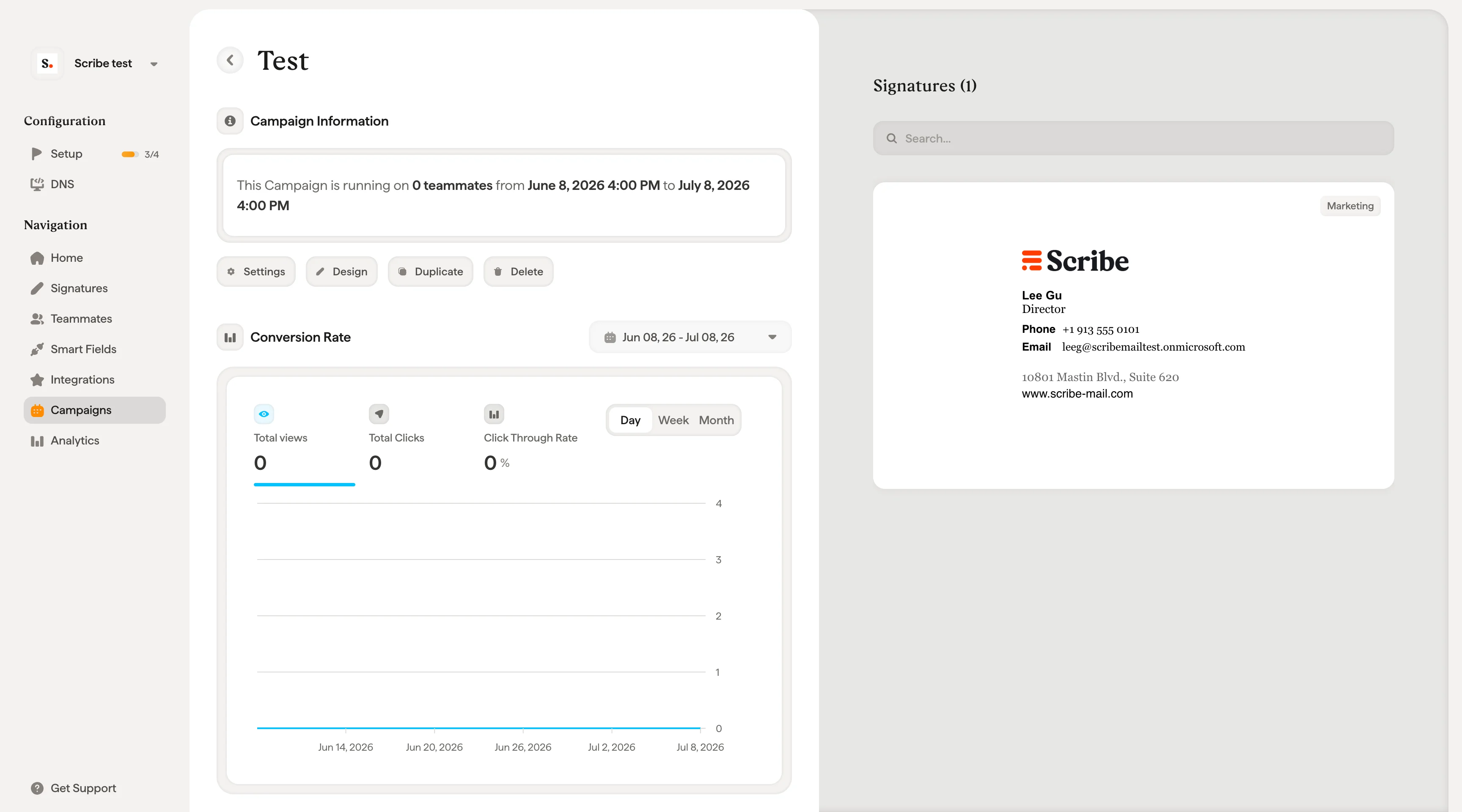
Kliknij dowolną kampanię na liście kampanii (lub ikonę oka w kolumnie Actions), aby otworzyć stronę szczegółów kampanii. Znajdziesz tam:- Nazwę i status kampanii (Active / Inactive) u góry.
- Campaign Information. Pokazuje liczbę podpisów, datę rozpoczęcia i datę zakończenia.
- Sekcję Conversion Rate z trzema metrykami:
- Total views. Liczba wyświetleń elementu marketingowego.
- Total clicks. Liczba kliknięć w element marketingowy.
- Average CTR. Współczynnik klikalności w procentach.
- Timeline chart. Wizualne zestawienie kliknięć w okresie trwania kampanii.
- Panel podpisów (po prawej stronie). Przeszukiwalna lista wszystkich podpisów objętych kampanią, każdy z elementem marketingowym pokazanym w kontekście.
Wstrzymanie kampanii
Na stronie szczegółów kampanii kliknij przycisk Pause. Pojawi się okno potwierdzenia z informacją, że elementy marketingowe kampanii przestaną być wyświetlane w podpisach i zostaną zastąpione poprzednimi elementami marketingowymi. Kliknij Pause campaign, aby potwierdzić, lub Cancel, aby kampania nadal działała.Wstrzymanie kampanii natychmiast usuwa elementy marketingowe ze wszystkich objętych nią podpisów. Wstrzymaną kampanię możesz wznowić w dowolnej chwili, aby ją ponownie aktywować.
Wznowienie kampanii
Na stronie szczegółów wstrzymanej kampanii kliknij Resume, aby ją ponownie aktywować. Elementy marketingowe znów pojawią się we wszystkich docelowych podpisach.Edycja kampanii
Wstrzymane kampanie można edytować. Na stronie szczegółów wstrzymanej kampanii kliknij przycisk Edit, aby zmodyfikować szczegóły kampanii, grupę docelową, daty lub blok marketingowy. Po zakończeniu wznów kampanię, aby wdrożyć zmiany na żywo.Duplikowanie kampanii
Kliknij przycisk Duplicate na stronie szczegółów kampanii, aby utworzyć jej kopię. To przydatne, gdy chcesz uruchomić podobną kampanię z niewielkimi zmianami, np. nowym zakresem dat lub zaktualizowanym banerem, bez zaczynania od zera.Usuwanie kampanii
Kliknij przycisk Delete na stronie szczegółów kampanii, aby trwale ją usunąć. Jeśli kampania jest aktywna, przed usunięciem elementy marketingowe zostaną usunięte ze wszystkich objętych nią podpisów.Powiązane artykuły
- Omówienie kampanii marketingowych: jak działają kampanie, kierowanie, harmonogram i typy bloków.
- Analityka: mierz wyświetlenia, kliknięcia i CTR swoich kampanii.
- Dodaj baner promocyjny: projekt i zastosowania banerów w podpisie.
- Smartfields: twórz reguły kierowania na podstawie zsynchronizowanych danych członków zespołu.