Zaznaczanie bloków
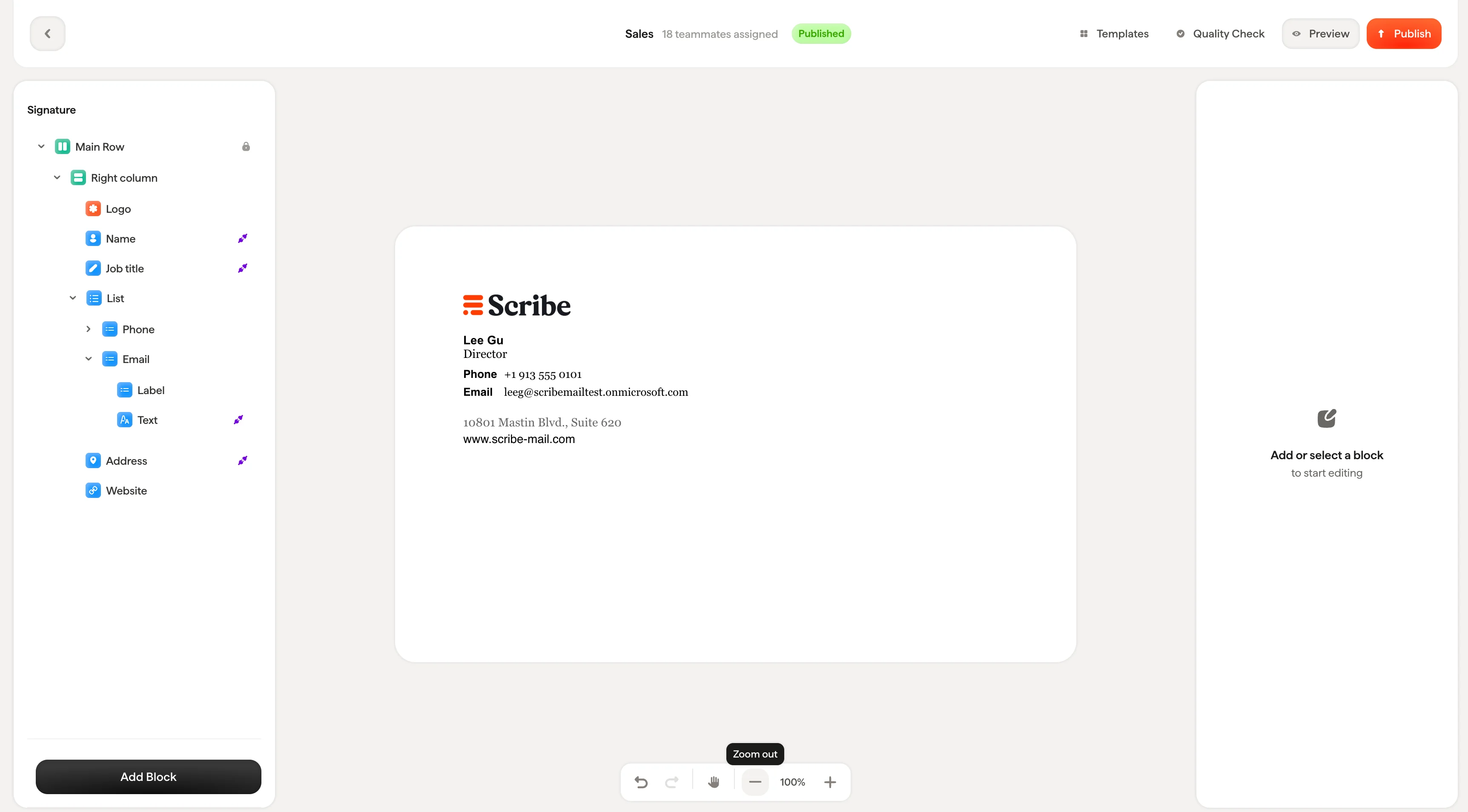
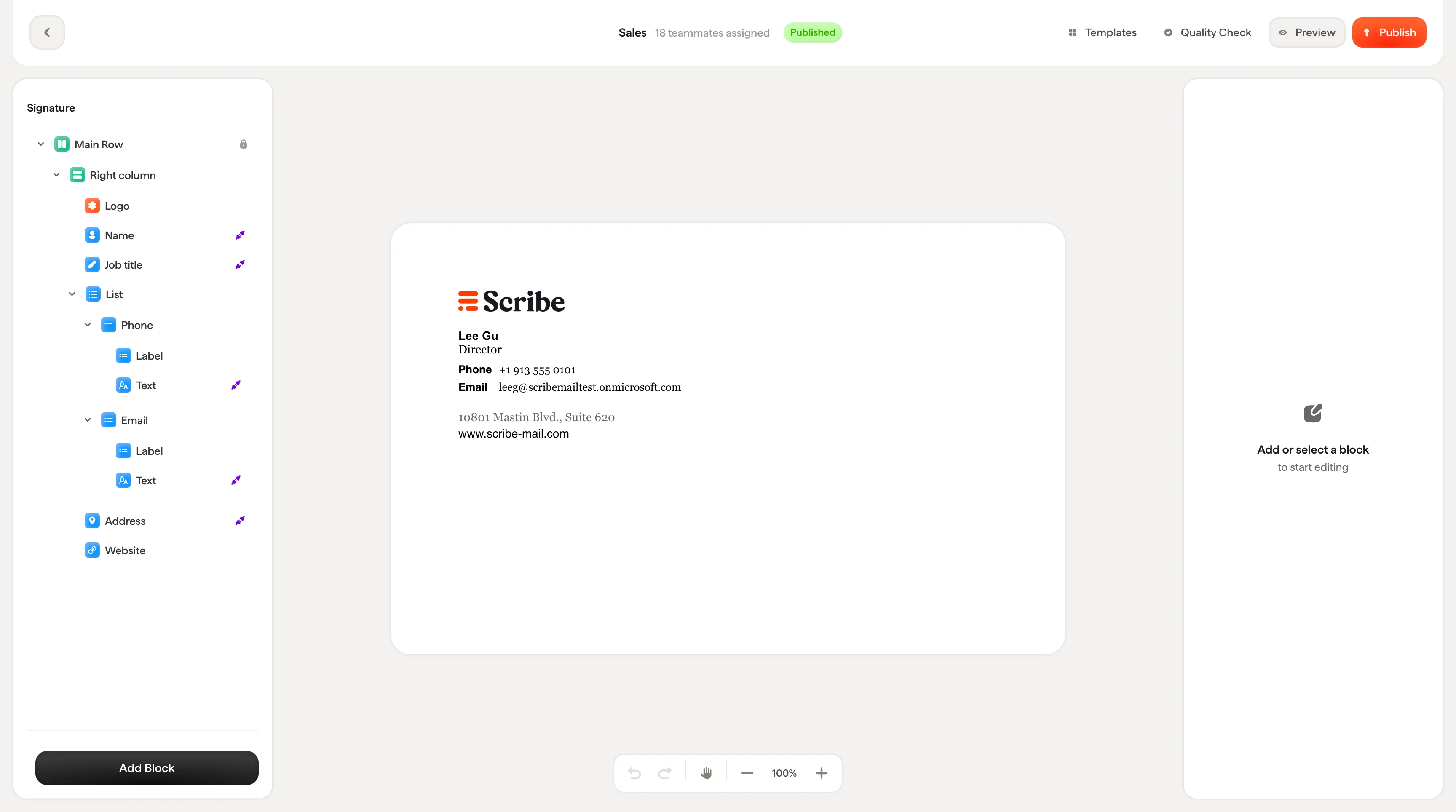
Kliknij dowolny blok na kanwie, aby go zaznaczyć. Wokół zaznaczonego bloku pojawi się niebieska ramka, a poza tym:- Odpowiadający mu element zostanie podświetlony w panelu drzewa
- Panel stylowania po prawej stronie pokaże ustawienia tego bloku
Edycja tekstu w miejscu
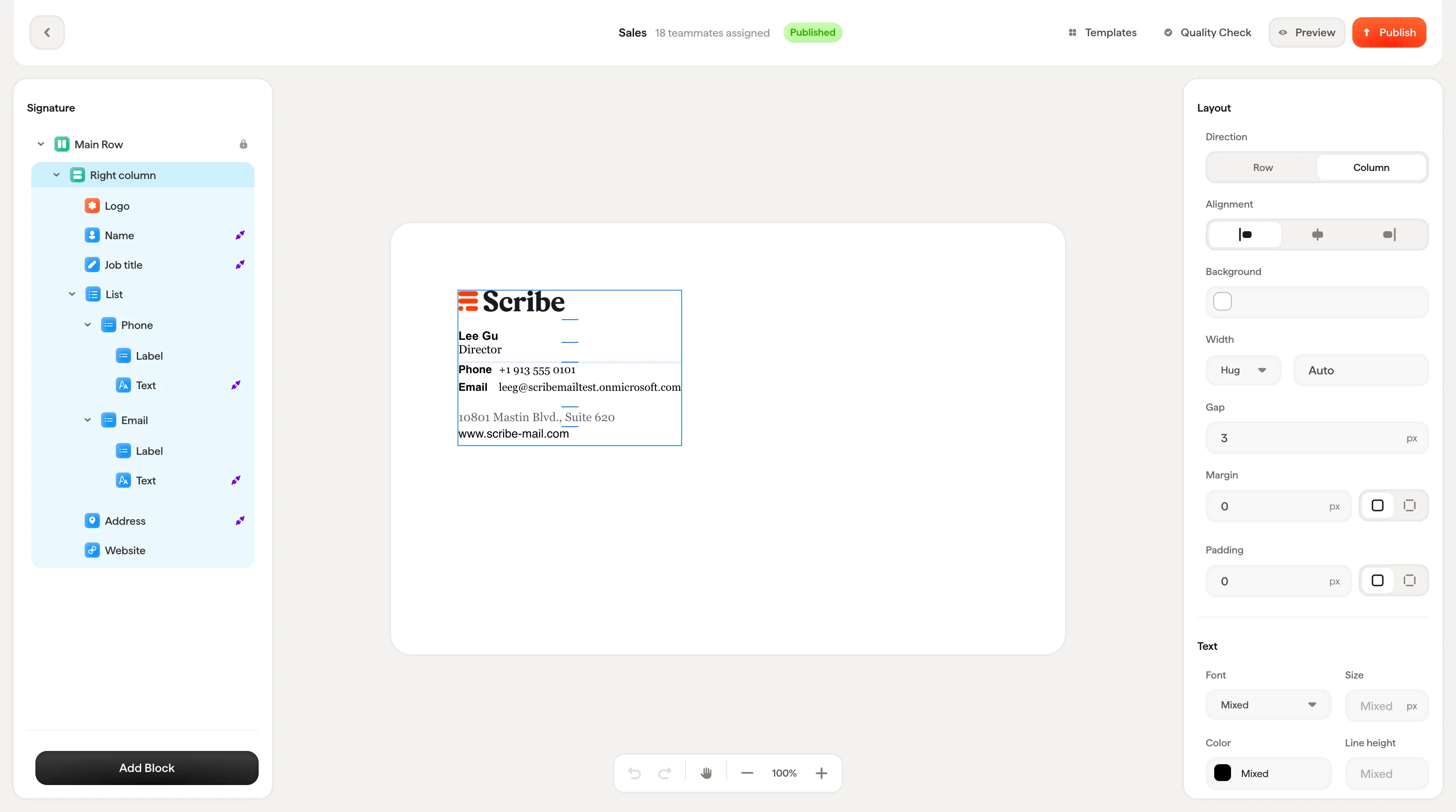
Treść bloków tekstowych edytujesz bezpośrednio na kanwie. Kliknij blok tekstowy, aby go zaznaczyć, a potem kliknij ponownie, aby ustawić kursor i zacząć pisać. Możesz zaznaczać słowa lub frazy, aby zastosować formatowanie z panelu stylowania. Podczas edycji tekstu w miejscu panel stylowania pokazuje opcje na poziomie tekstu: krój, rozmiar, kolor, interlinię oraz opcje formatowania (pogrubienie, kursywa, wersaliki, przekreślenie, podkreślenie).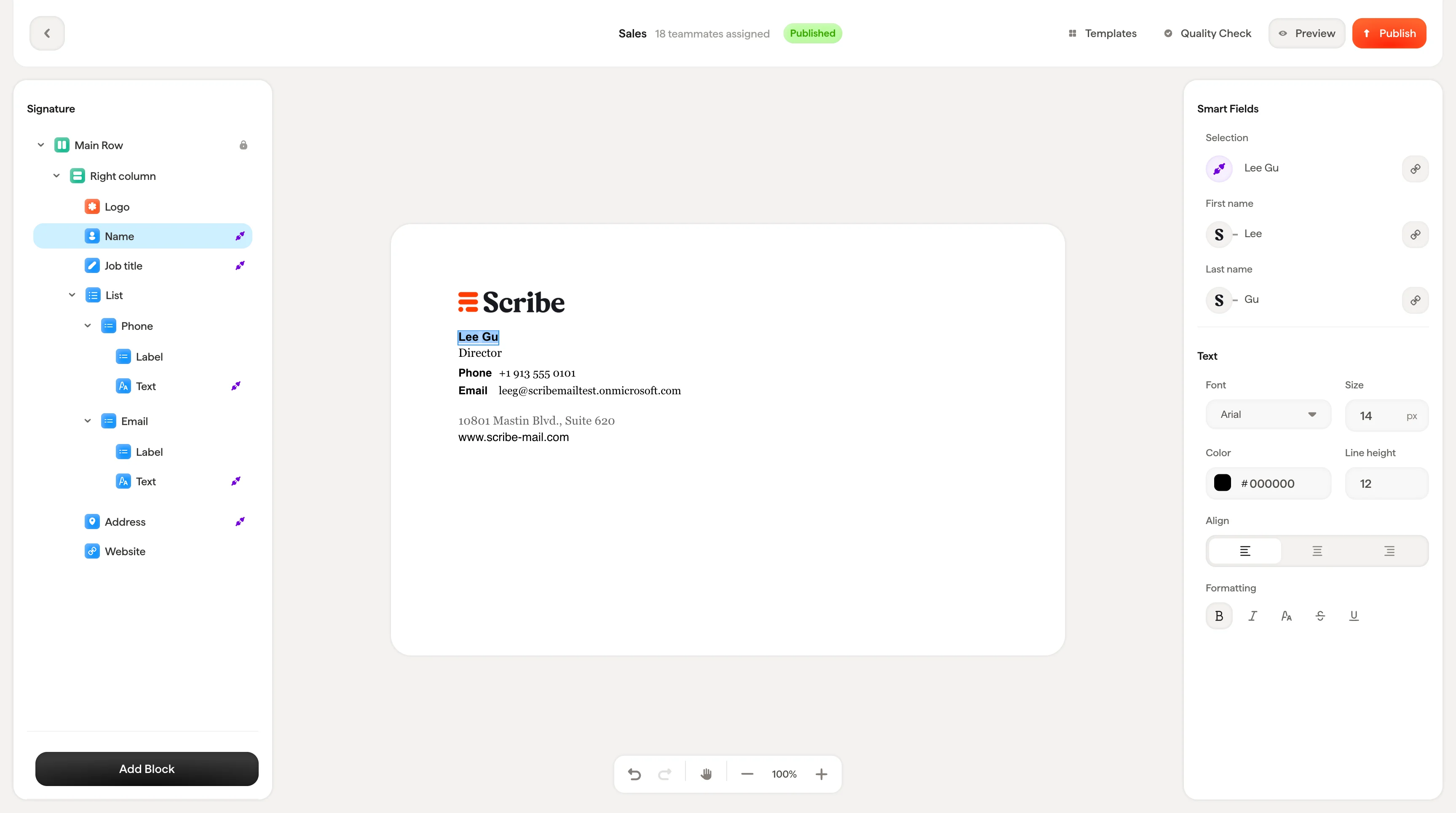
Bloki tekstu połączone ze Smartfieldem (np. Imię i nazwisko lub Stanowisko) wyświetlają na kanwie wartość Smartfielda. Nie możesz tu edytować samej wartości, bo pochodzi ona ze źródła danych. Możesz jednak swobodnie stylizować jej wygląd.
Dodawanie wierszy i kolumn
Kliknij prawym przyciskiem dowolny blok na kanwie, aby otworzyć menu kontekstowe z dwiema opcjami: Add Row i Add Column. Dzięki temu szybko zgrupujesz bloki, nie opuszczając kanwy.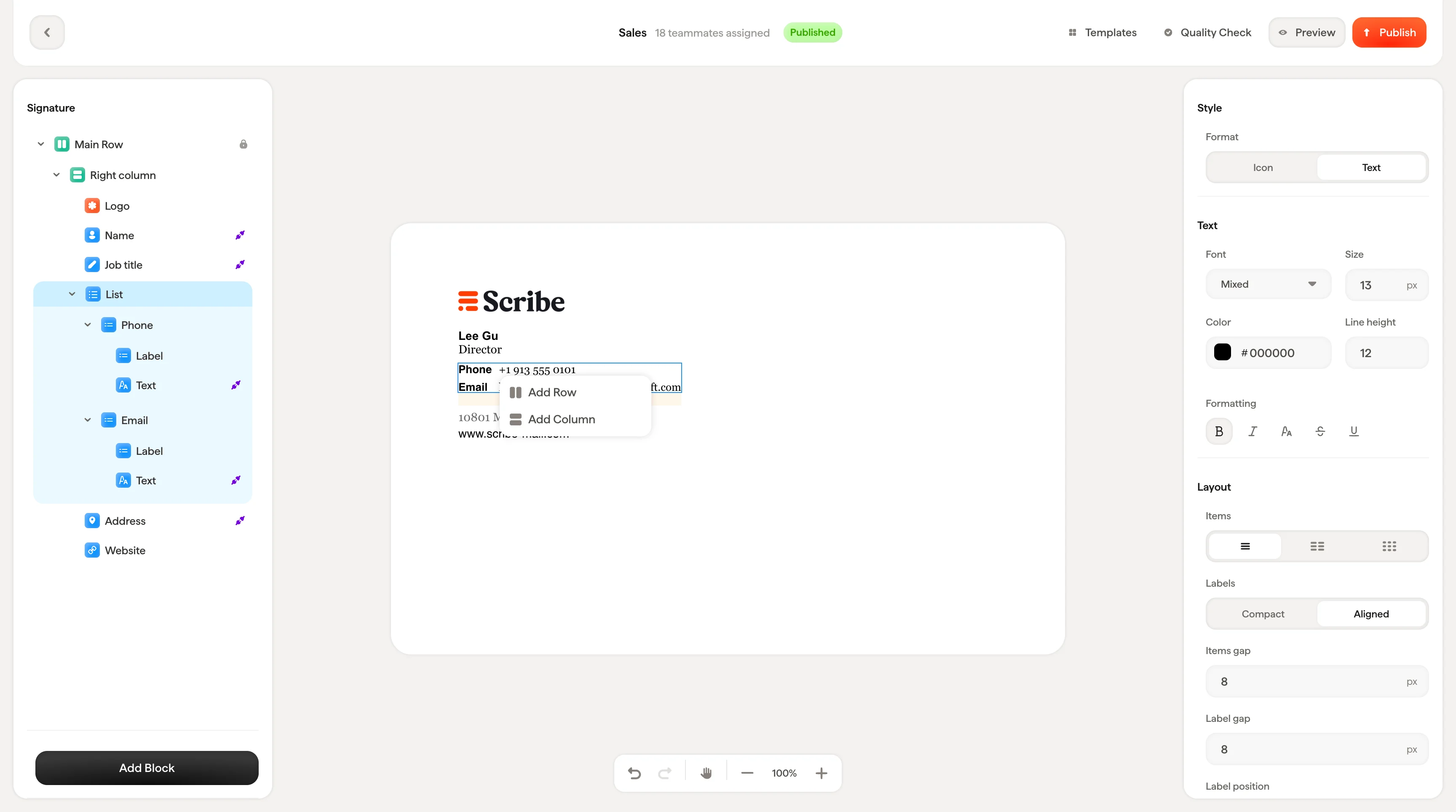
Zmiana kolejności bloków
Przeciągnij dowolny blok na kanwie, aby zmienić jego kolejność w obrębie kontenera. Podczas przeciągania niebieska przerywana ramka pokazuje, gdzie blok wyląduje po puszczeniu. Kolejność bloków zmienisz też, przeciągając je w panelu drzewa. Efekt jest ten sam.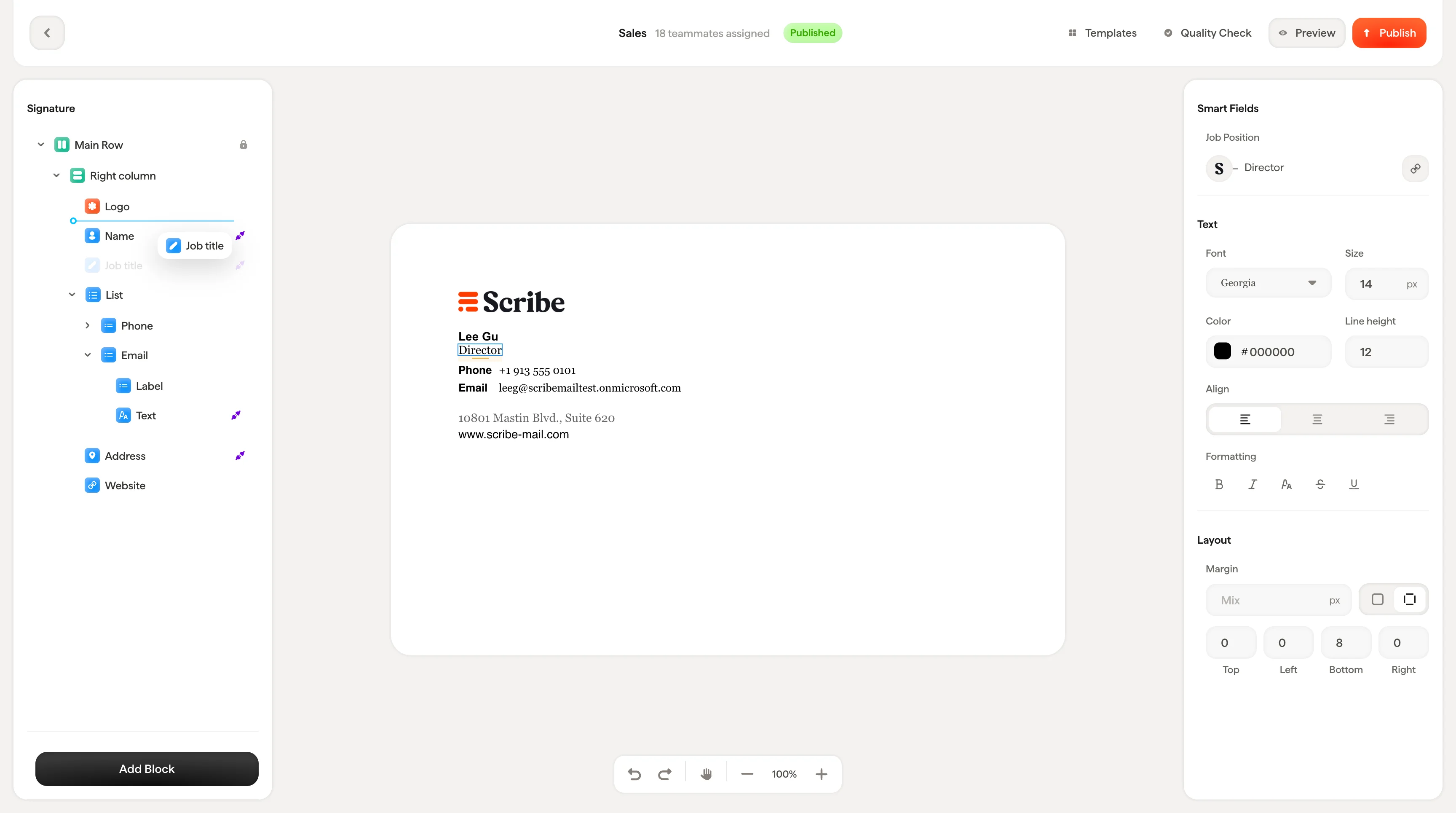
Zmiana rozmiaru
Niektóre bloki (np. obrazy) po zaznaczeniu pokazują uchwyty zmiany rozmiaru (małe niebieskie kwadraty) na krawędziach i w narożnikach. Przeciągaj te uchwyty, aby zmieniać rozmiar bloku bezpośrednio na kanwie. Dokładne wymiary aktualizują się w czasie rzeczywistym w panelu stylów.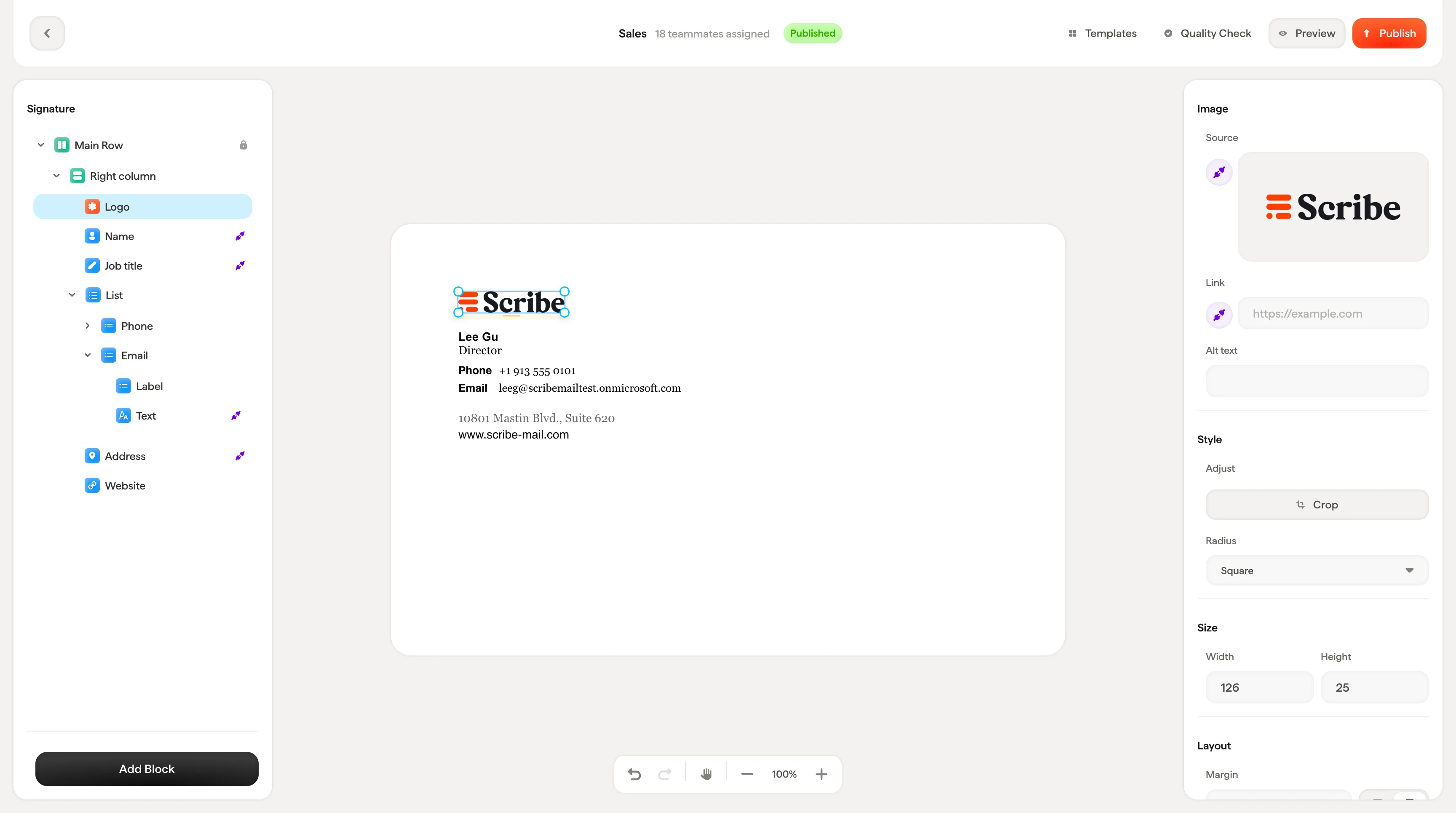
Poruszanie się po kanwie
Kanwa to nieskończona przestrzeń robocza. Użyj paska akcji na dole, aby przybliżać i oddalać widok, lub aktywuj narzędzie rączki, by przesuwać widok bez przypadkowego zaznaczania bloków.