

Co pokazuje podgląd
Podgląd wyświetla obok siebie podpisy wszystkich przypisanych członków zespołu, z wypełnionymi rzeczywistymi danymi Smartfields. Dzięki temu zweryfikujesz, czy imiona, stanowiska, numery telefonów i inne pola wyświetlają się poprawnie przed wdrożeniem. Każda karta podpisu prezentuje pełny wyrenderowany projekt dokładnie tak, jak pojawi się w e-mailach członka zespołu.Filtrowanie według wariantu
U góry okna trzy zakładki pozwalają przełączać konteksty podpisu:- Primary: główny podpis używany w nowych wiadomościach wychodzących
- Reply: wariant odpowiedzi (jeśli aktywowany)
- Internal: wariant wewnętrzny (jeśli aktywowany)
Wyszukiwanie i opcje wyświetlania
Użyj paska wyszukiwania, aby znaleźć podgląd konkretnego członka zespołu po imieniu. Przełączaj między trybem jasnym (ikona słońca) a trybem ciemnym (ikona księżyca), aby zobaczyć, jak podpis renderuje się na jasnym i ciemnym tle wiadomości. Pomaga to sprawdzić kontrast i czytelność w różnych motywach klientów pocztowych.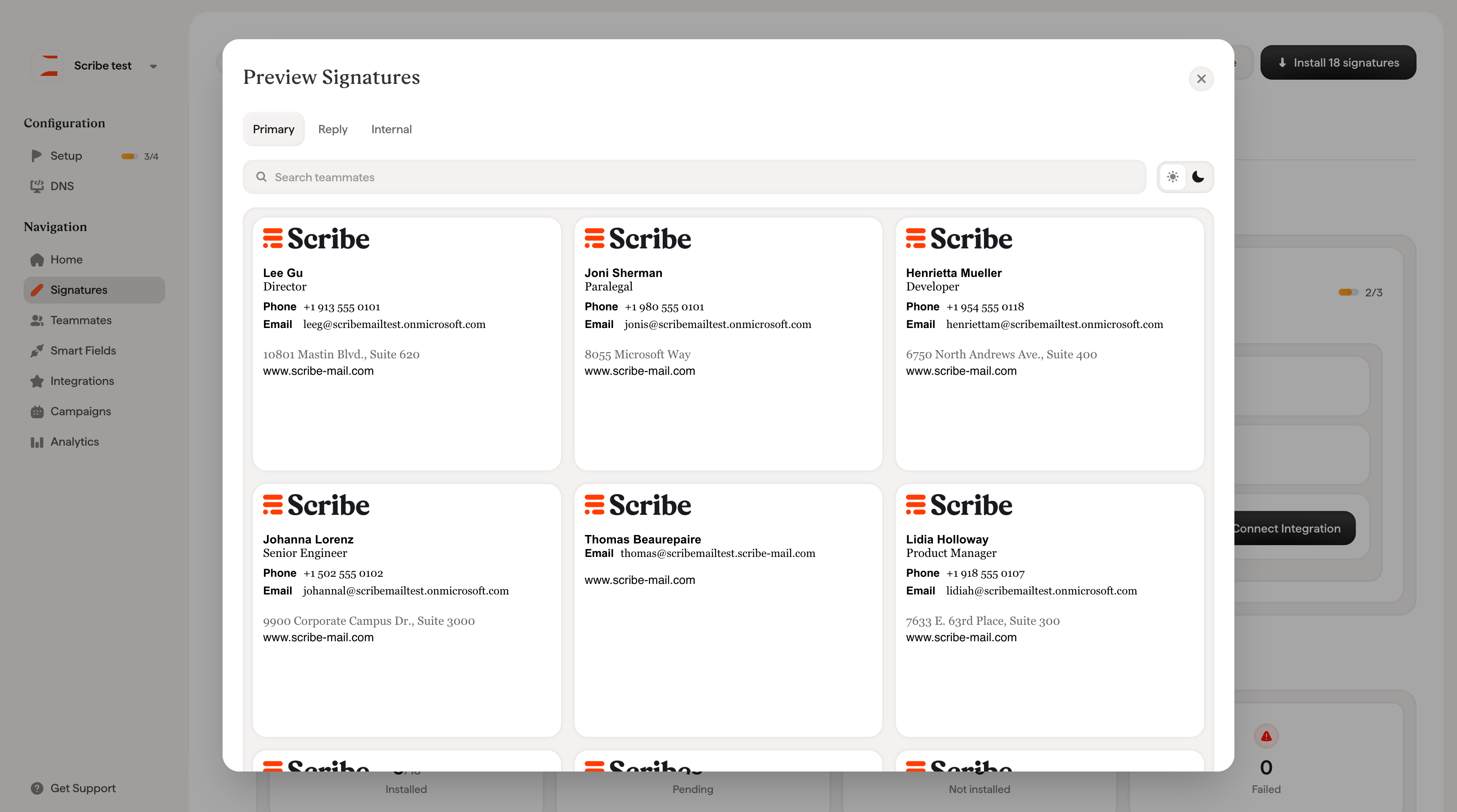
Powiązane artykuły
- Przegląd podpisów: jak podgląd wpisuje się w proces tworzenia podpisów.
- Instalacja podpisów: wdróż podpisy, gdy podgląd wygląda właściwie.
- Status podpisu: śledź stan projektu, członków zespołu i instalacji dla każdego podpisu.