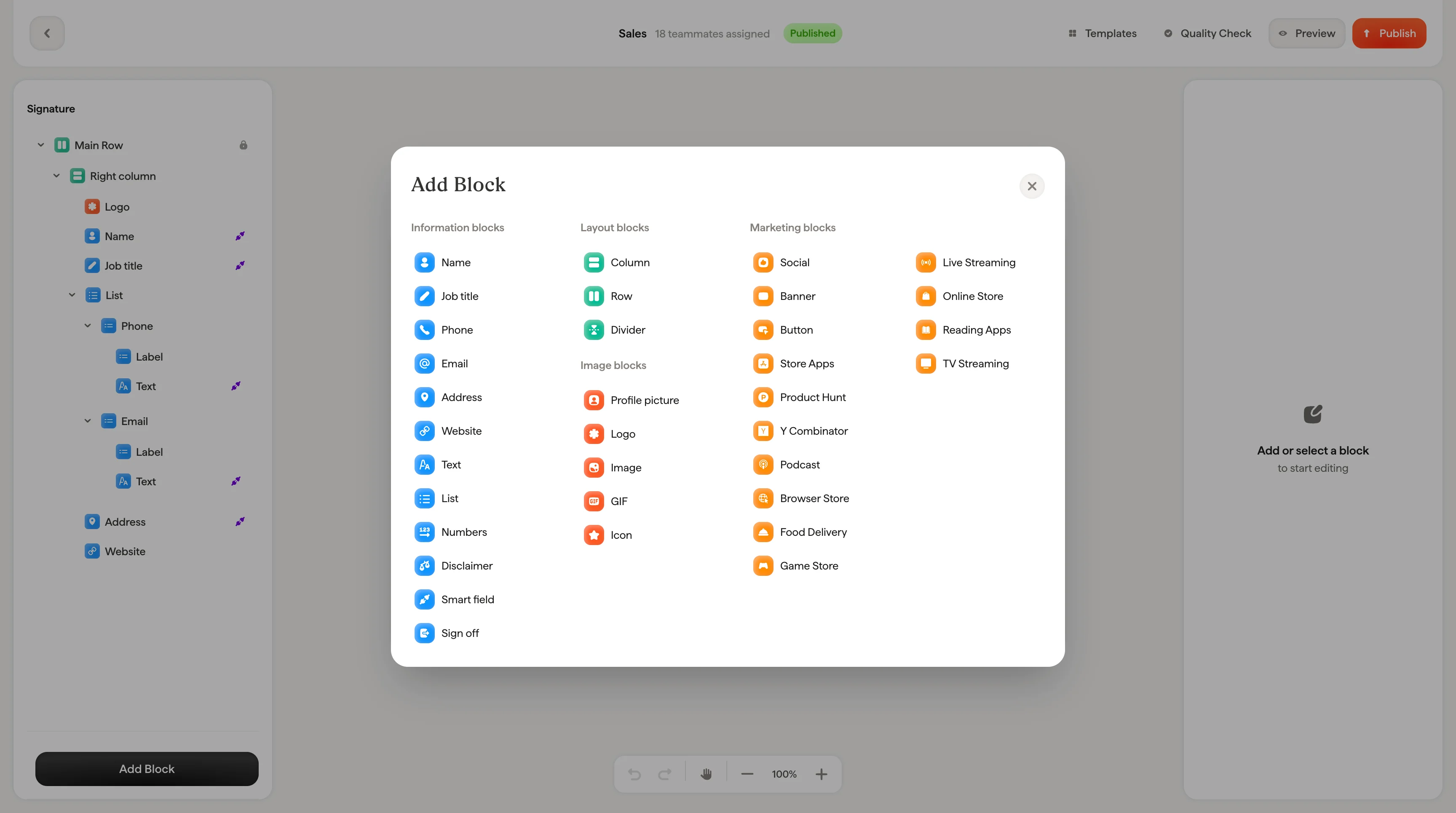
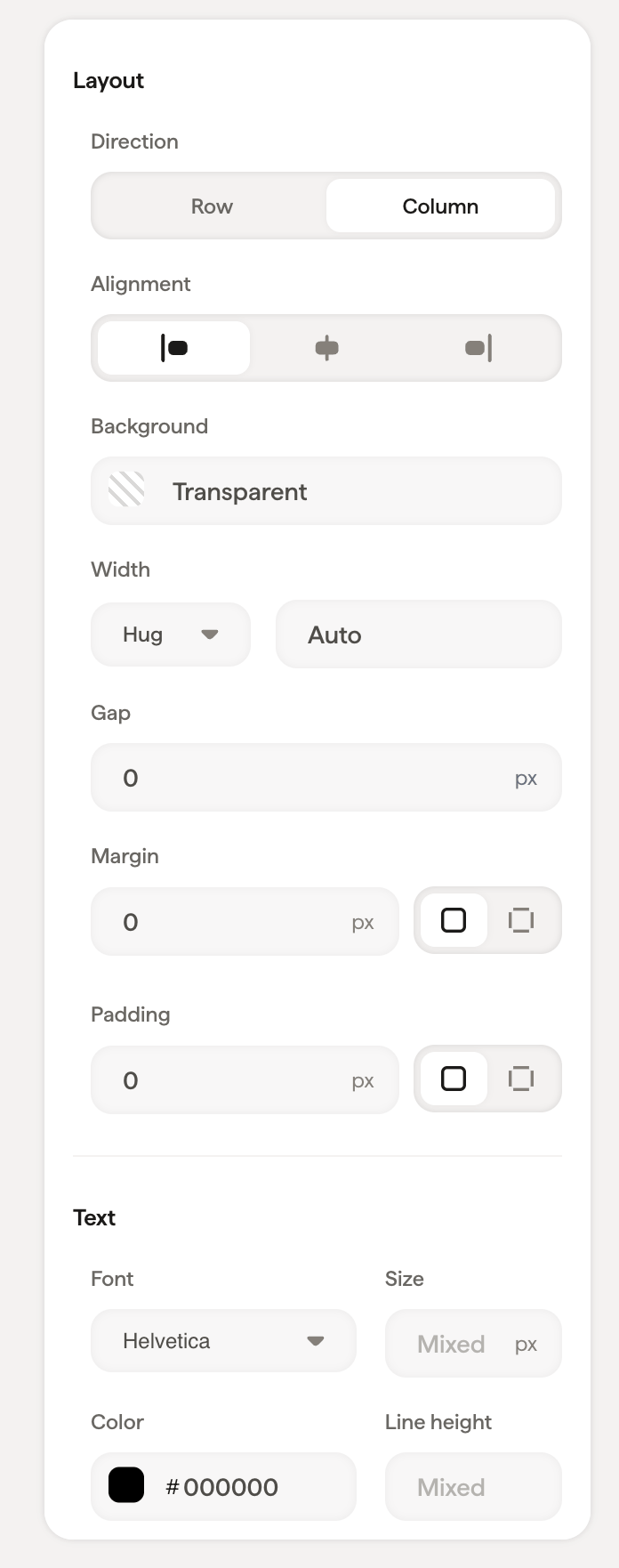
Quando você seleciona um contêiner (como a coluna principal ou uma linha), o painel de estilos mostra controles de layout que afetam tudo dentro dele. Os contêineres são a espinha dorsal estrutural da sua assinatura: eles determinam como os blocos são organizados e espaçados. Para um passo a passo detalhado, veja como criar layouts com colunas e linhas.
Layout
| Configuração | O que faz |
|---|
| Direção | Escolha Linha (elementos lado a lado) ou Coluna (elementos empilhados) |
| Alinhamento | Alinhe o conteúdo à esquerda, ao centro ou à direita dentro do contêiner |
| Fundo | Defina uma cor de fundo usando o seletor de cores ou um código hexadecimal |
| Espaçamento | Espaço entre os elementos filhos dentro do contêiner |
| Preenchimento | Espaço entre a borda do contêiner e seu conteúdo. Use o campo global para um preenchimento igual em todos os lados ou expanda para definir Topo, Direita, Base e Esquerda individualmente |
Use Direção → Linha combinada com Alinhamento → Centro para centralizar elementos horizontalmente. Por exemplo, centralizar ícones de redes sociais em uma linha.
Texto
Quando um contêiner inclui conteúdo de texto, a seção de texto aparece com opções de fonte, tamanho, cor, opacidade, altura da linha e formatação. Essas configurações se aplicam como padrão ao texto dentro do contêiner.
| Configuração | O que faz |
|---|
| Fonte | Escolha entre fontes web-safe: Helvetica, Arial, Arial Narrow, Tahoma, Georgia, Times, Garamond, Verdana, Lucida, Trebuchet |
| Tamanho | Tamanho da fonte em pixels |
| Cor | Cor do texto: use o seletor de cores ou digite um código hexadecimal |
| Opacidade | Transparência do texto (100% = totalmente visível) |
| Altura da linha | Espaço entre as linhas do texto |
| Formatação | Negrito, itálico, sublinhado, tachado, maiúsculas |
Artigos relacionados