

Nenhuma ação necessária dos membros da equipe.
As alterações no BambooHR são sincronizadas automaticamente com a Scribe.
Certificação SOC 2 Type II. Seus dados estão seguros.
Guia de instalação
Pré-requisitos
- Uma conta Scribe com acesso de administrador
- Uma conta BambooHR com acesso à chave de API
1
Acesse sua conta do BambooHR e copie o subdomínio da instância na barra de URL
O subdomínio é a parte antes de 
.bamboohr.com na URL do BambooHR. Insira-o no campo Subdomain na Scribe.2
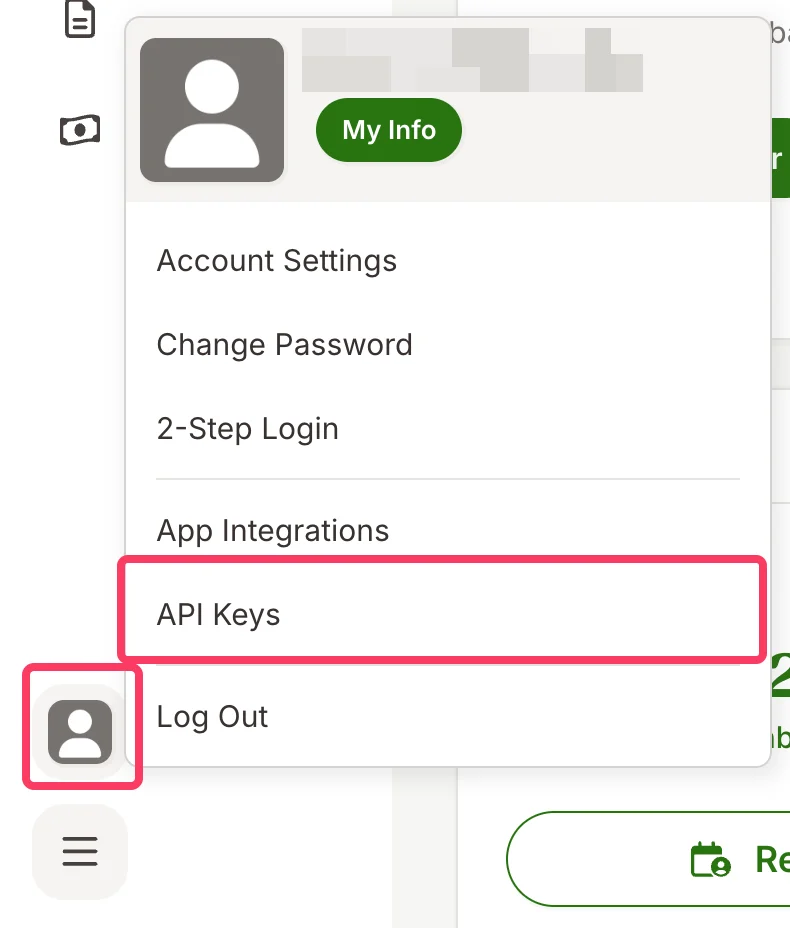
Na sua conta do BambooHR, clique na foto do perfil e depois em API Keys
3
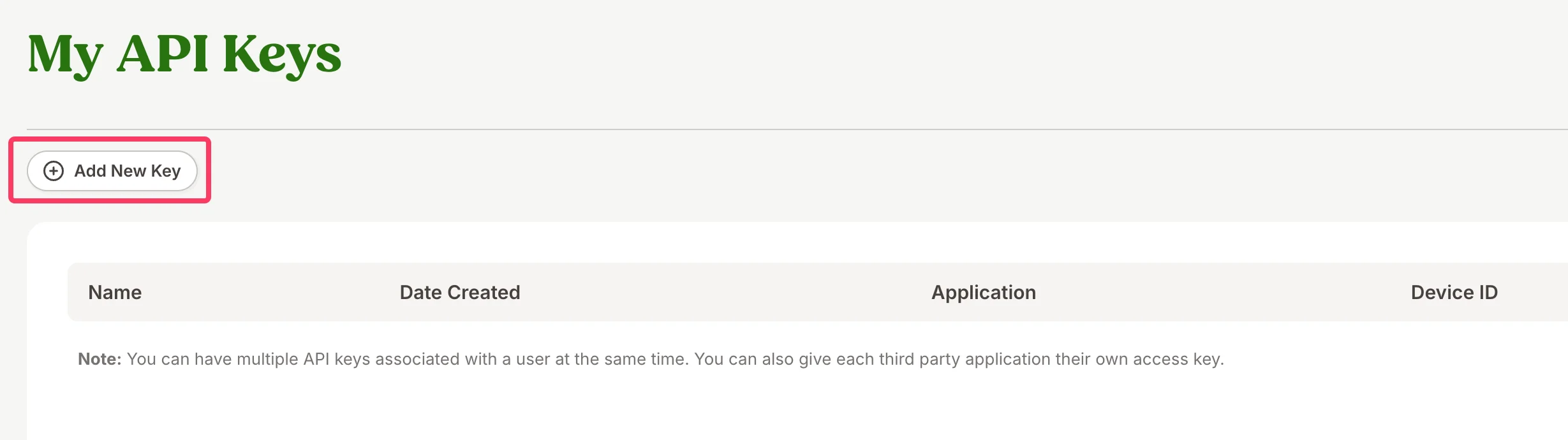
Clique em Add New Key
4
Digite um nome para a chave de API e clique em Generate Key
Você pode dar qualquer nome à chave (por exemplo, “Scribe”). Serve apenas para você acompanhar suas chaves de API.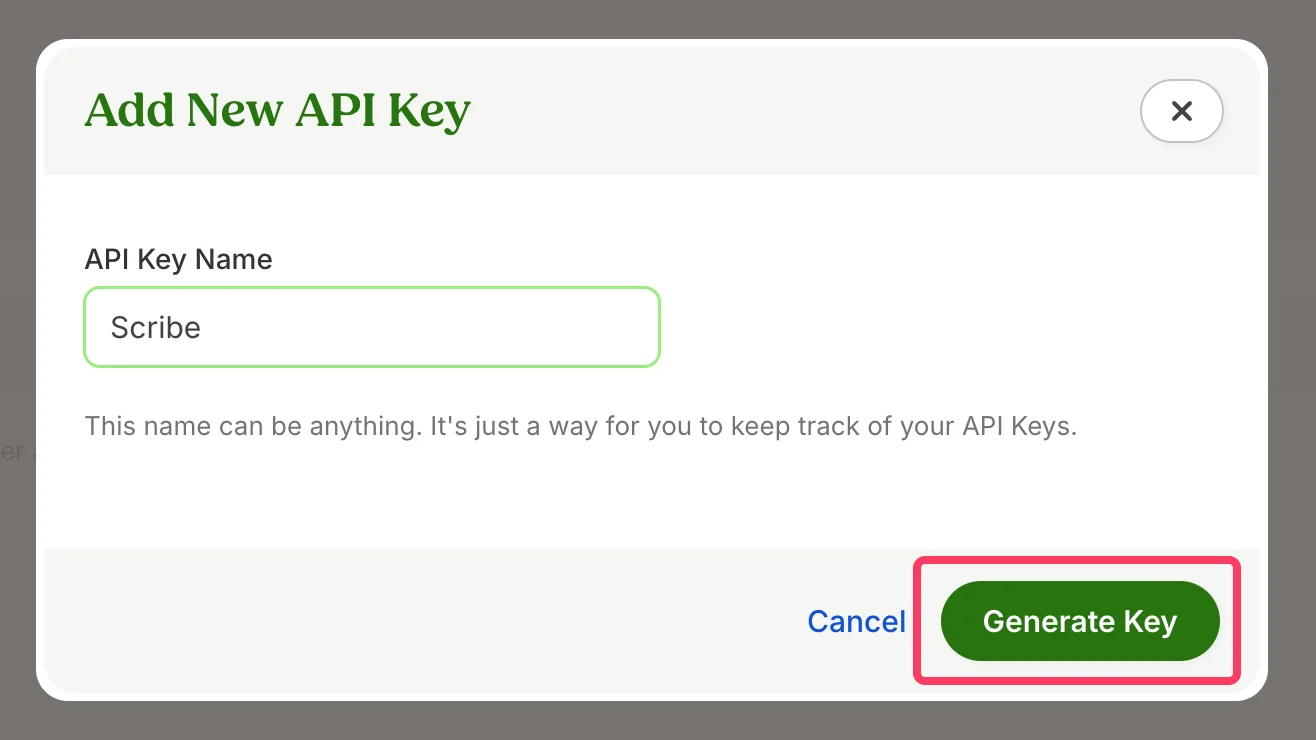
5
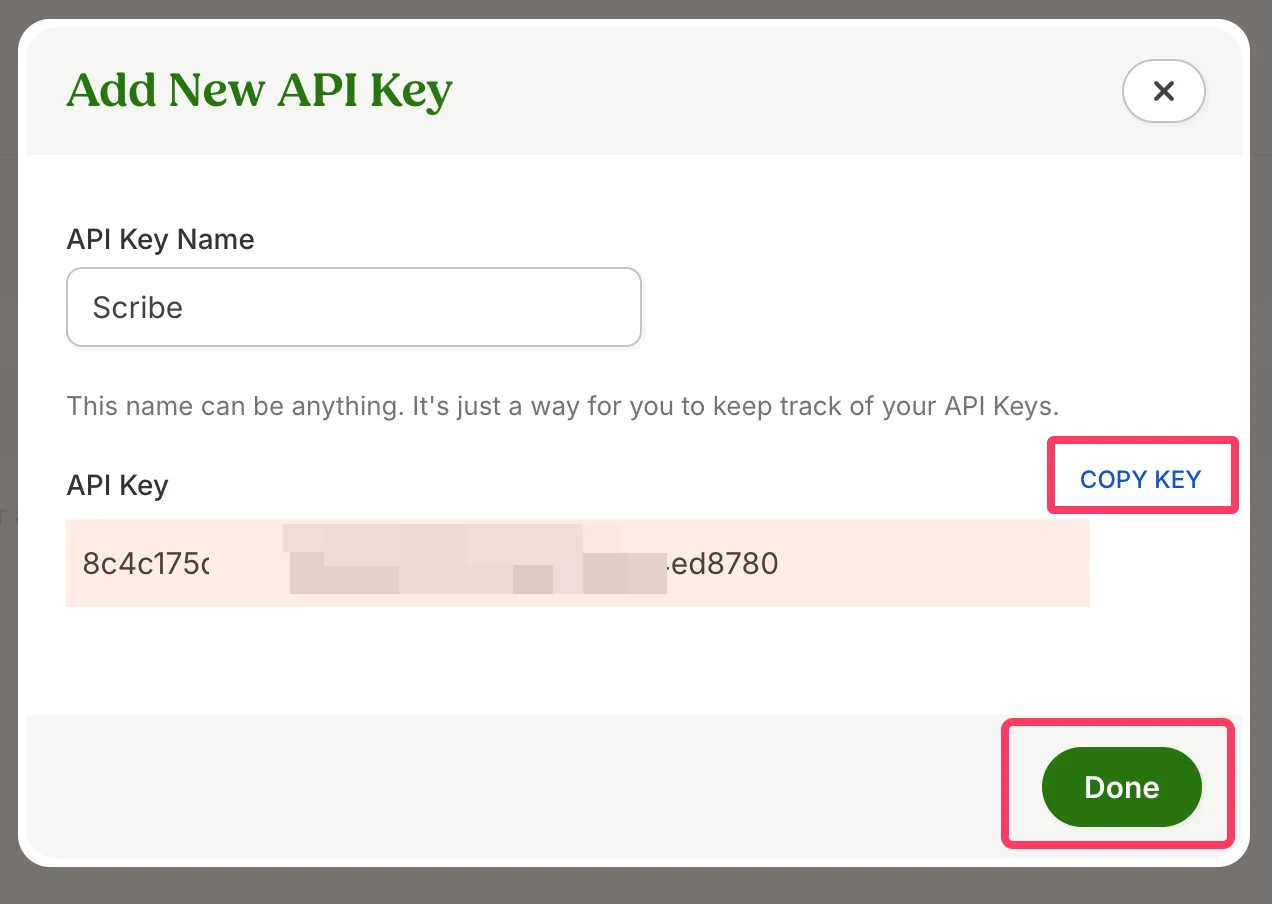
Copie a chave de API gerada e cole no campo BambooHR API key na Scribe, depois clique em "Done"
6
Opcionalmente, personalize a integração com um ID de relatório.
A integração padrão do BambooHR dá acesso a Smartfields básicos, como nome, sobrenome, etc.Se precisar de Smartfields adicionais, incluindo campos personalizados criados no BambooHR, gere um relatório personalizado no BambooHR e insira o ID do relatório na sua integração com a Scribe.Insira o ID do relatório e clique em Connect BambooHR.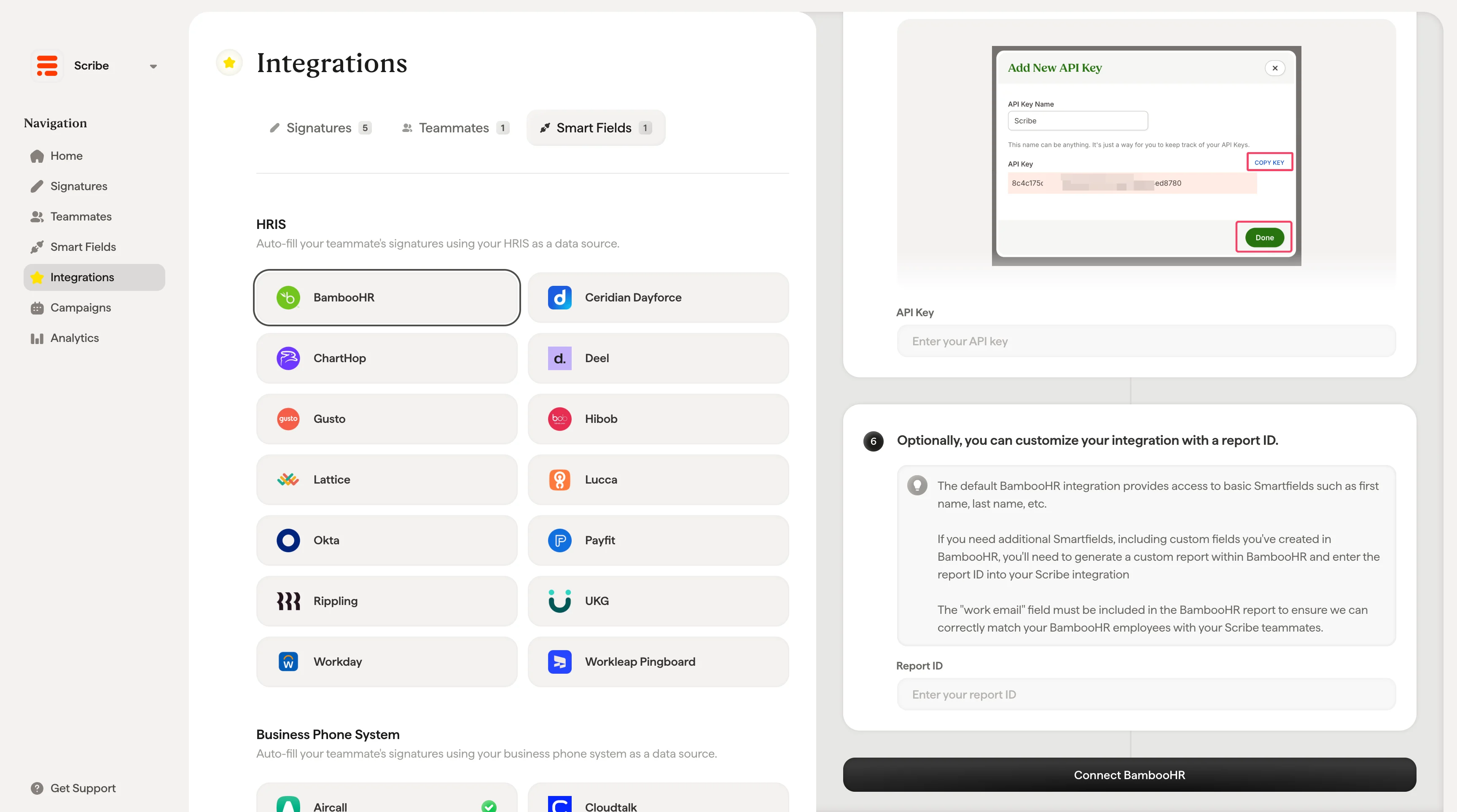
Artigos relacionados
- Ceridian Dayforce: sincronize dados do Ceridian Dayforce nas suas assinaturas.
- ChartHop: sincronize dados do ChartHop nas suas assinaturas.
- Atribuir membros da equipe a uma assinatura: use condições de Smartfield para atribuir assinaturas automaticamente.