

Cara kerjanya
Instalasi sisi server mengubah perutean email Anda, bukan kotak surat rekan tim Anda. Tidak ada yang diinstal di perangkat mereka, dan tidak ada add-in yang berjalan di klien email mereka. Sebaliknya, pengaturan di bawah ini menambahkan satu langkah ke alur email keluar Anda, dan tanda tangan email ditambahkan ke setiap pesan saat dalam perjalanan.- Seorang rekan tim mengirim email. Gmail menerima email tersebut dari klien atau perangkat apa pun yang mereka gunakan, sehingga aturan yang sama mencakup web, desktop, Apple Mail, iOS, dan Android. Alat yang mengirim melalui kotak surat rekan tim juga tercakup: email penjualan HubSpot, dan CRM atau sequencer lain yang terhubung ke Gmail, akan menangkap tanda tangan tanpa pengaturan tambahan, selama alamat From milik rekan tim yang tanda tangannya sudah Anda pasang. Alat yang mengirim dari servernya sendiri alih-alih melalui Gmail, seperti email pemasaran HubSpot, tidak pernah mencapai aturan ini dan tidak mendapat tanda tangan.
- Google Workspace merutekan pesan ke Scribe. Aturan content compliance yang Anda buat di bawah mencocokkan email keluar dan pengiriman internal, lalu merutekannya ke host Scribe,
smtp.server.scribe-mail.com, melalui TLS. - Scribe menambahkan tanda tangan. Scribe menyisipkan tanda tangan rekan tim yang telah dipublikasikan, memilih varian yang tepat untuk konteksnya, lalu menandatangani ulang pesan agar tetap terautentikasi setelah perubahan, dan menandainya dengan header
X-Scribe-Processed. - Pesan kembali ke Google Workspace. Scribe mengembalikannya melalui layanan SMTP relay, yang dikonfigurasi untuk menerima koneksi hanya dari dua alamat IP milik Scribe dan hanya melalui TLS.
- Google Workspace mengirimkannya. Header
X-Scribe-Processedmencegah aturan compliance mencocokkan untuk kedua kalinya, sehingga pesan diteruskan ke penerima seperti pesan lainnya.
X-Scribe-Processed, header perutean yang memberi tahu relay ke mana harus mengembalikan pesan, DKIM-Signature yang diperbarui, rantai ARC, dan Content-Type yang cocok dengan isi pesan yang telah ditulis ulang. Penerima, subjek, lampiran, dan teks yang ditulis rekan tim Anda diteruskan tanpa perubahan.
Panduan instalasi
Add host

Google Admin Gmail Hosts section
Click the "ADD ROUTE" link and fill in the form
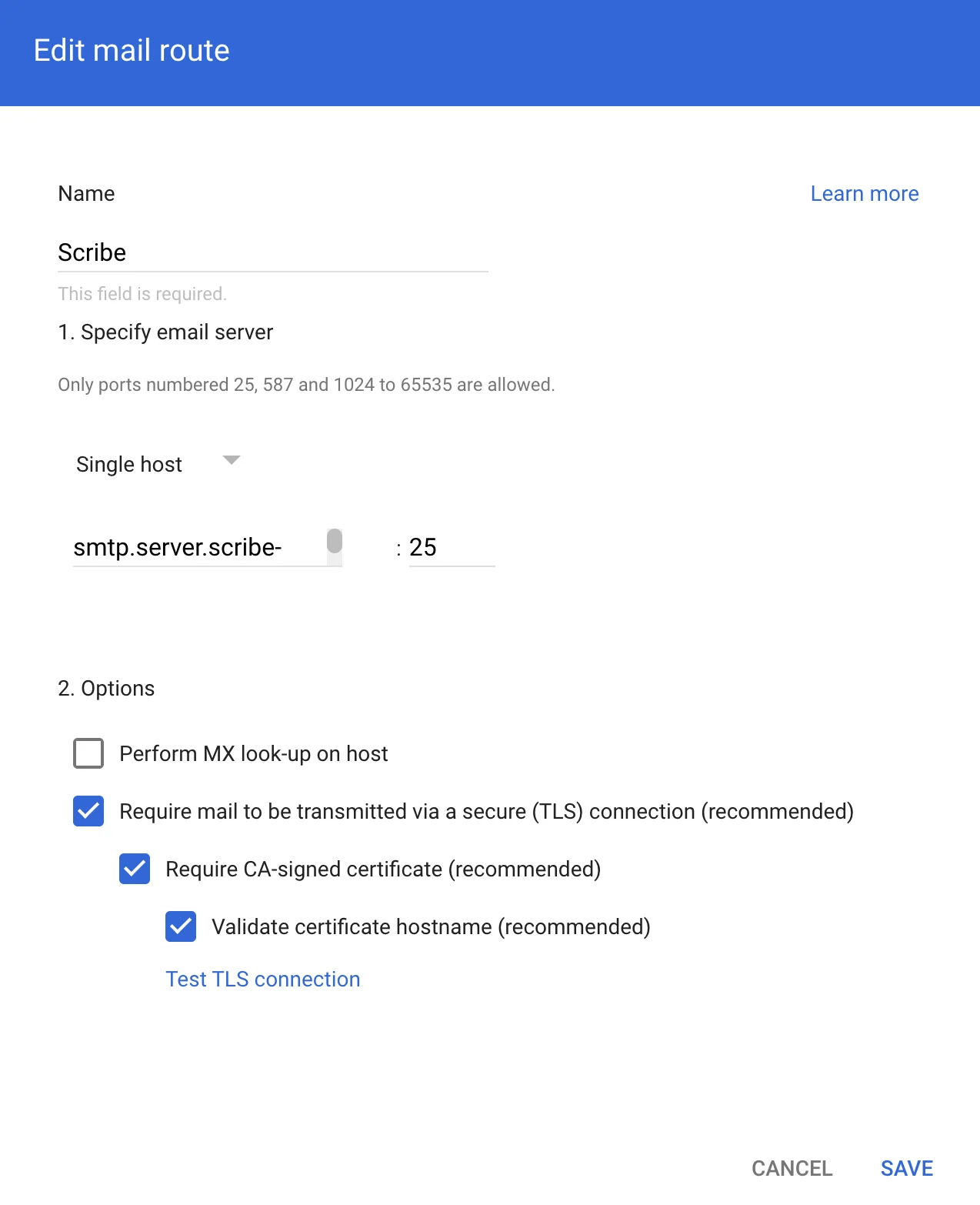
Edit mail route form with Scribe host configuration
Configure the SMTP relay service

Google Admin Gmail Routing section
Click Configure under "SMTP relay service"
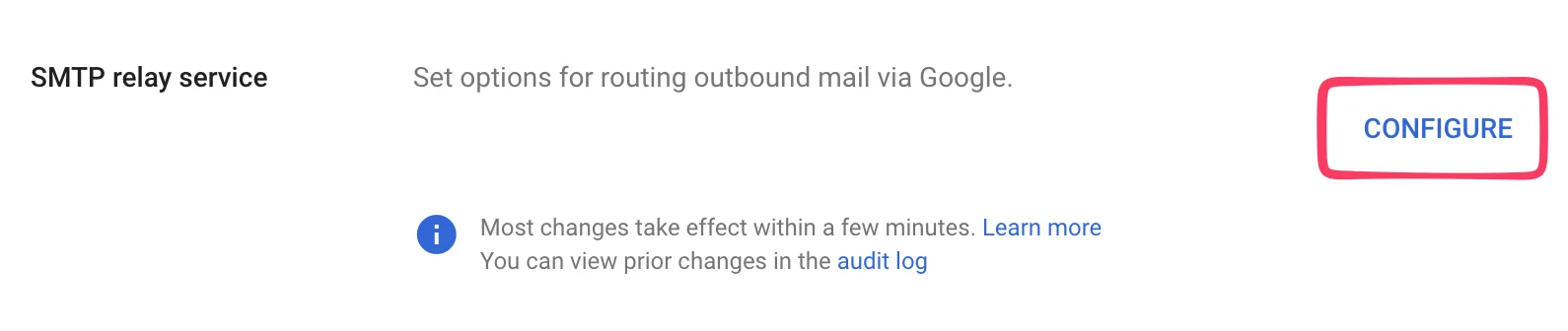
SMTP relay service Configure button
Isi formulir SMTP relay
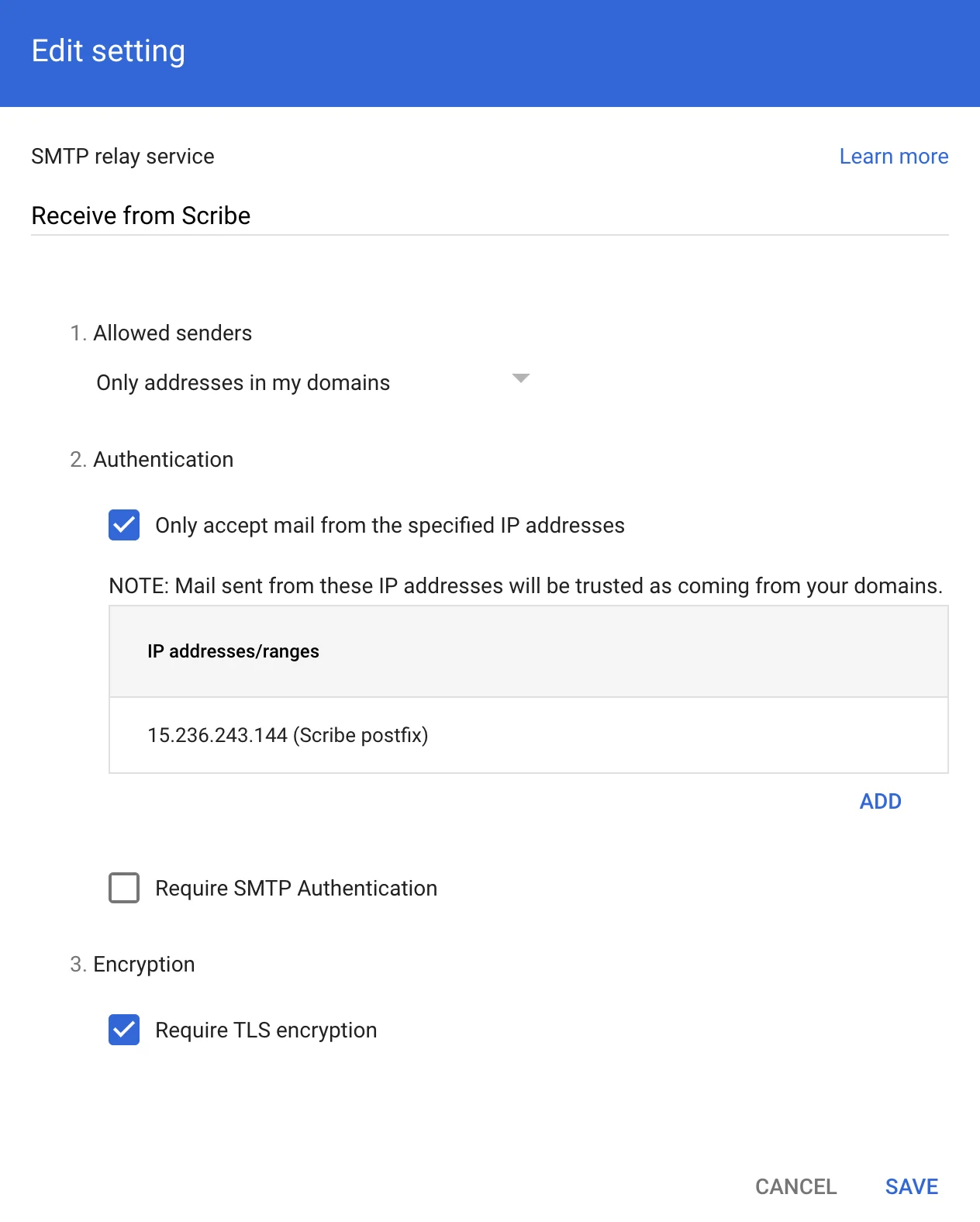
Formulir konfigurasi layanan SMTP relay
Arahkan email Anda melalui Host yang telah dibuat

Bagian Compliance Gmail di Google Admin
Klik Configure di bawah "Content compliance"
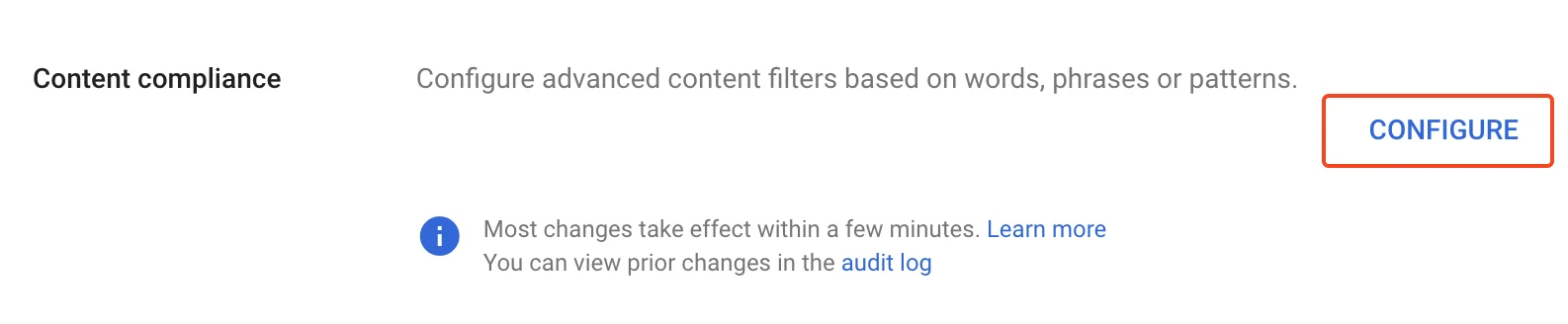
Tombol Configure Content compliance
Isi formulir Content compliance
- Location: Full headers, Match type: Does not contain text, Content:
X-Scribe-Processed. Ini mencegah email Anda diproses beberapa kali. - Location: Envelope sender, Match type: Does not match regex, Regexp:
.*@google\.com$. Ini mengecualikan email sistem seperti tanda terima Google Forms (dari forms-receipts-noreply@google.com), yang ditolak oleh SMTP relay Google jika dialihkan melalui Scribe.
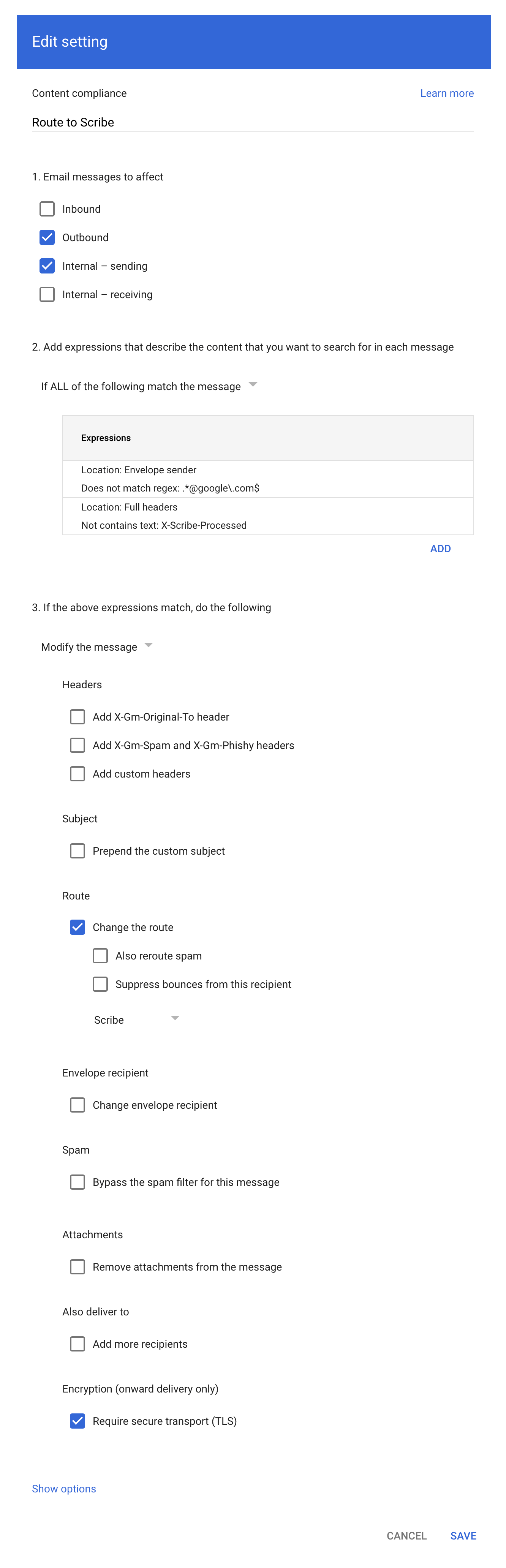
Konfigurasi formulir content compliance
Tambahkan ekspresi aturan compliance
- Location: Full headers
- Match type: Not contains text
- Content: X-Scribe-Processed
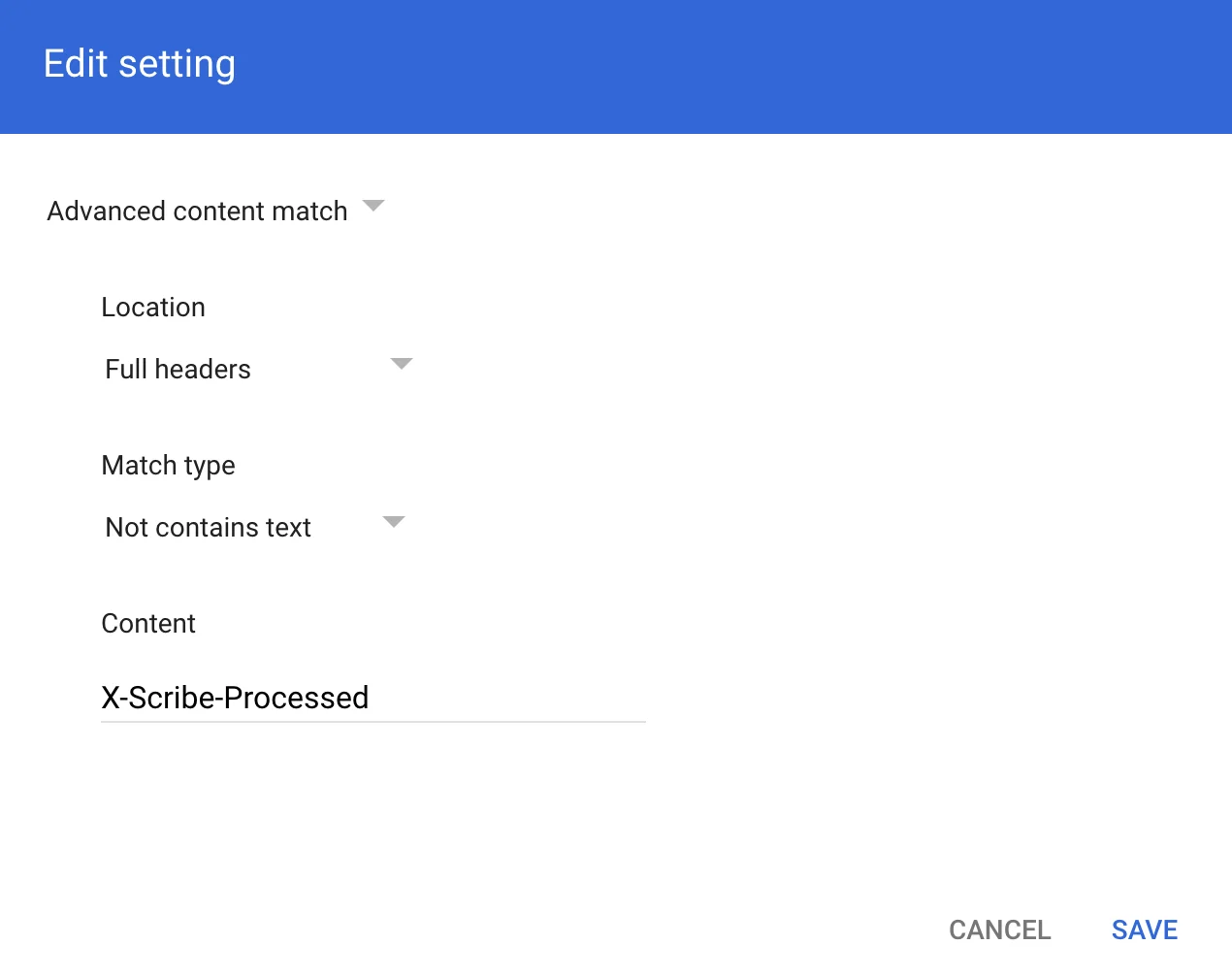
Modal compliance rule expression
Konfigurasi DKIM

Tombol Configure DKIM di Scribe
Pasang tanda tangan tim
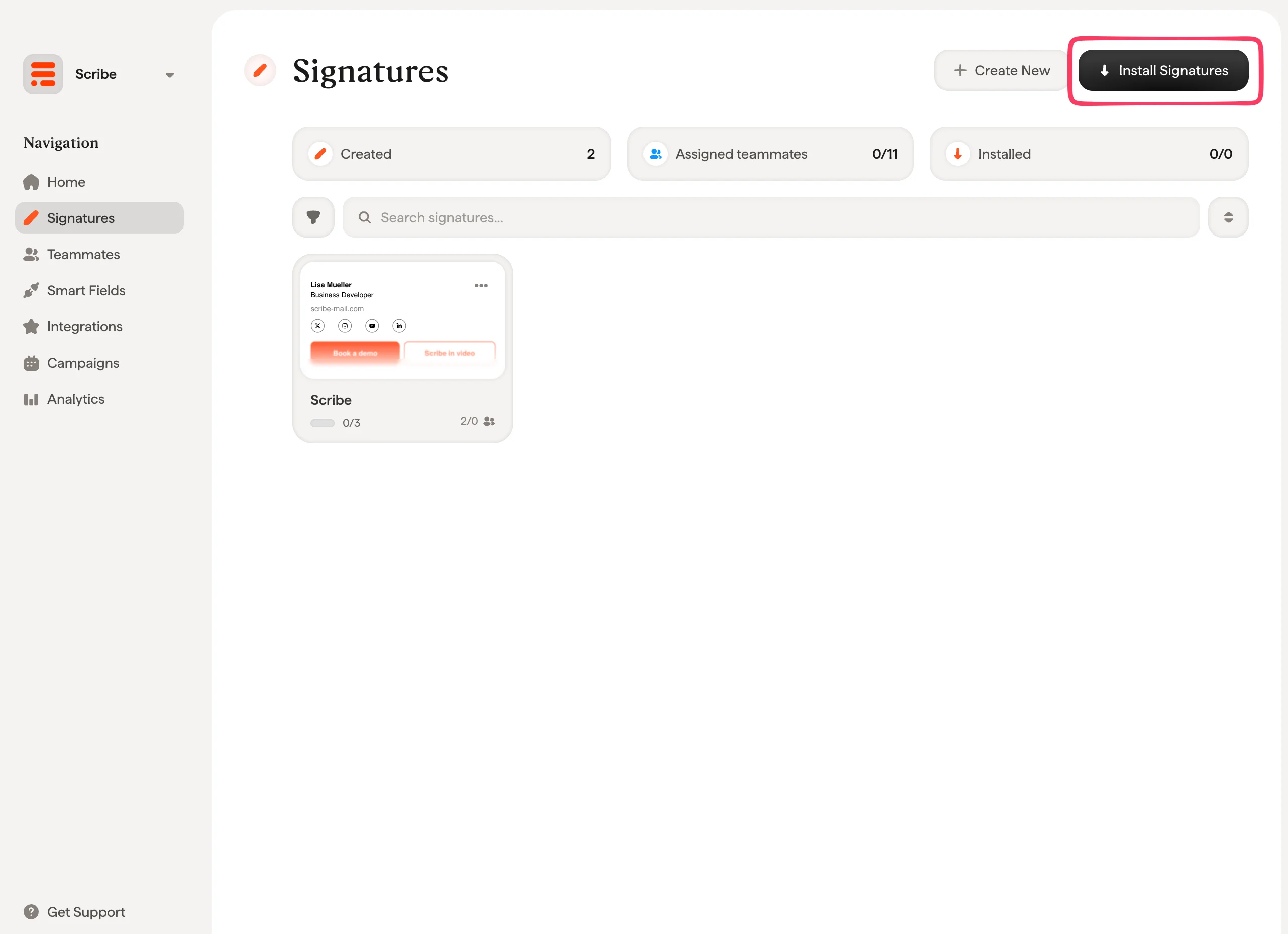
Daftar tanda tangan Scribe dengan tombol Install Signatures
FAQ TI dan keamanan
Pertanyaan yang paling sering muncul saat tim TI meninjau integrasi ini.Email mana yang dialihkan melalui Scribe?
Email mana yang dialihkan melalui Scribe?
- Pesan yang full header-nya sudah memuat
X-Scribe-Processed, sehingga tidak ada yang diproses dua kali. - Pesan yang envelope sender-nya cocok dengan
.*@google\.com$, yang mencakup email sistem Google seperti tanda terima Google Forms. SMTP relay Google akan menolak email tersebut jika dialihkan melalui Scribe.
Apakah koneksi ke Scribe terenkripsi?
Apakah koneksi ke Scribe terenkripsi?
Apa yang perlu kami izinkan melewati firewall?
Apa yang perlu kami izinkan melewati firewall?
Apakah perutean melalui Scribe memengaruhi SPF, DKIM, atau DMARC?
Apakah perutean melalui Scribe memengaruhi SPF, DKIM, atau DMARC?
DKIM-Signaturebaru, ditandatangani dengan kunci yang dibuat Scribe untuk domain Anda dan dipublikasikan sebagai catatanscribe._domainkey. Ini mencakup headerFrom,To,Cc,Subject, danMessage-IDbeserta isi pesan.- Rantai ARC (RFC 8617):
ARC-Authentication-Results,ARC-Message-Signature, danARC-Seal. Semua ini mencatat hasil autentikasi yang dibawa pesan saat diterima Scribe, sehingga server penerima dapat mengetahui bahwa perantara yang berwenang telah memodifikasinya, bukan menganggap perubahan itu sebagai gangguan.
Apa yang mencegah sebuah pesan diproses dua kali?
Apa yang mencegah sebuah pesan diproses dua kali?
X-Scribe-Processed, dan aturan kepatuhan konten hanya mencocokkan pesan yang header lengkapnya tidak memuat tanda tersebut, sehingga pesan yang kembali dari Scribe tidak lagi cocok dan dikirim secara normal.Sebagai pengaman kedua, Scribe memeriksa apakah isi pesan sudah memuat tanda tangan sebelum menyisipkannya. Pesan yang mencapainya dua kali tetap keluar dengan satu tanda tangan.Mengapa rekan tim tidak melihat tanda tangan saat menyusun pesan?
Mengapa rekan tim tidak melihat tanda tangan saat menyusun pesan?
Apakah balasan dan email internal mendapat tanda tangan yang berbeda?
Apakah balasan dan email internal mendapat tanda tangan yang berbeda?
- On-reply, ketika subjek diawali dengan awalan balasan atau penerusan seperti
Re:,Fw:atauFwd:, termasuk padanan lokalnya. - Internal, ketika semua penerima berada di domain yang sama dengan pengirim.
- Primary dalam kasus lainnya.
Apa yang Scribe lakukan terhadap konten email kami?
Apa yang Scribe lakukan terhadap konten email kami?
Bagaimana cara membatalkannya?
Bagaimana cara membatalkannya?
Artikel terkait
- Ringkasan integrasi: semua cara menerapkan tanda tangan Scribe, di sisi cloud maupun server.
- Microsoft 365 (sisi server): arahkan email melalui Scribe untuk cakupan semua perangkat.
- Varian tanda tangan: varian on-reply dan internal untuk Outlook dan sisi server.