

Setiap pengguna harus memasang dan mengonfigurasi integrasi.
Pengguna melihat tanda tangan saat menulis email.
Pemasangan berbasis cloud. Email tidak melewati server Scribe.
Panduan pemasangan
Prasyarat
- Akun Scribe
- Setidaknya satu tanda tangan yang dibuat di Scribe
- Windows dengan Outlook terpasang
1
Unduh aplikasi desktop Scribe
Unduh aplikasi desktop Scribe dari halaman integrasi.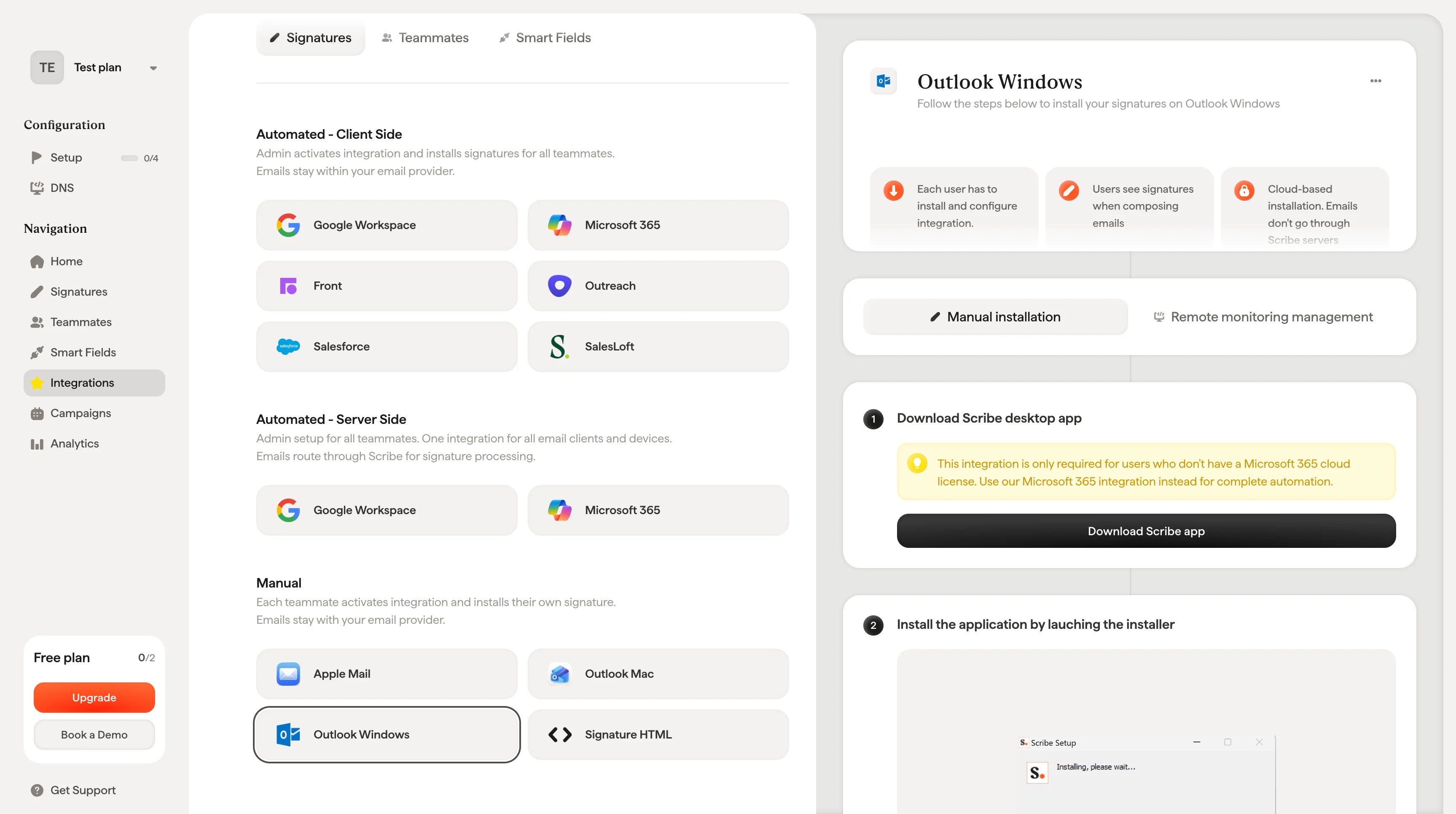
2
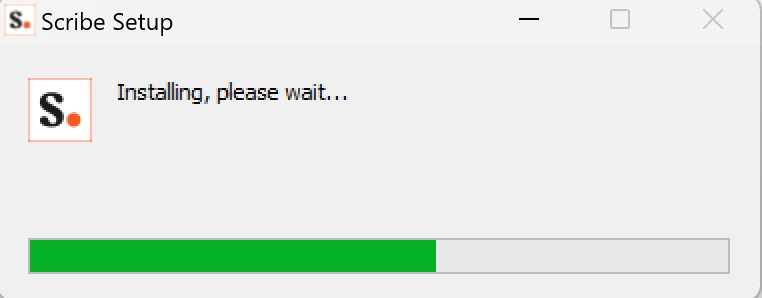
Pasang aplikasi dengan menjalankan installer
3
Login dengan kredensial Scribe Anda
Login ke aplikasi Scribe seperti yang Anda lakukan di situs web Scribe.
4
Pasang tanda tangan tim
Dari daftar tanda tangan Anda, pasang semua tanda tangan sekaligus untuk rekan tim Anda atau pasang satu per satu untuk peluncuran bertahap.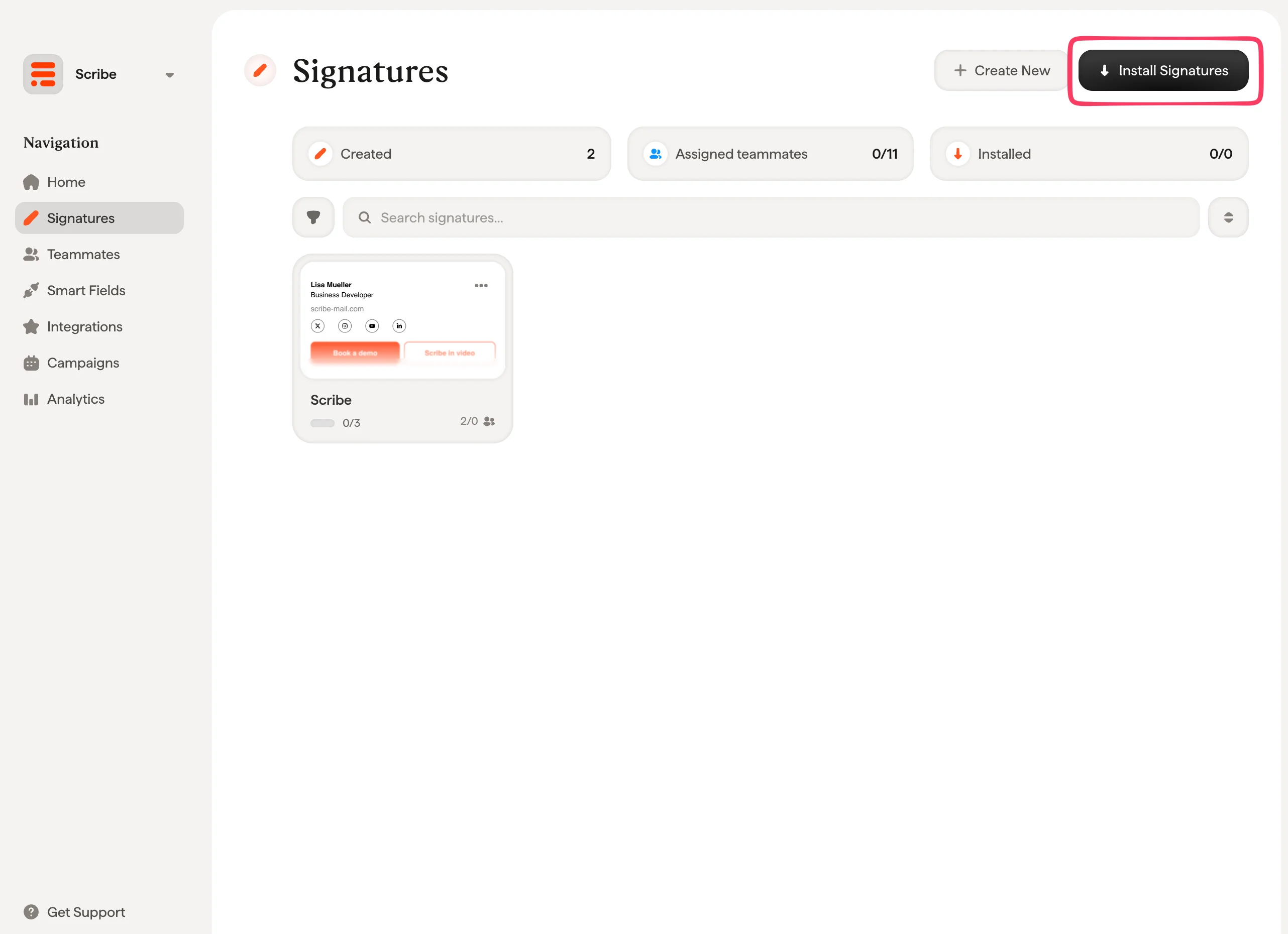
Artikel terkait
- Ikhtisar integrasi: semua cara untuk menerapkan tanda tangan Scribe, di sisi cloud maupun server.
- Outlook Windows (Remote Monitoring): terapkan instalasi Outlook Windows melalui alat RMM Anda.
- Add-in Outlook tidak tervalidasi: perbaiki add-in Outlook yang tidak tervalidasi.