

Ubah siapa yang dapat mengakses add-in
1
Buka aplikasi Google Workspace Marketplace
Buka konsol admin Google Workspace Anda, lalu masuk ke Apps, Google Workspace Marketplace apps, dan Apps list.
2
Buka aplikasi Scribe
Pilih Scribe dalam daftar aplikasi Marketplace yang terpasang.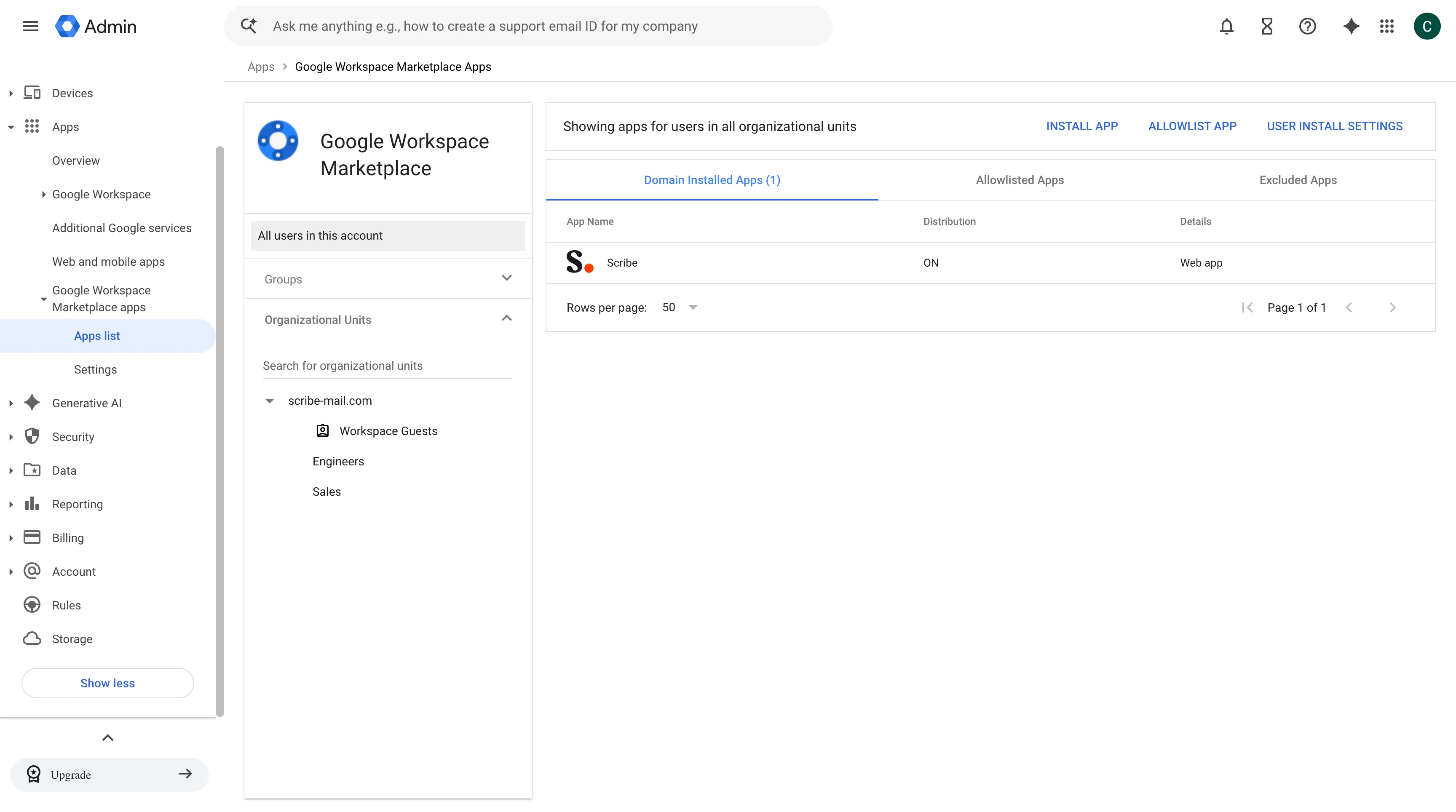
3
Buka pengaturan User Access
Di bagian User Access, klik “View organizational units and groups”. Bagian ini juga menampilkan jumlah unit organisasi tempat add-in ini sedang aktif.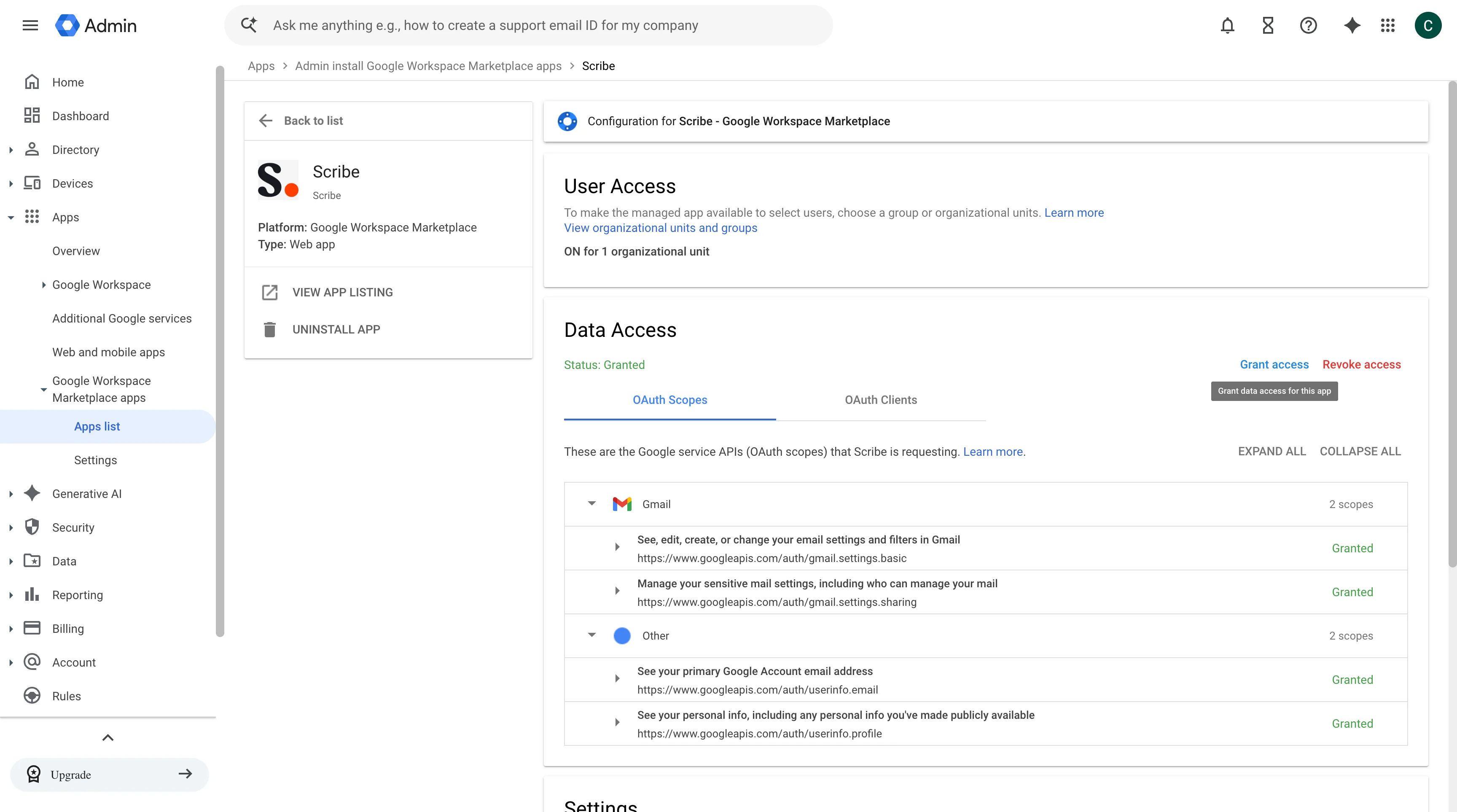
4
Aktifkan add-in untuk pengguna yang tepat
Pilih unit organisasi atau grup yang mencakup rekan tim yang tanda tangannya gagal dipasang, lalu atur App distribution ke On. Untuk membuat add-in tersedia bagi seluruh domain Anda, pilih On for everyone. Klik Save.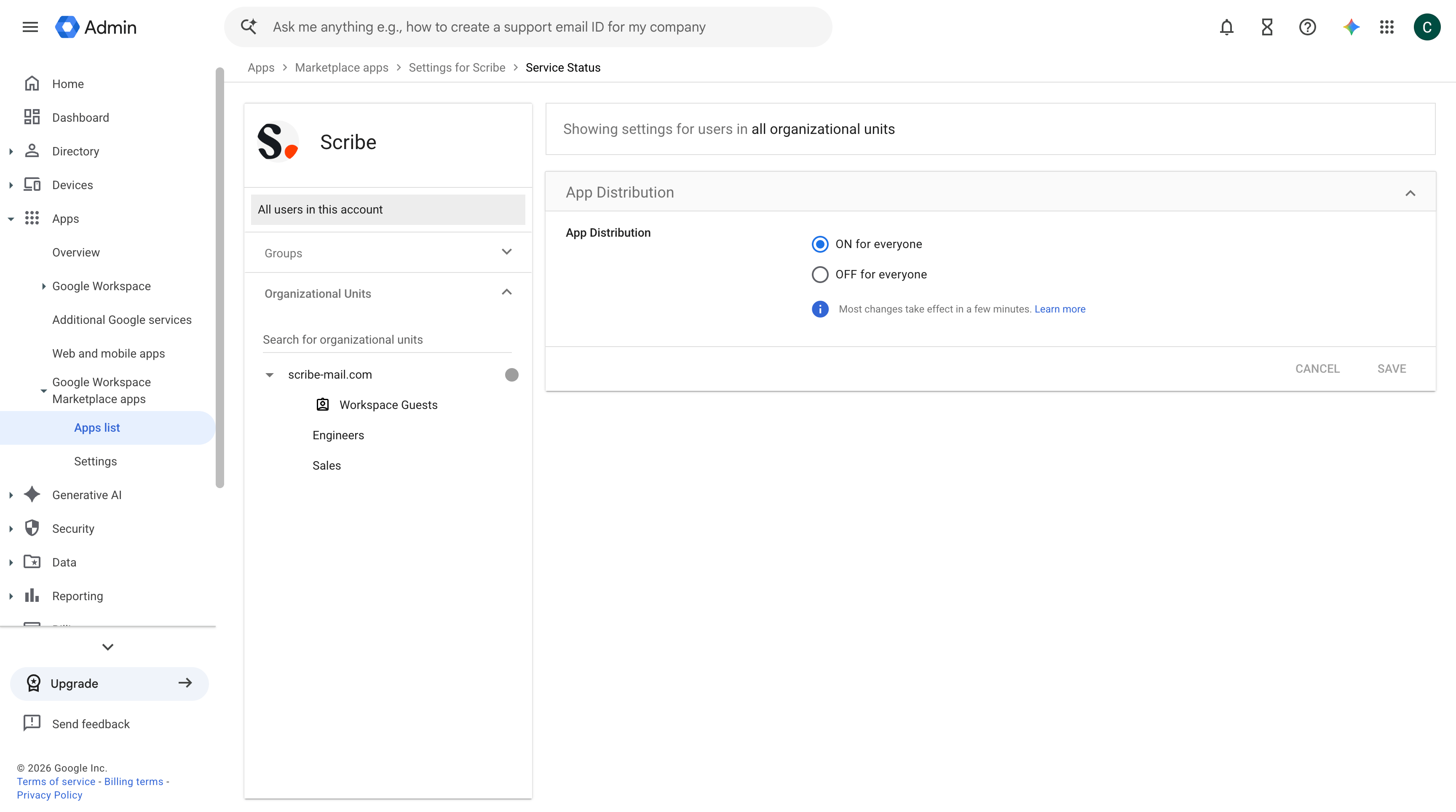
5
Instal ulang tanda tangan di Scribe
Kembali ke Scribe, instal ulang tanda tangan rekan tim tersebut. Setelah add-in memperoleh akses, status berubah dari Failed menjadi Installed.
Perubahan pada konsol admin Google Workspace bisa memerlukan beberapa menit untuk diterapkan. Jika tanda tangan masih gagal tepat setelah Anda menyimpan, tunggu beberapa menit lalu instal ulang.