

1
Buka pengaturan Gmail
Klik ikon roda gigi di pojok kanan atas Gmail dan pilih “See all settings.”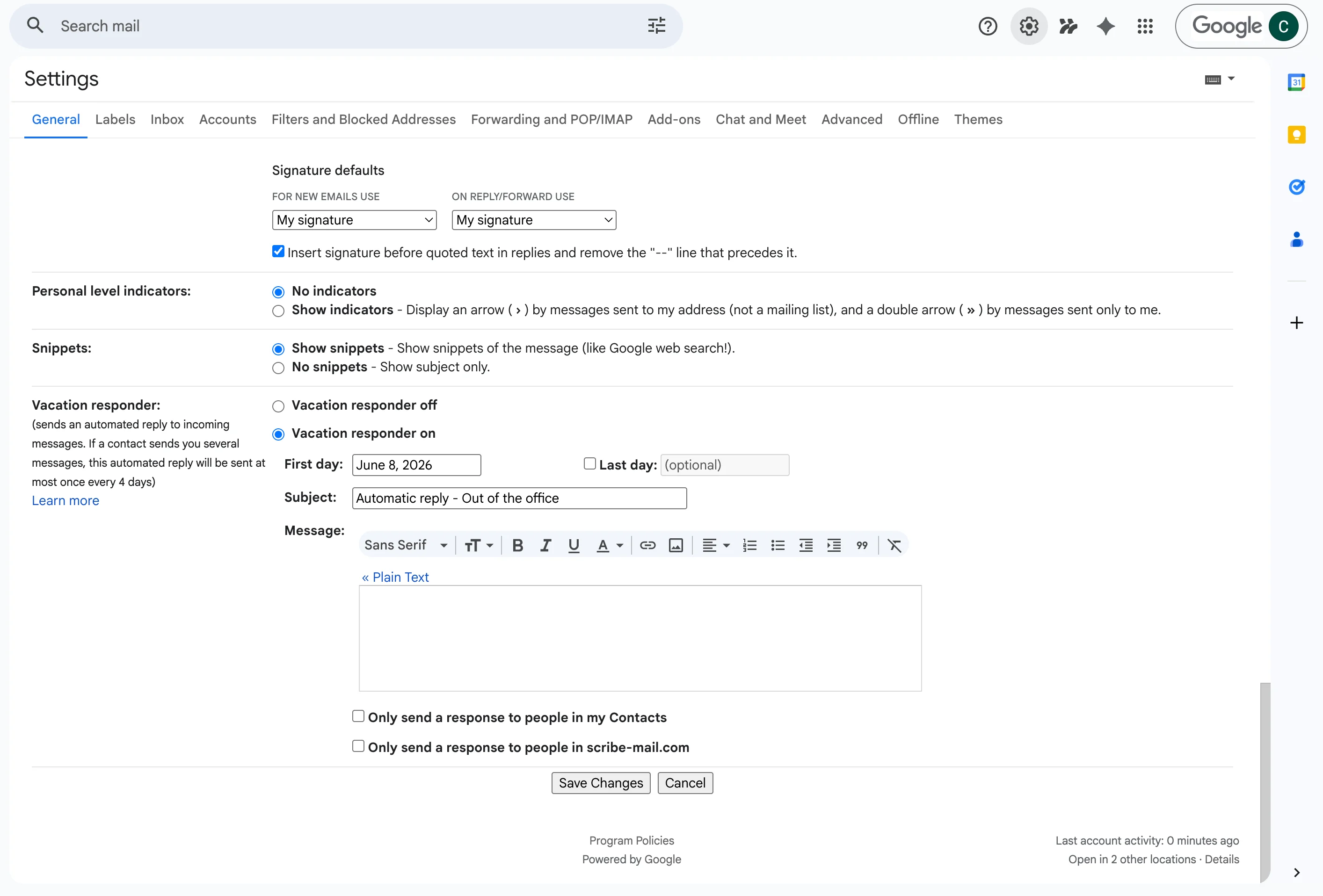
2
Buka bagian Vacation Responder
Gulir ke bawah ke bagian Vacation Responder. Masukkan pesan ketidakhadiran Anda dan tetapkan durasinya.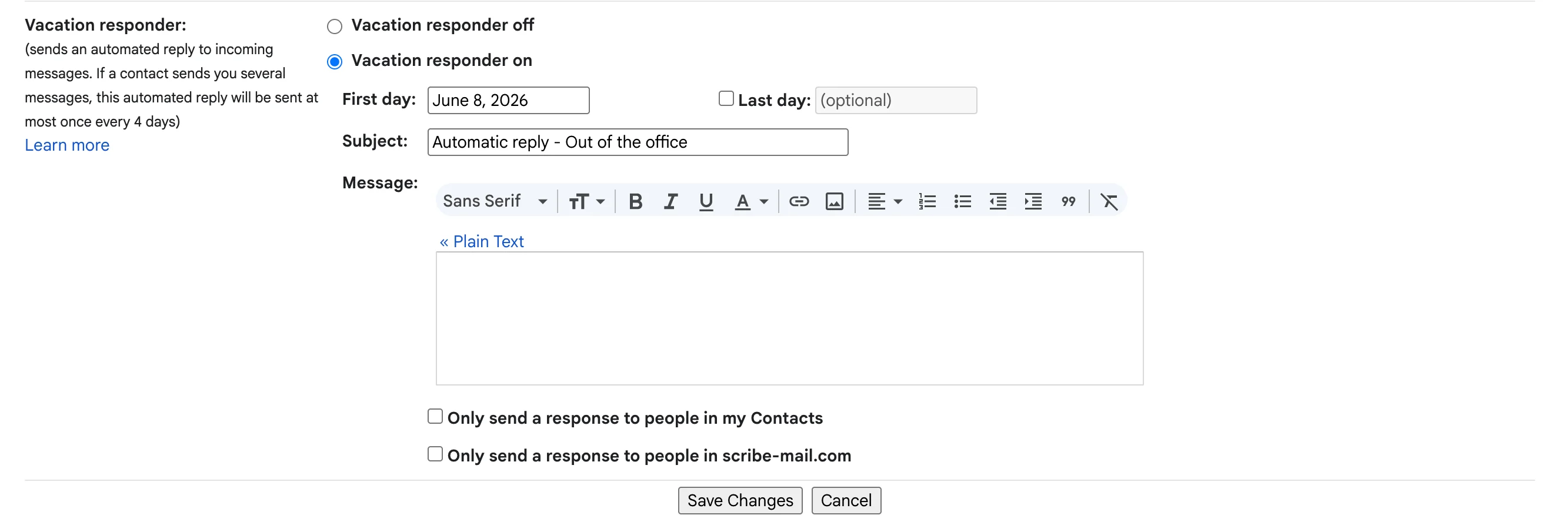
3
Aktifkan Rich formatting
Klik “Plain text” di atas kolom pesan untuk mengaktifkan Rich formatting. Mode Plain Text akan membuat tanda tangan Anda tidak tampil dengan benar.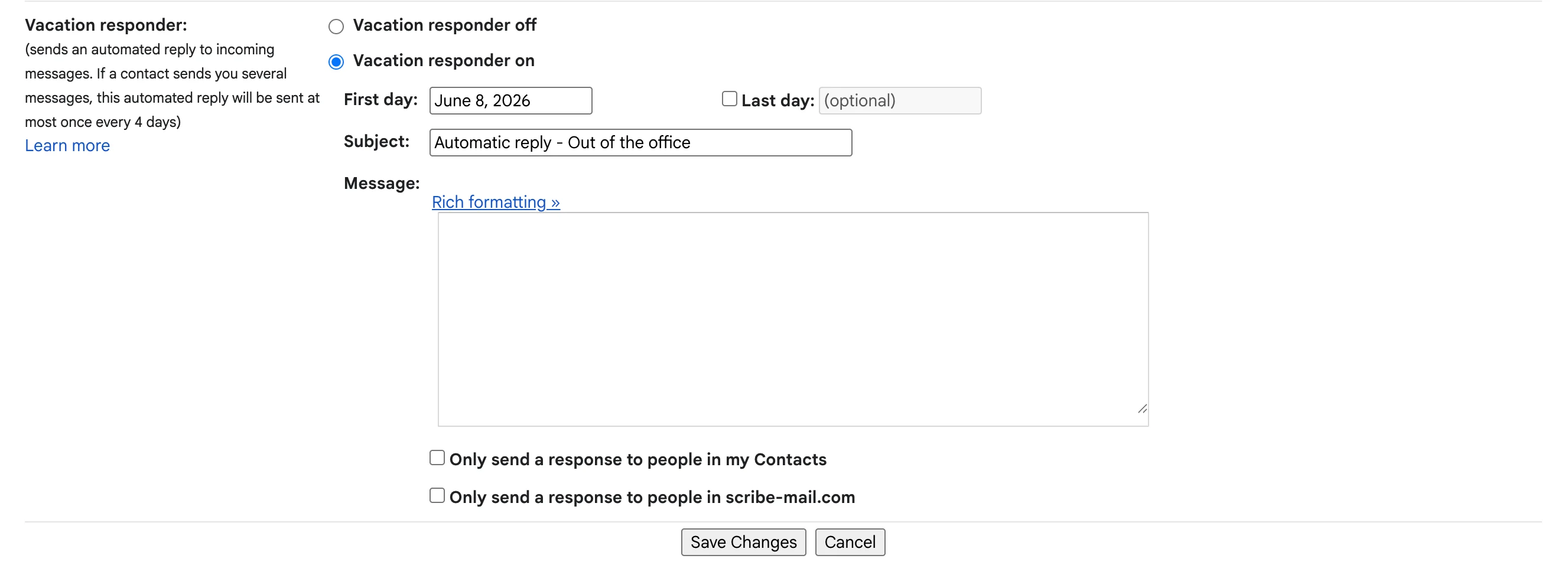
4
Simpan perubahan
Setelah dikonfigurasi dengan benar, balasan otomatis Anda akan tetap menampilkan tanda tangan Scribe yang profesional selama Anda tidak berada di tempat.