

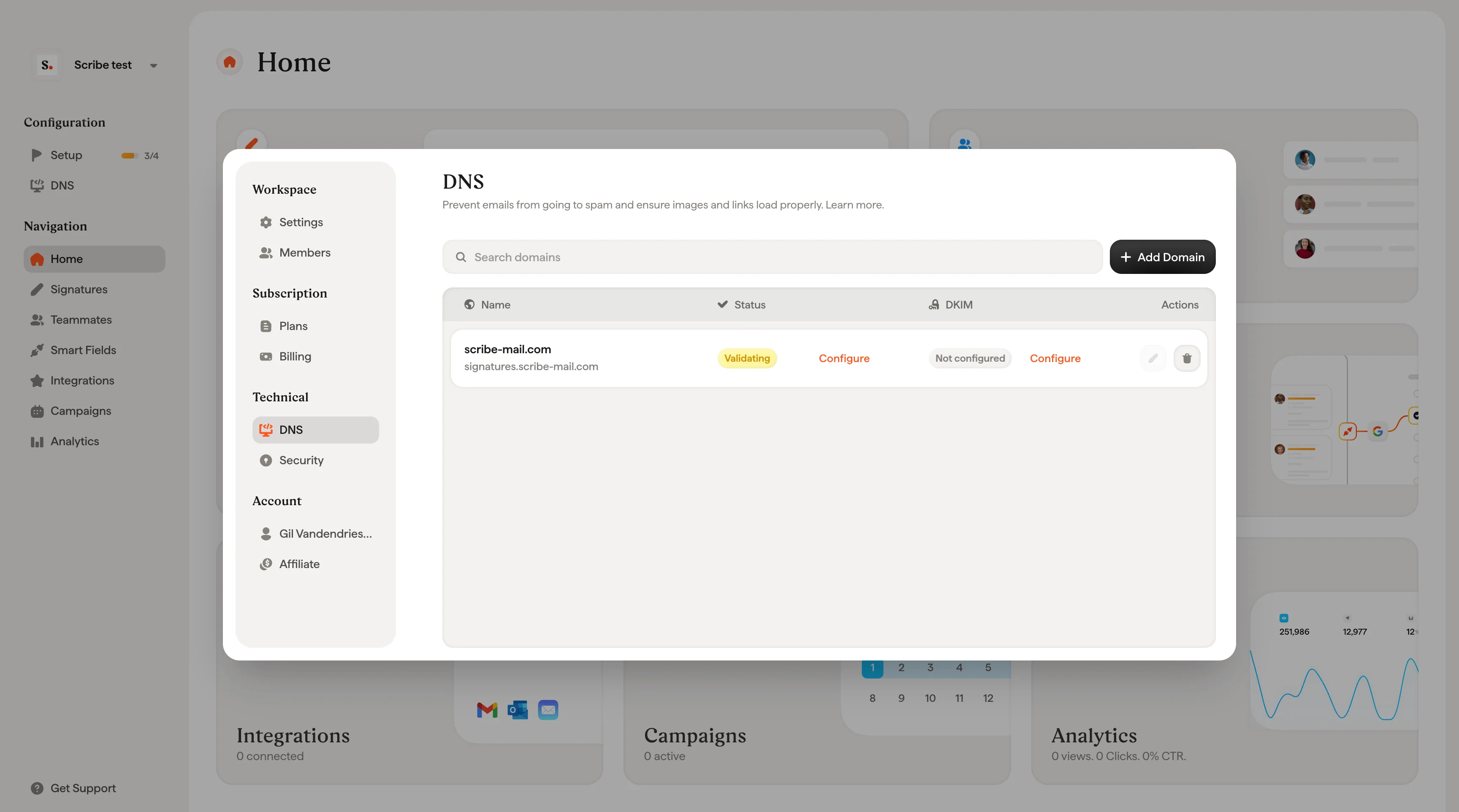
Configura il dominio di invio
1
Vai alla scheda DNS
Vai su Configurazione → DNS nella barra laterale a sinistra.
2
Aggiungi o seleziona il dominio
Se hai già sincronizzato il provider email (Google Workspace o Microsoft 365) con Scribe, il dominio verrà visualizzato automaticamente. Fai clic su Configura per procedere.Se il dominio non è in elenco, fai clic su Aggiungi un dominio e inserisci il dominio aziendale (es.
mycompany.com).3
Scegli il prefisso del sottodominio
Scegli un prefisso per il dominio di invio. Verrà combinato con il dominio aziendale per creare il dominio di invio completo.Ad esempio, se inserisci
signature e il tuo dominio è mycompany.com, il dominio di invio sarà signature.mycompany.com.Prefissi più comuni:signatureemail-signaturesigmail
4
Configura il record CNAME
Scribe mostrerà due record CNAME che devi aggiungere nelle impostazioni DNS del tuo provider di dominio.
Usa il pulsante Copia accanto a ciascun valore per copiarlo esattamente.Hai due opzioni per configurarli:Opzione A: configurazione automatica (consigliata)Segui la procedura guidata di Scribe per configurare automaticamente i record DNS presso il tuo provider di dominio. Non serve uno sviluppatore. Scribe si occupa della configurazione per te.Opzione B: configurazione manualeSe la configurazione automatica non è disponibile per il tuo provider, visualizzi i due record CNAME con i pulsanti di copia. Aggiungi manualmente entrambi i record nel pannello di gestione DNS del tuo provider di dominio (ad es. GoDaddy, Cloudflare, Google Domains, OVH, Namecheap, ecc.).Dopo aver aggiunto entrambi i record, clicca su Ho copiato 2/2 record per procedere.Ti serve aiuto? Clicca su Inoltra le istruzioni a un collega per generare un link condivisibile. Invia questo link al tuo team IT o a chi gestisce il dominio: potrà completare la configurazione DNS senza bisogno di accedere a Scribe.
5
Attendere la propagazione DNS e verificare
La propagazione DNS può richiedere fino a 48 ore. Una volta propagati i record DNS, lo stato in Scribe passa automaticamente a Convalidato.Puoi controllare lo stato della propagazione in qualsiasi momento:
- Nella pagina delle impostazioni DNS di Scribe
- Tramite uno strumento esterno come DNS Checker
Una volta convalidato, tutti gli URL delle firme nella tua area di lavoro useranno automaticamente il tuo dominio di invio personalizzato al posto di sendassets.io. Non serve aggiornare le singole firme.
Domande frequenti
Quale sottodominio devo usare?
Quale sottodominio devo usare?
Puoi usare qualsiasi sottodominio, purché non sia già in uso. Consigliamo qualcosa di descrittivo come
signature.your-company.com o email-signature.your-company.com. Evita di usare il tuo dominio principale (es. your-company.com). Usa sempre un sottodominio.Quanto tempo richiede la propagazione DNS?
Quanto tempo richiede la propagazione DNS?
Le modifiche DNS si propagano in genere entro pochi minuti o poche ore, ma in rari casi possono richiedere fino a 48 ore. Se la verifica non si completa dopo 48 ore, controlla che entrambi i record CNAME siano configurati correttamente.
Posso cambiare il mio dominio di invio in seguito?
Posso cambiare il mio dominio di invio in seguito?
Sì. Puoi aggiornare il tuo dominio di invio in qualsiasi momento dalla pagina delle impostazioni DNS. Dovrai aggiungere nuovi record DNS e verificarli. Tutti gli URL delle firme passeranno automaticamente al nuovo dominio una volta convalidato.
Qualcun altro può configurare il DNS al posto mio?
Qualcun altro può configurare il DNS al posto mio?
Sì. Durante la configurazione, clicca su Inoltra le istruzioni a un collega per generare un link condivisibile. Invia questo link al tuo team IT o all’amministratore del dominio: vedranno i record esatti da aggiungere senza bisogno di un account Scribe.
Influisce su DKIM o SPF?
Influisce su DKIM o SPF?
No. Il dominio di invio viene usato per gli URL degli asset della firma e per i link di tracciamento, non per l’autenticazione email. DKIM e SPF sono configurazioni separate, gestite tramite il tuo provider email. Scribe offre anche la firma DKIM per i banner marketing. Consulta il confronto dei piani per la disponibilità.