Configura le firme email Scribe in Salesloft: collega l’integrazione come admin, poi ogni collaboratore inserisce la propria firma dalle impostazioni di Salesloft.
Ogni collaboratore inserisce la propria firma. Dopo aver collegato l’integrazione, ogni collaboratore aggiunge la propria firma dalle impostazioni di Salesloft. Gli utenti vedono le firme durante la composizione delle email. Installazione cloud: le email non transitano dai server Scribe.
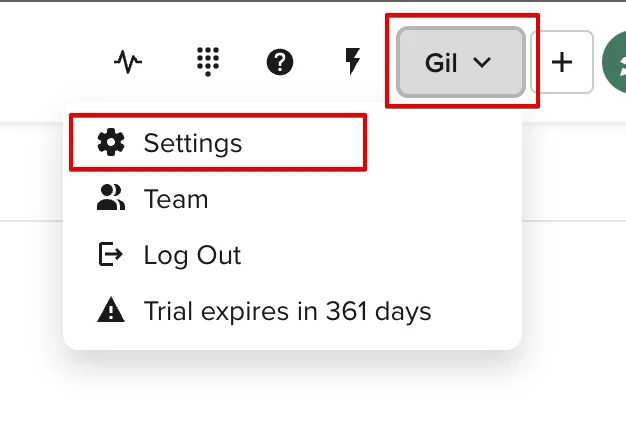
Vai sul tuo account SalesLoft, clicca sul tuo nome e seleziona “Settings”.
Menu utente SalesLoft con l'opzione Settings
6
Aprire la finestra Scribe
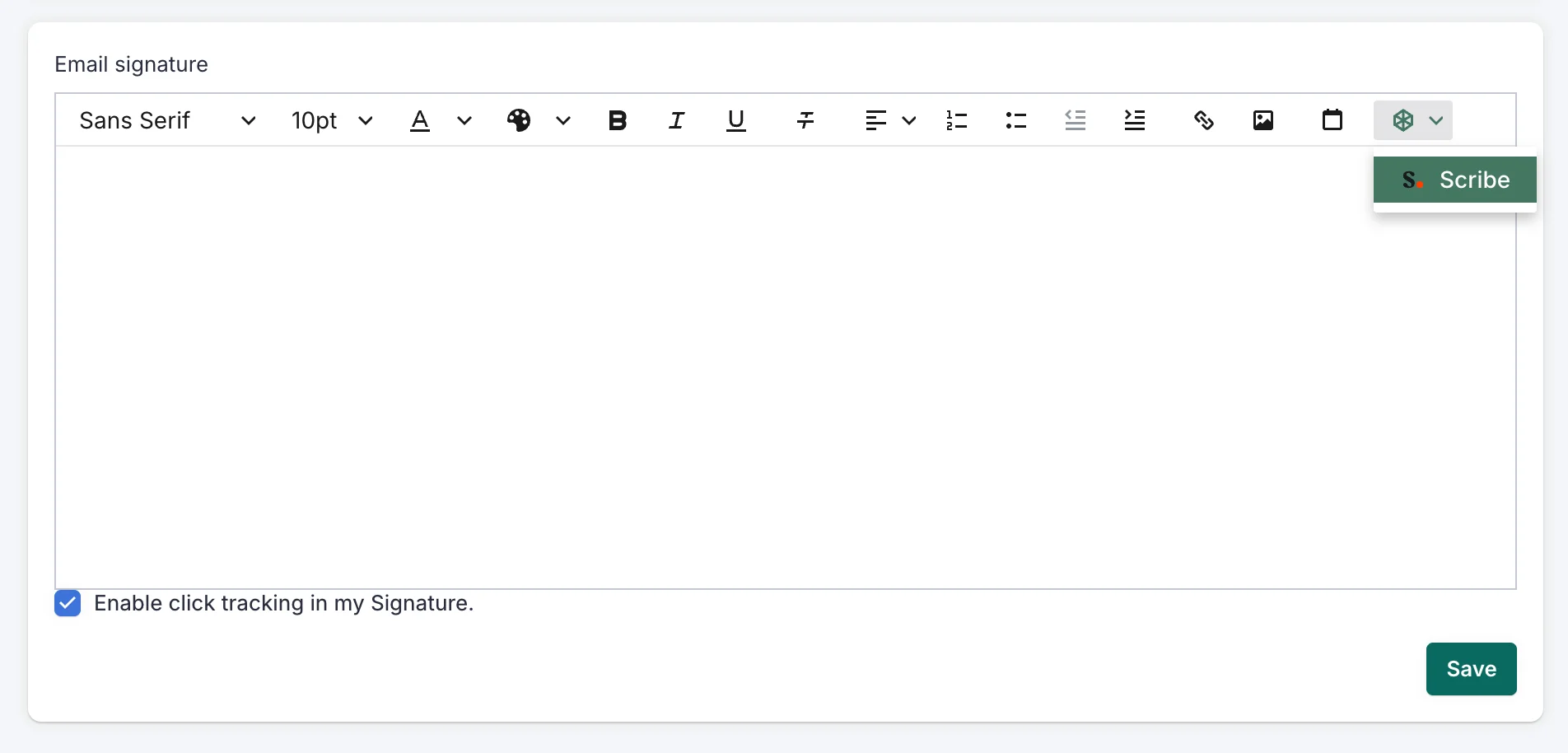
Nella sezione Email Signature, apri la finestra Scribe.
Sezione Email Signature di SalesLoft con il pulsante Scribe
7
Inserire la firma
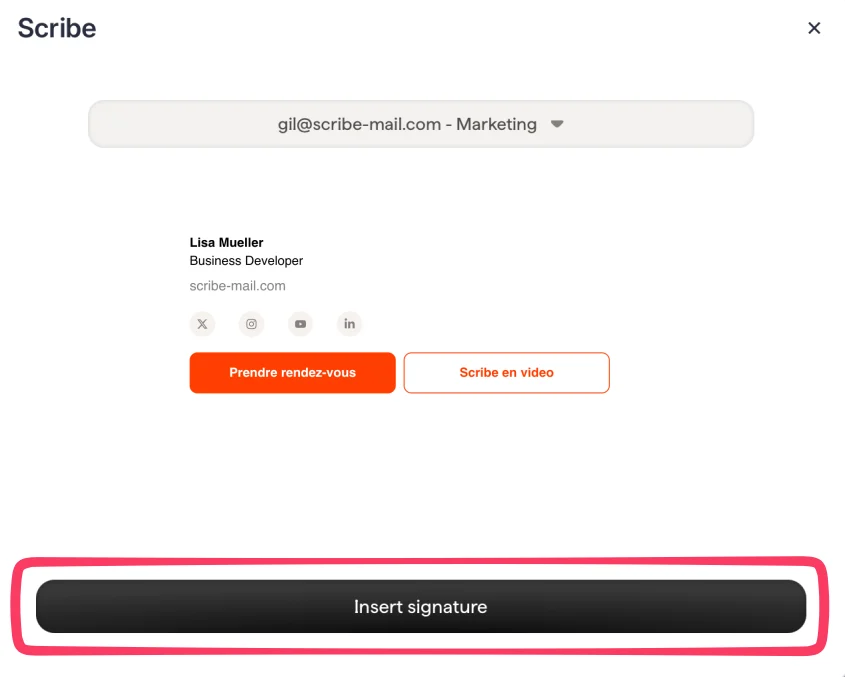
Scegli l’email che vuoi e clicca su “Insert signature”. Tieni presente che ogni collaboratore deve andare nelle proprie impostazioni di SalesLoft per cliccare su “Insert signature”.
Finestra modale di Scribe con anteprima della firma e pulsante Inserisci firma
8
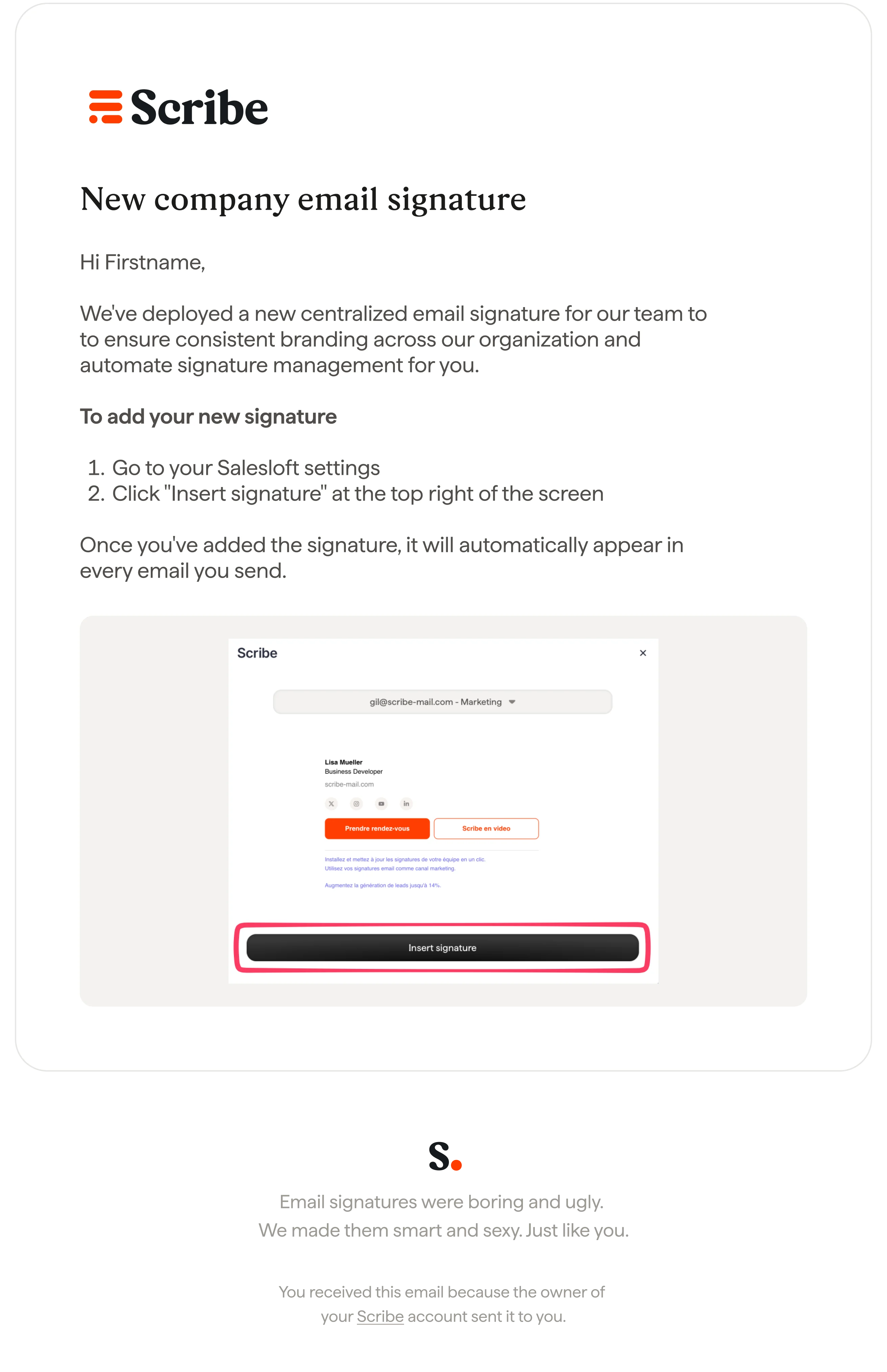
Avvisa i collaboratori di aggiungere la loro firma