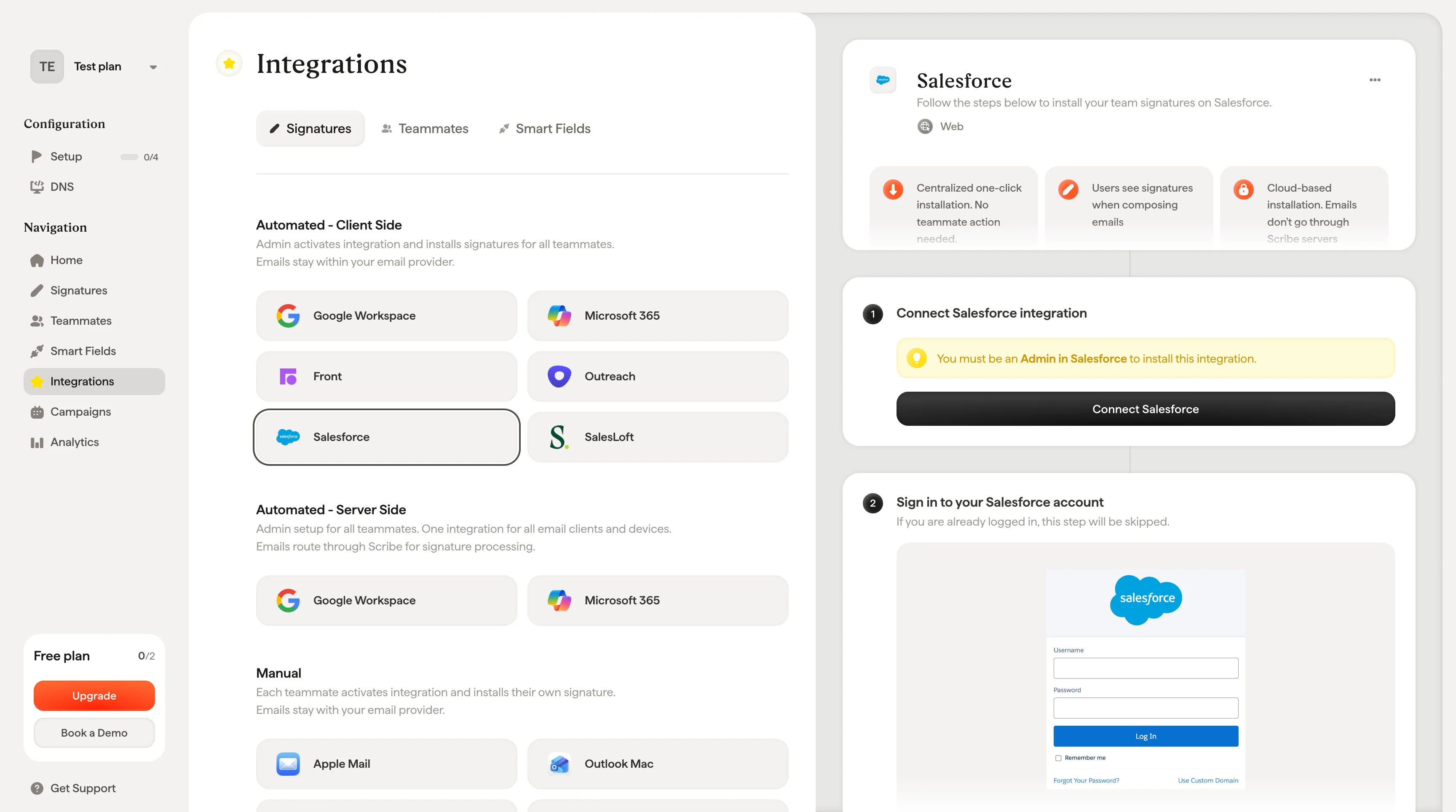
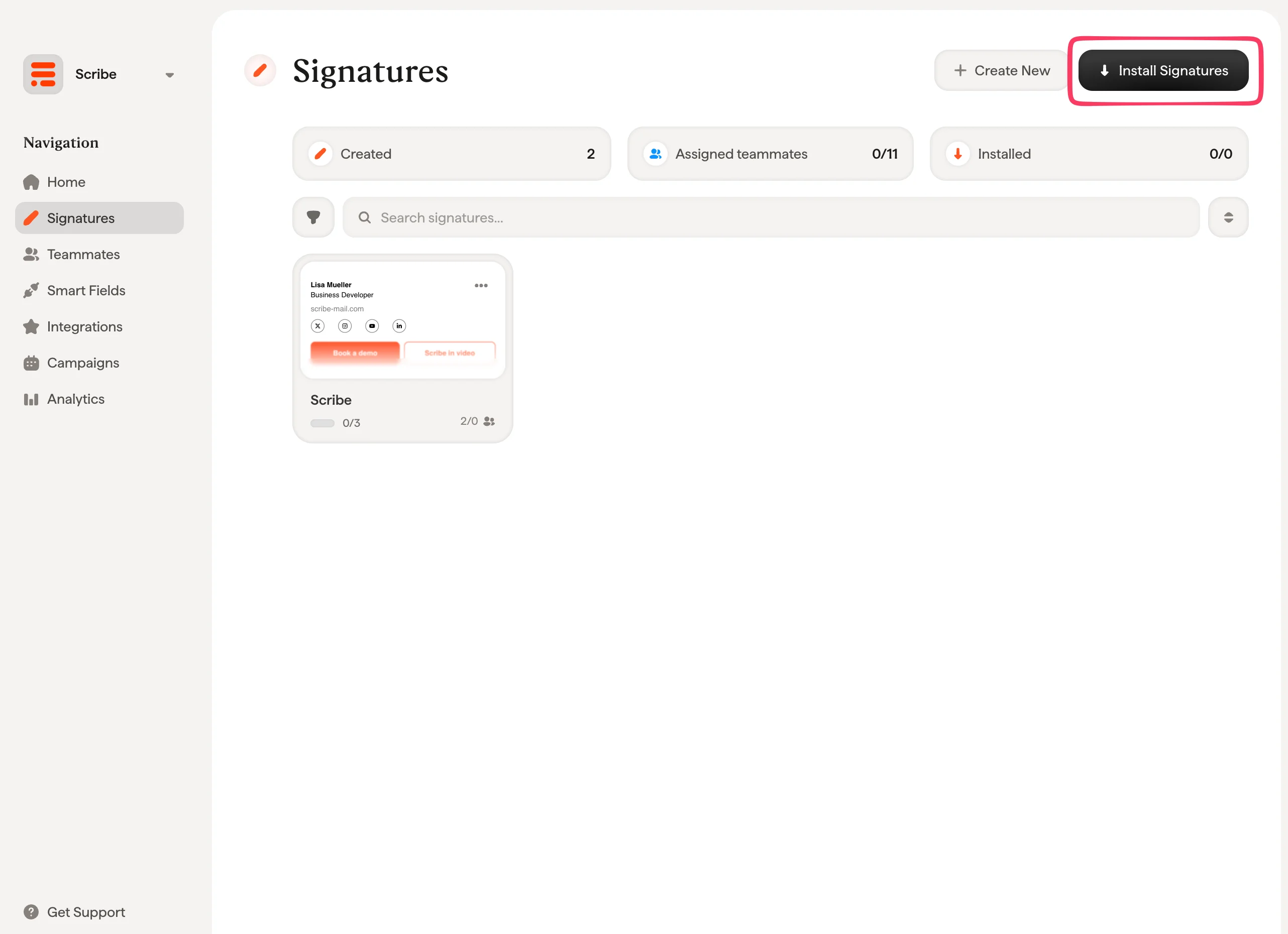
Installa le firme email Scribe sul Salesforce del tuo team in un clic collegando l’integrazione come amministratore Salesforce, senza alcuna azione richiesta ai collaboratori.
Installazione centralizzata in un clic. Nessuna azione richiesta ai collaboratori. Gli utenti visualizzano le firme durante la scrittura delle email. Installazione cloud: le email non transitano dai server Scribe.
Per installare questa integrazione devi essere amministratore in Salesforce.
1
Collegare l'integrazione Salesforce
Fai clic su Connect Salesforce in Scribe per avviare l’integrazione.
Pulsante Connect Salesforce in Scribe
2
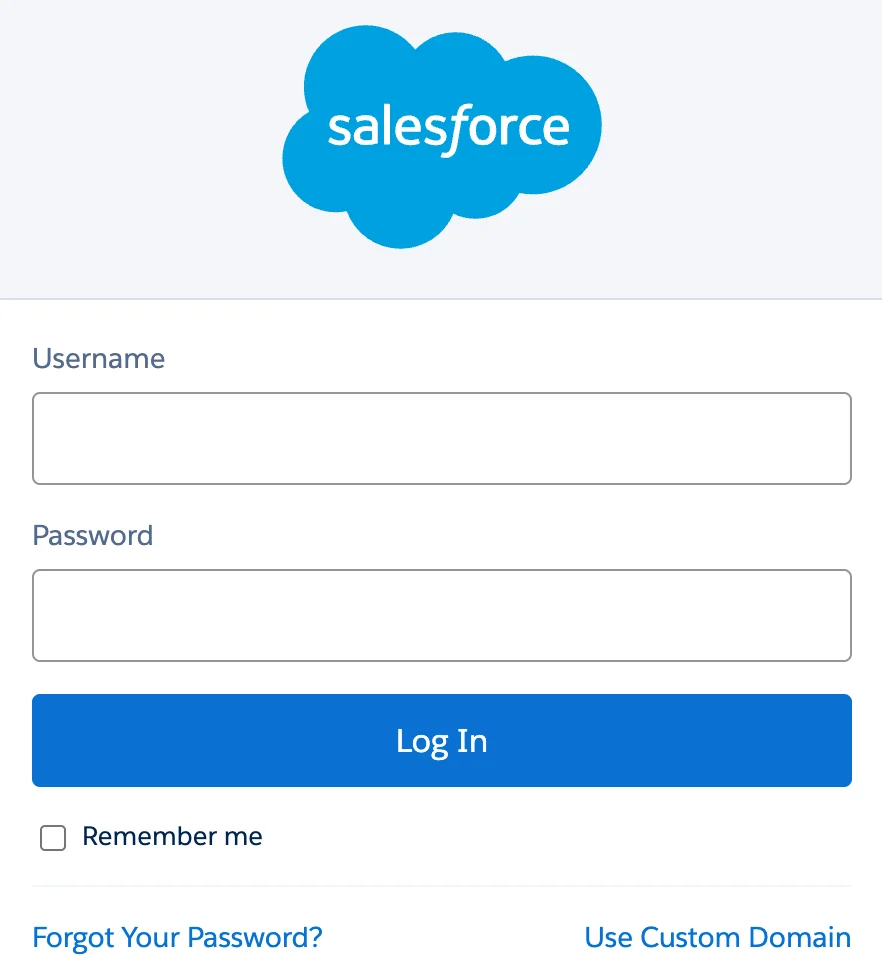
Accedere al tuo account Salesforce
Se hai già effettuato l’accesso, questo passaggio viene saltato.
Pagina di accesso a Salesforce
3
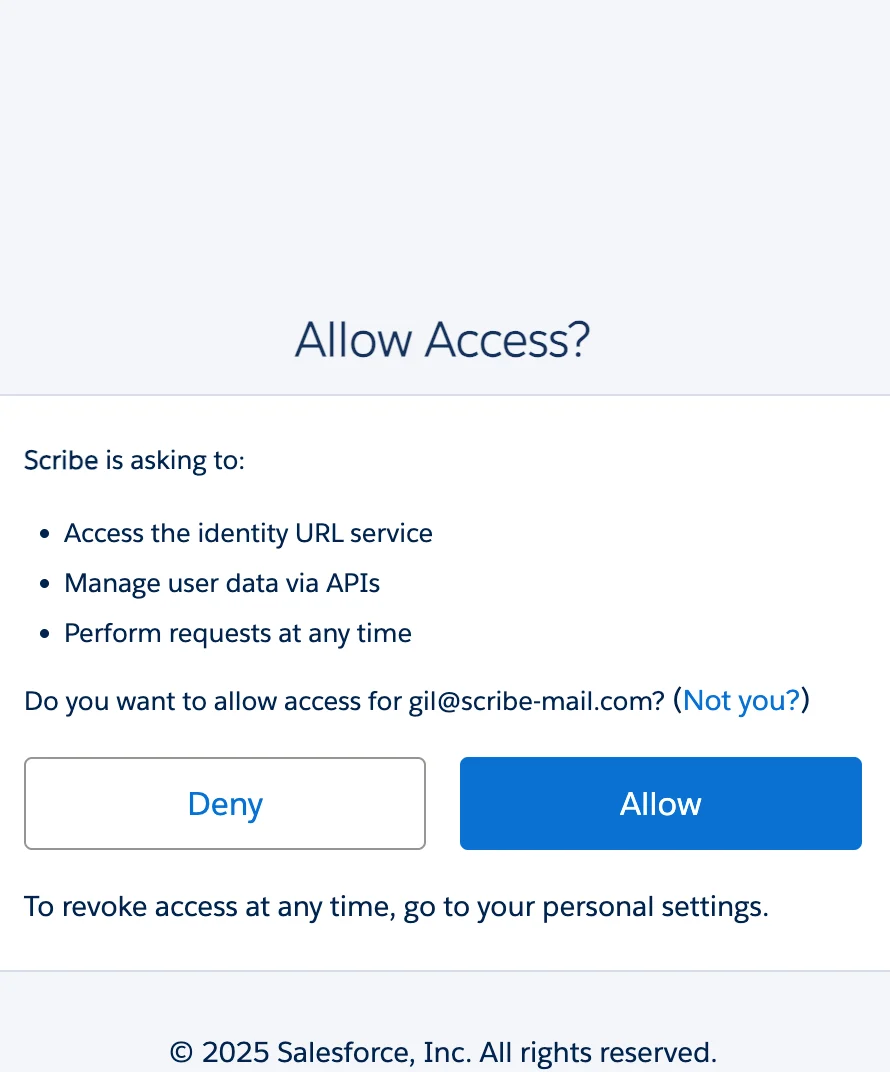
Autorizzare gli ambiti
Una volta concessa l’autorizzazione, l’integrazione si collega automaticamente.
Schermata di autorizzazione Salesforce con i permessi di accesso di Scribe
4
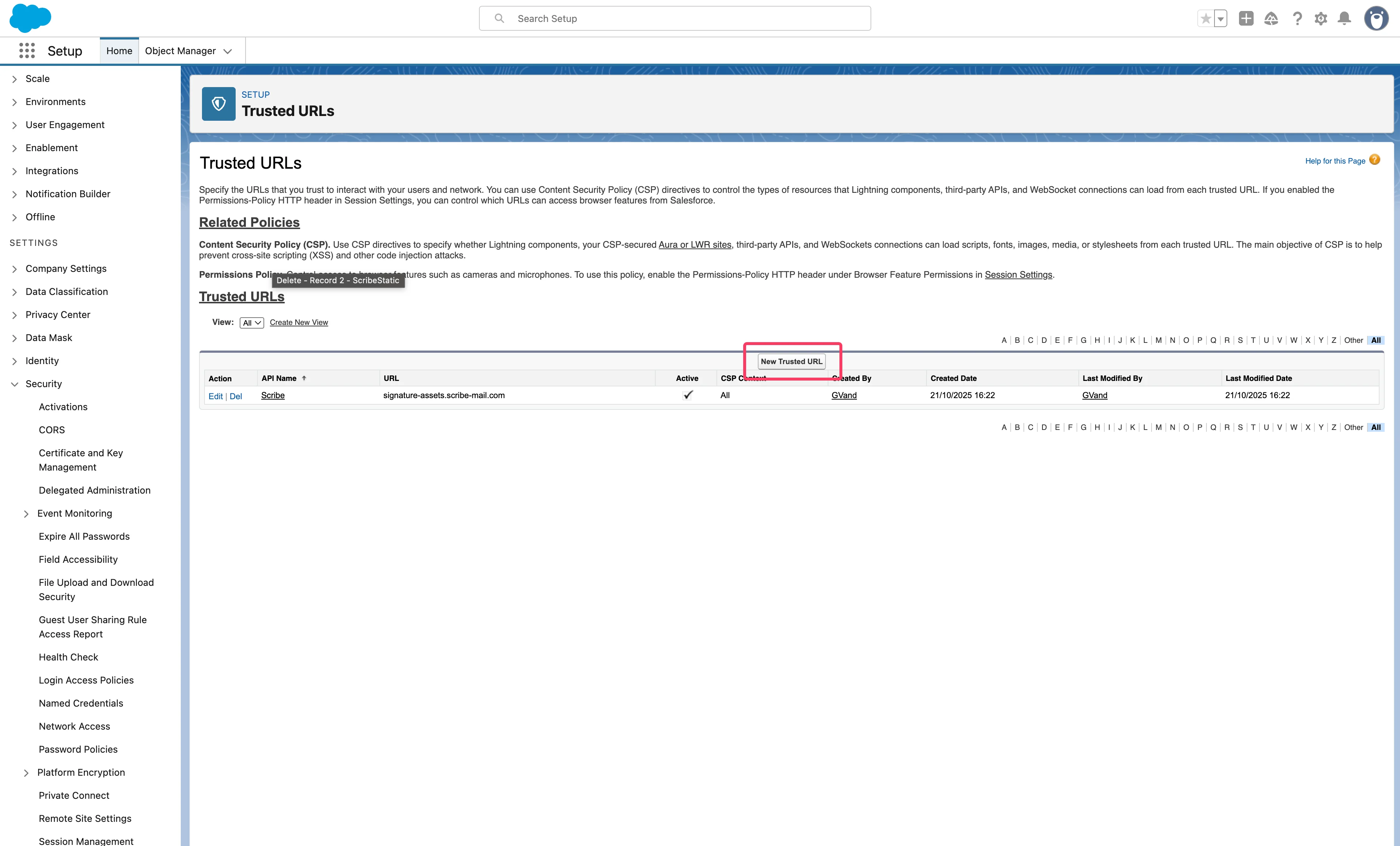
Configurare gli URL attendibili
Per visualizzare correttamente la firma in Salesforce, devi aggiungere i domini attendibili nelle impostazioni del tuo account Salesforce.Nelle impostazioni di Salesforce, vai in Security > Trusted URLs, quindi aggiungi i seguenti URL facendo clic sul pulsante “New Trusted URL”. Nelle CSP Directives è sufficiente selezionare ‘img-src’.
*.sendassets.io
*.sigassets.com
Pagina delle impostazioni Trusted URLs di Salesforce