

Installazione centralizzata con un clic. Nessuna azione richiesta ai collaboratori. Gli utenti vedono le firme quando scrivono le email. Installazione cloud: le email non passano dai server di Scribe.
Piattaforme supportate: Web, iOS
Guida all’installazione
1
Installare l'app Scribe
Ottieni l’app Scribe dal Google Workspace Marketplace.Clicca su Install Scribe App in Scribe per aprire il Google Workspace Marketplace.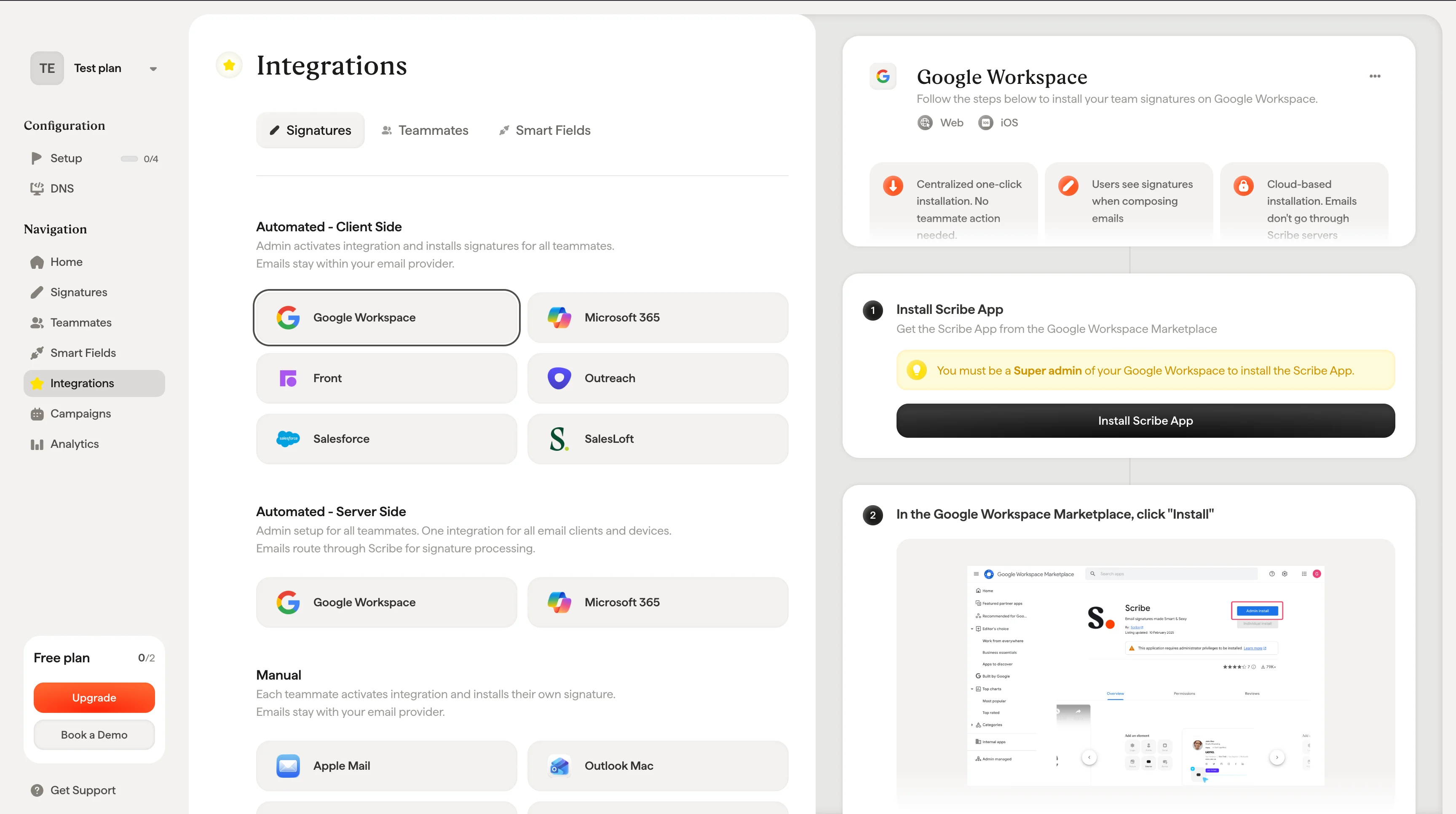
2
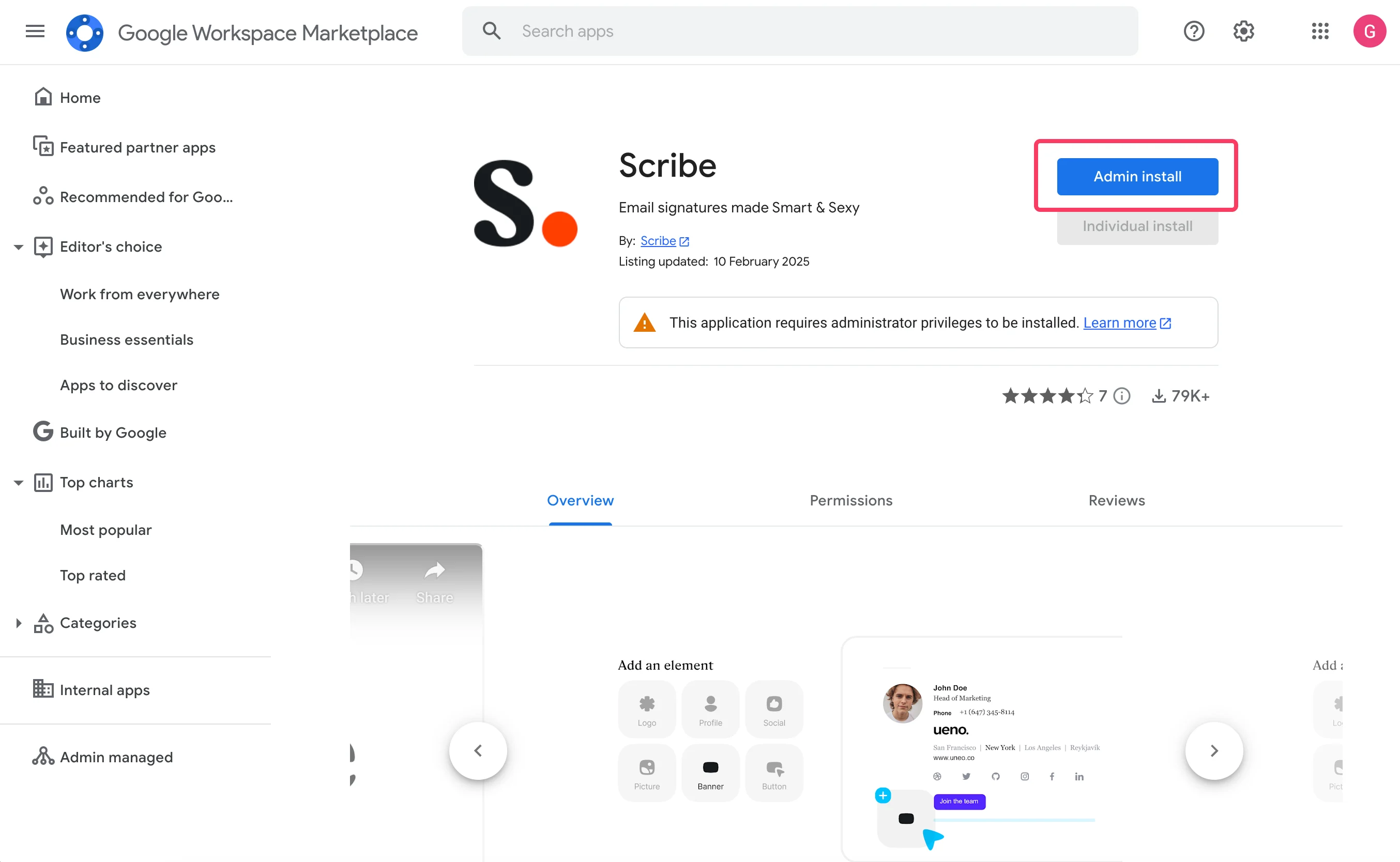
Nel Google Workspace Marketplace, clicca su "Install"
3
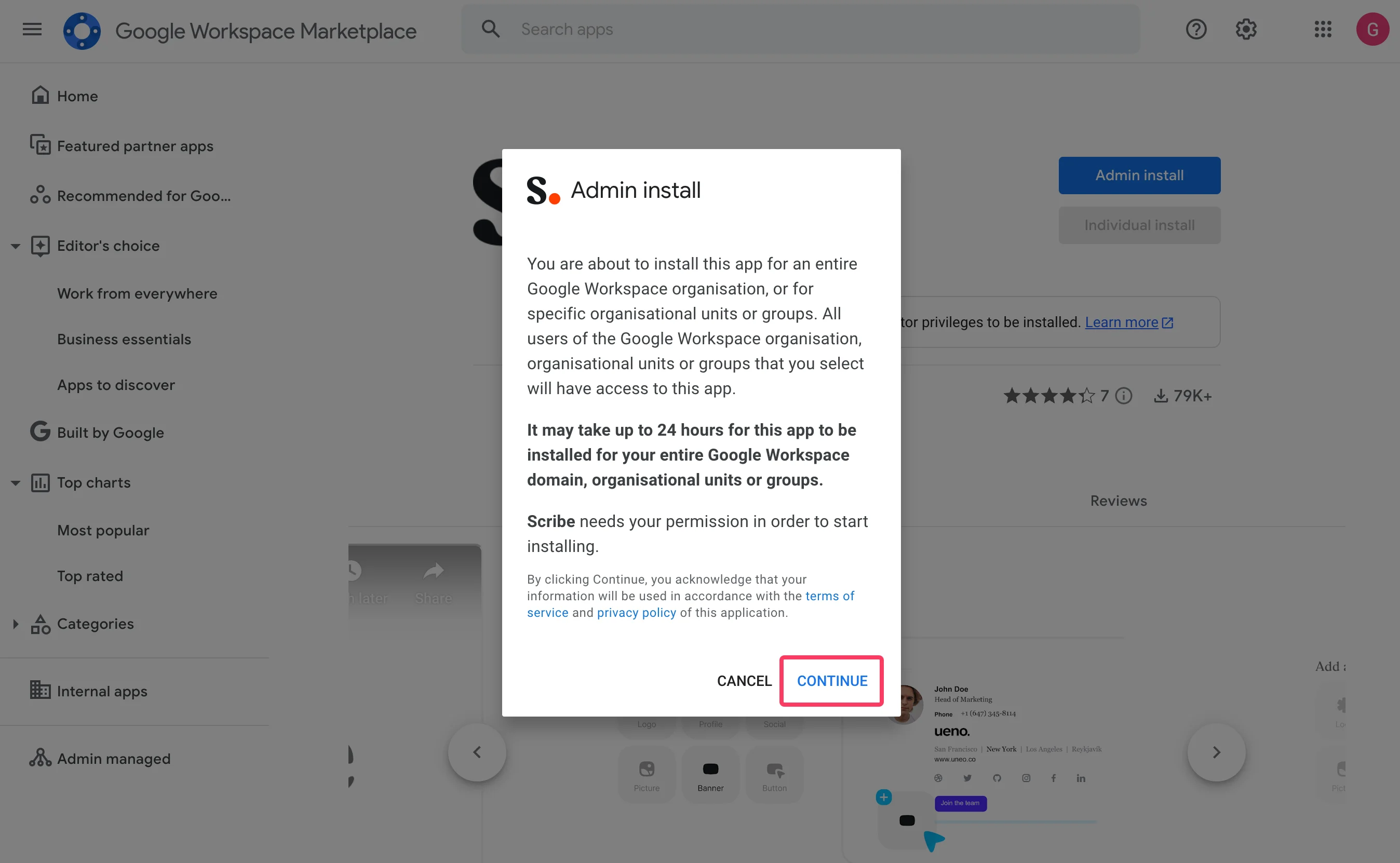
Clicca su "Continue" nella finestra "Admin install"
4
Convalidare l'accesso ai dati
Assicurati di selezionare “Everyone at your organization” e “I agree to the application terms of service.”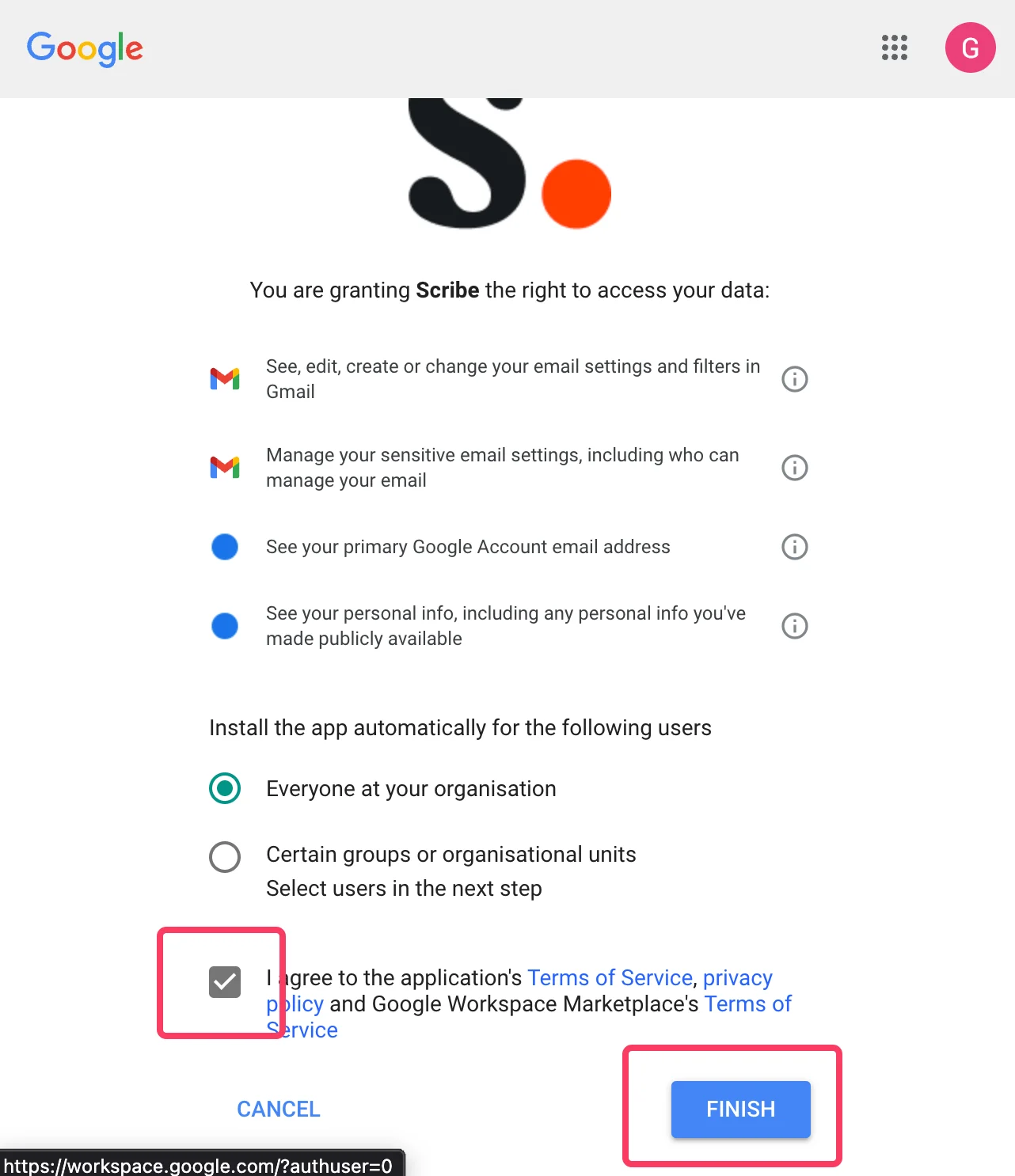
5
Clicca su "Done" e torna a Scribe
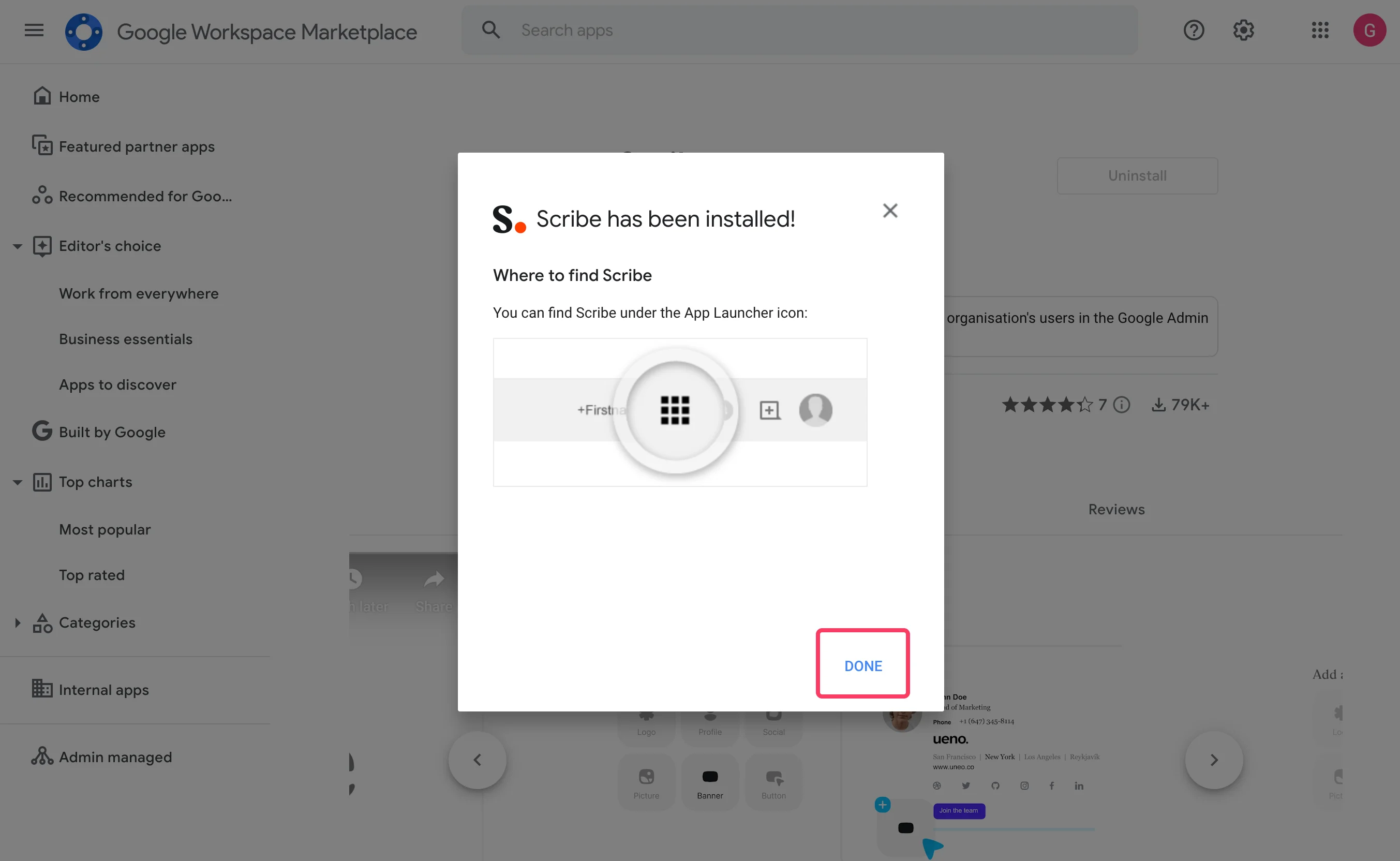
6
In Scribe, conferma la convalida dell'add-in cliccando su “Yes I installed it”
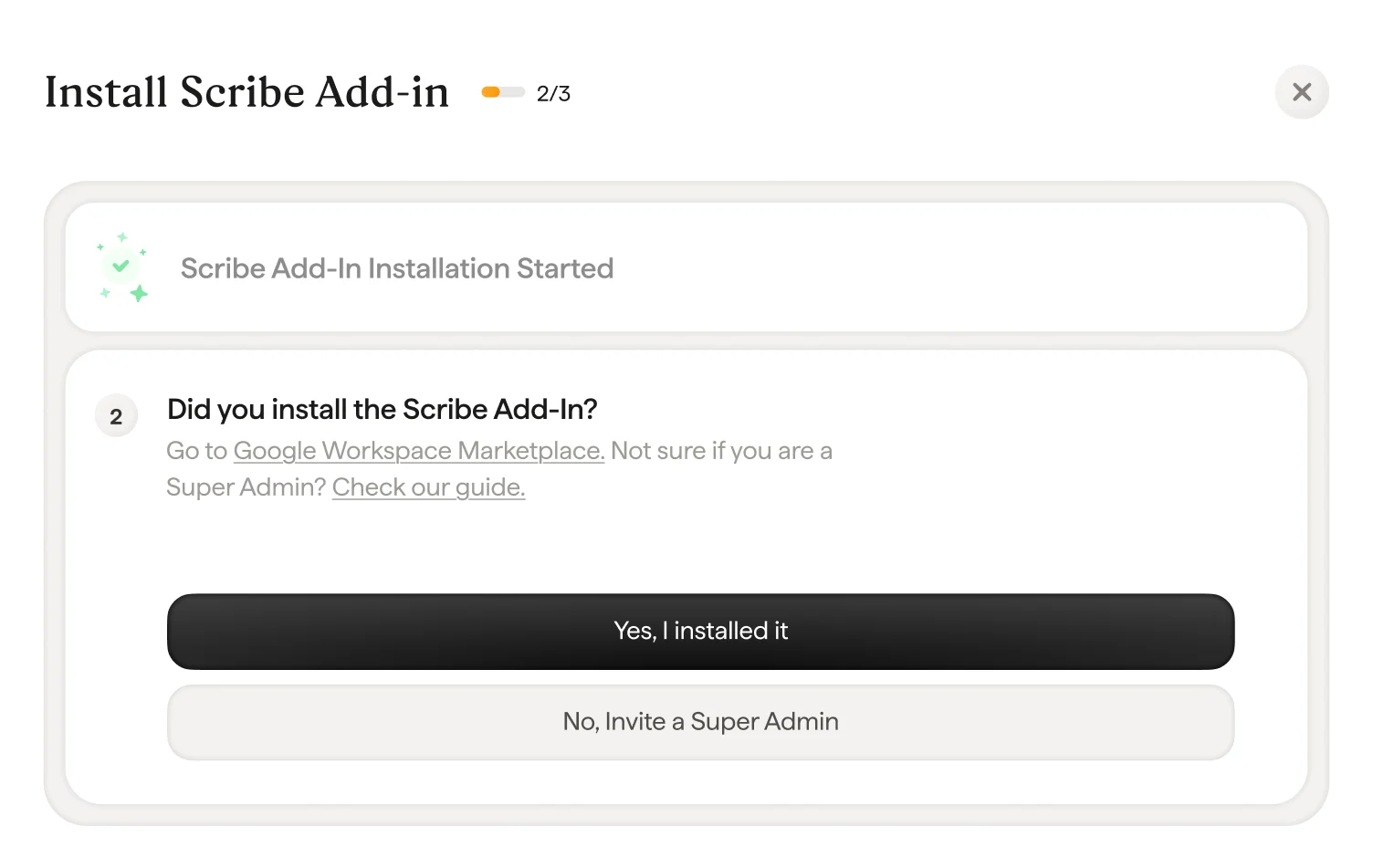
7
Attendere la convalida di Google
La convalida richiede di solito qualche secondo. In caso contrario, consulta l’elenco per la risoluzione dei problemi nella finestra modale.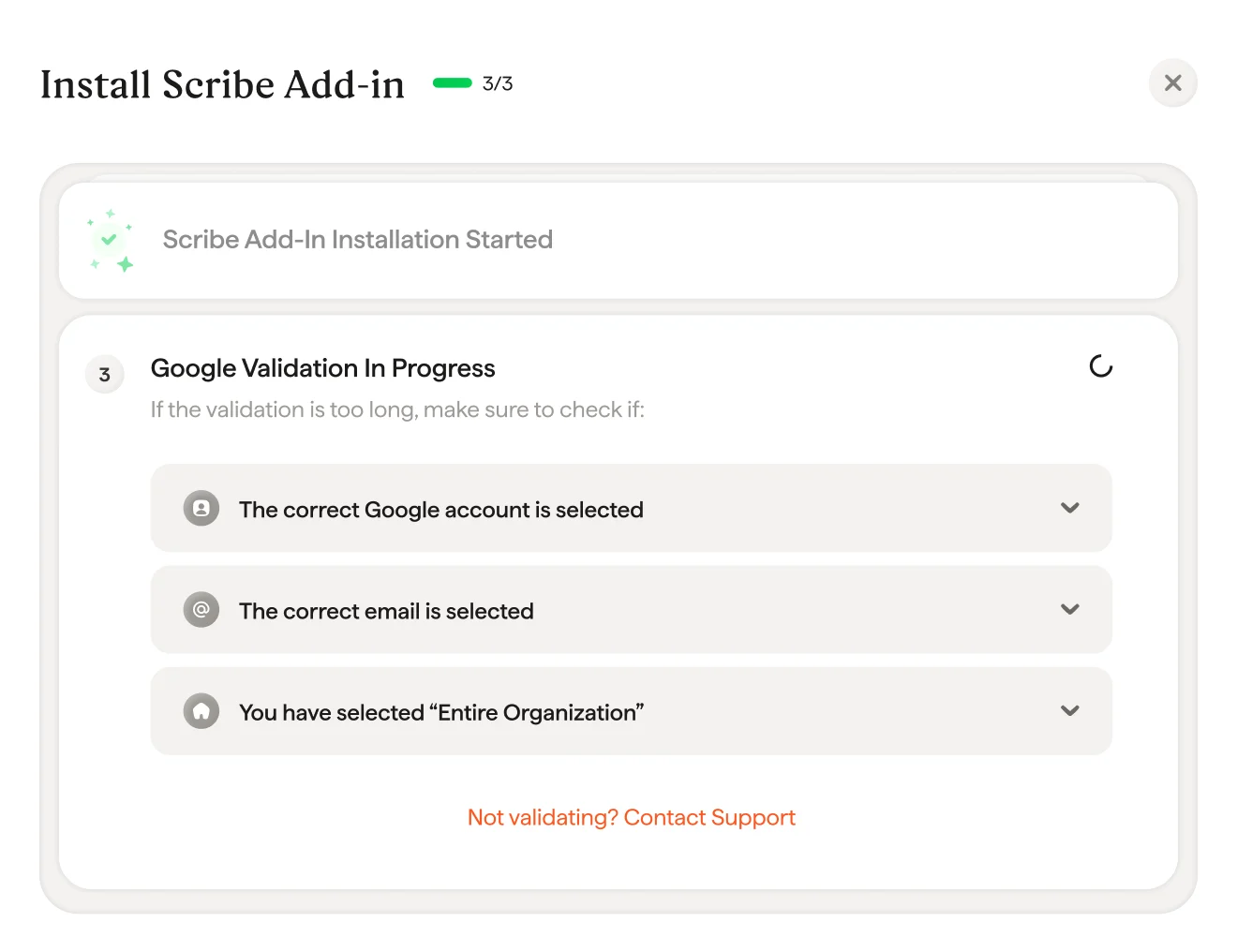
8
Componente aggiuntivo Scribe installato
Quando appare la finestra modale di convalida, fai clic su “Install signature” per accedere all’elenco delle firme Scribe.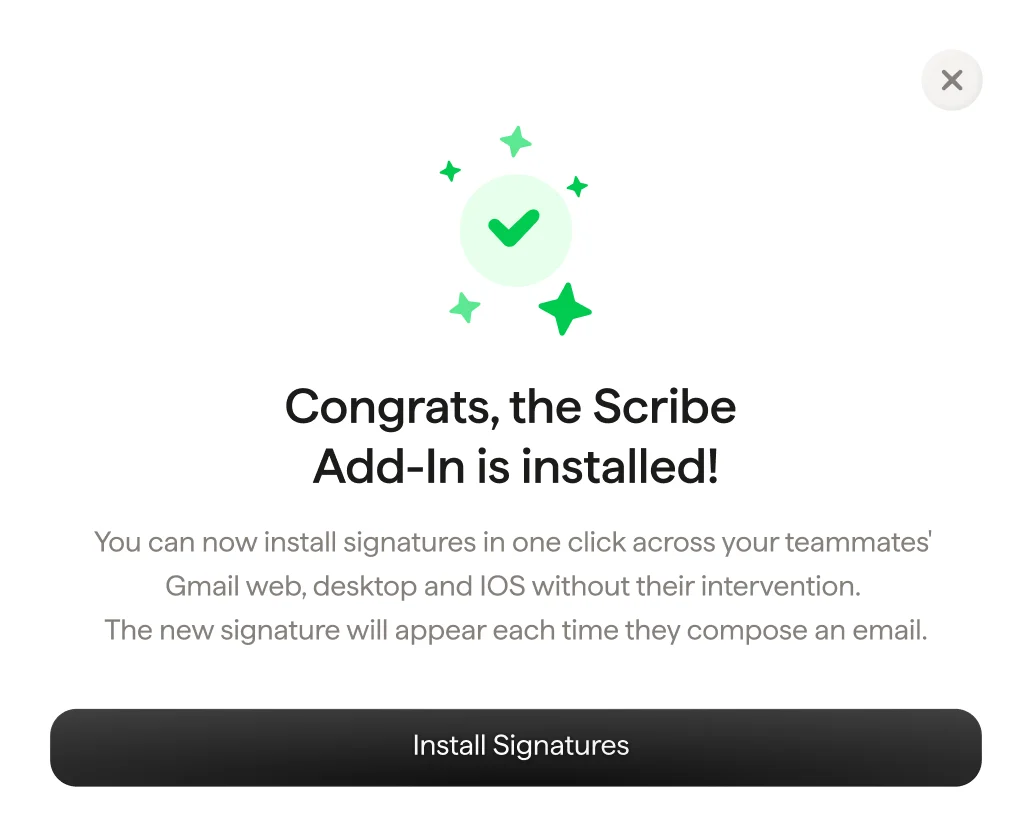
9
Installare le firme del team
Dall’elenco delle firme, installa tutte le firme contemporaneamente per i tuoi collaboratori oppure installale una a una per un rollout progressivo.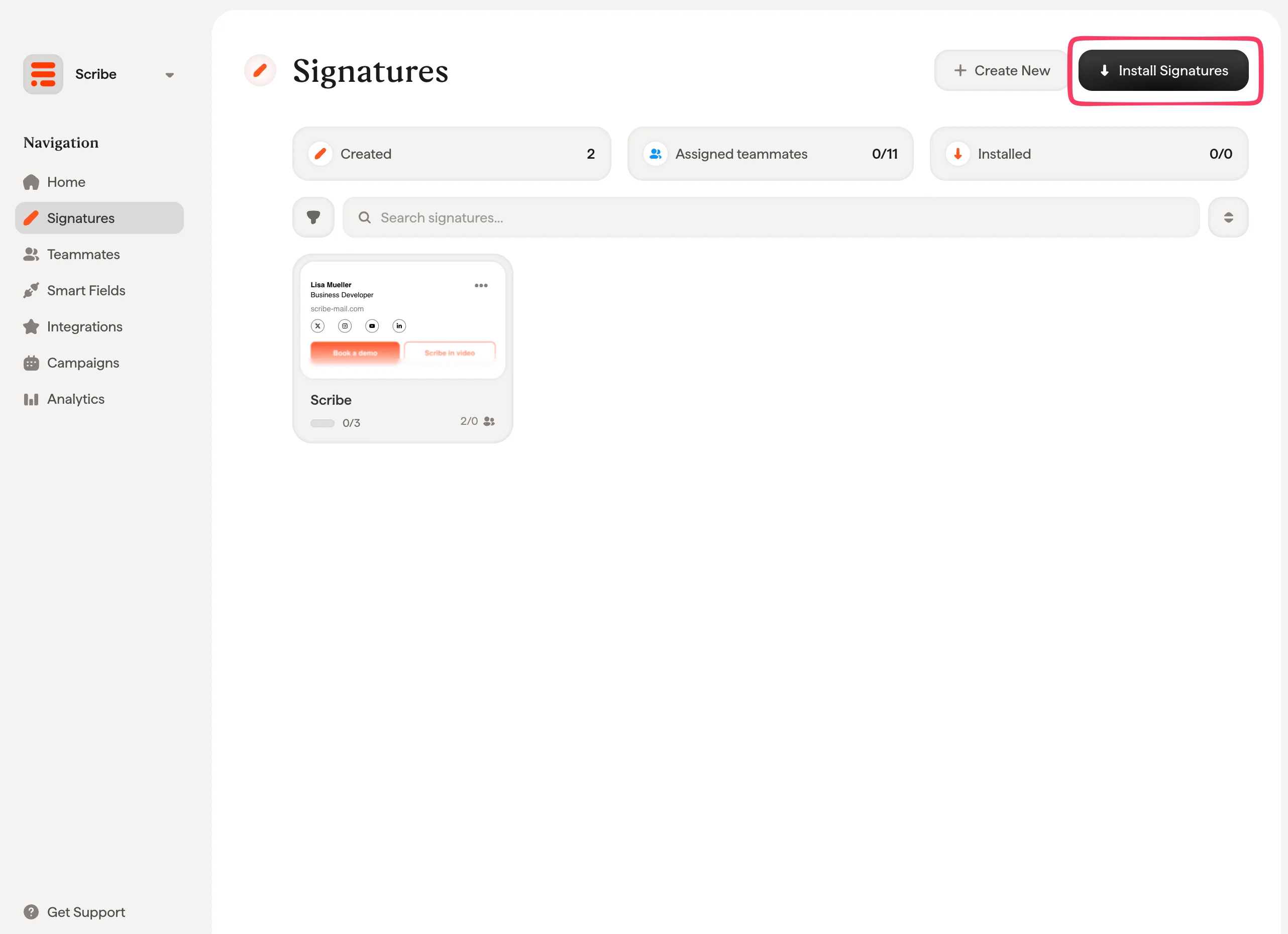
Articoli correlati
- Panoramica integrazioni: tutti i modi per distribuire le firme Scribe, lato cloud o lato server.
- Microsoft 365: installazione cloud con un clic per Microsoft 365 e Outlook.
- Stati di installazione ed errori: il significato di ogni stato di installazione e come risolvere gli errori.