

Nessuna azione richiesta ai tuoi collaboratori.
Le modifiche nel tuo Okta si sincronizzano automaticamente con Scribe.
Certificato SOC 2 Type II. I tuoi dati sono al sicuro.
Guida all’installazione
Prerequisiti
- Accesso amministratore alla console di amministrazione Okta
- Un account Scribe con accesso amministratore
1
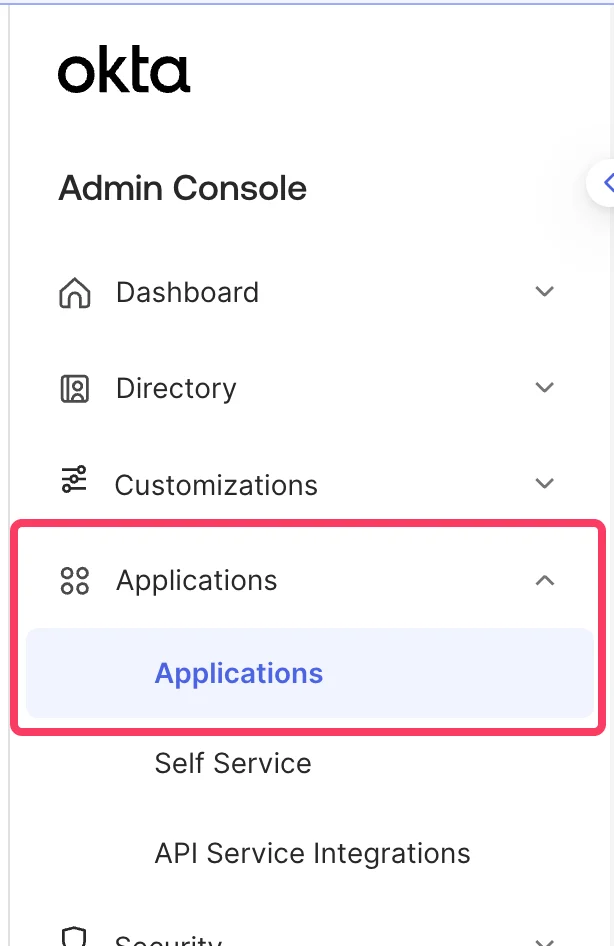
Vai alla console di amministrazione Okta e seleziona Menu > Applications > Applications
2
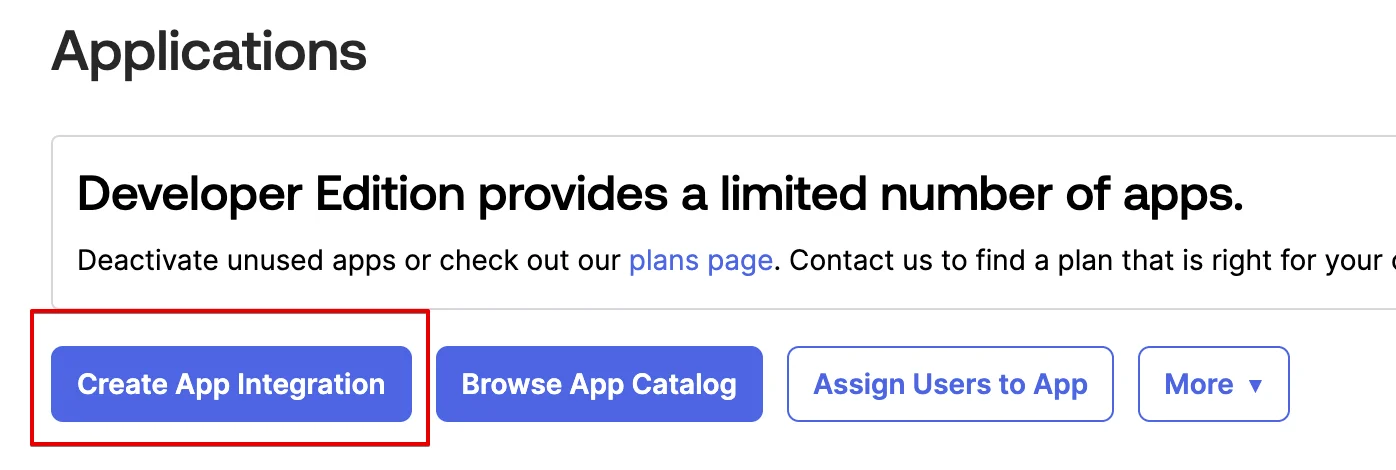
Clicca su Create App Integration
3
Scegli 'OIDC - OpenID Connect' e 'Single-Page Application', poi clicca su 'Next'
Seleziona OIDC - OpenID Connect come metodo di accesso e Single-Page Application come tipo di applicazione.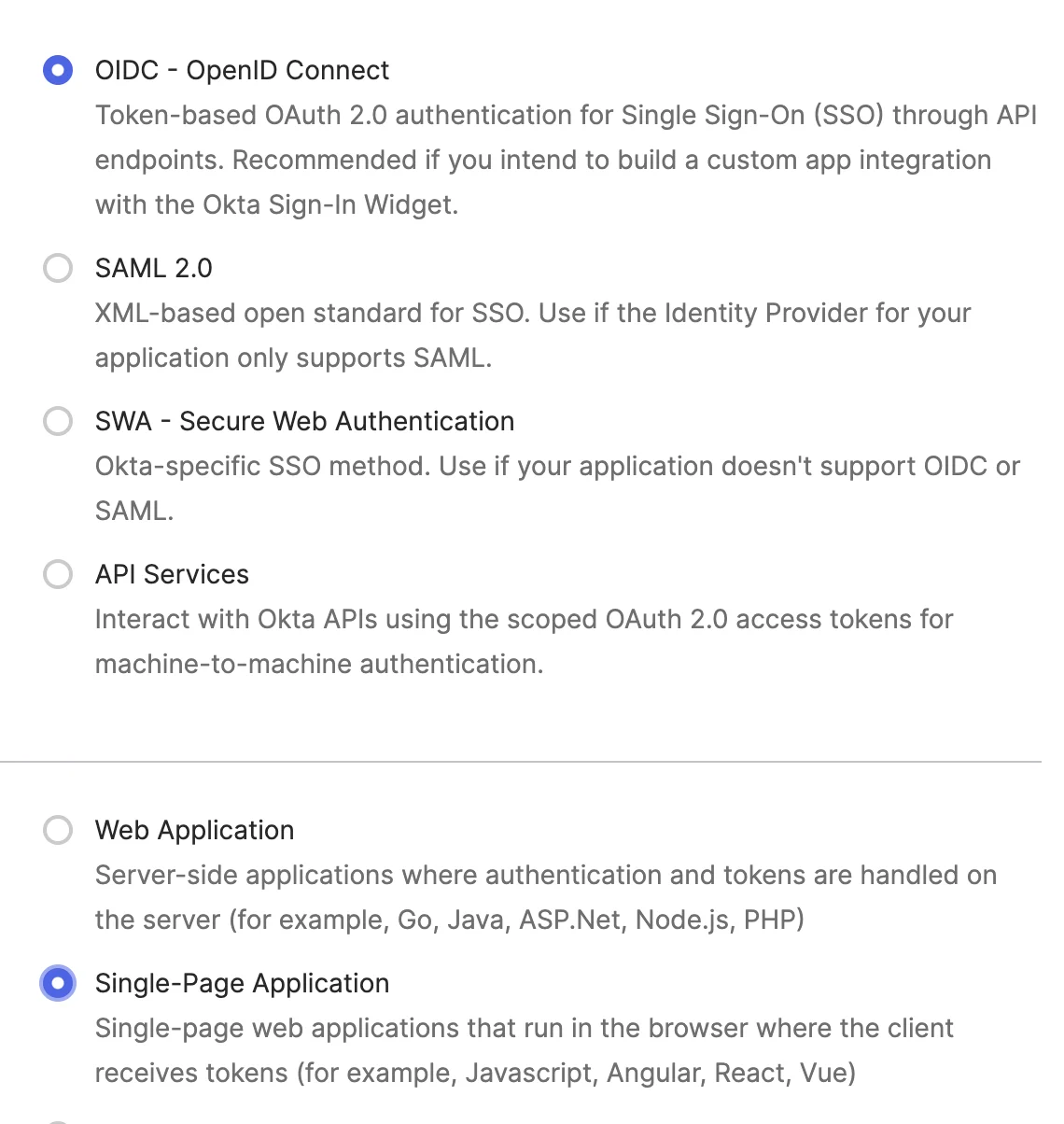
4
In 'General Settings', assegna un nome all'applicazione e attiva l'opzione 'Refresh Token'
Inserisci un nome come 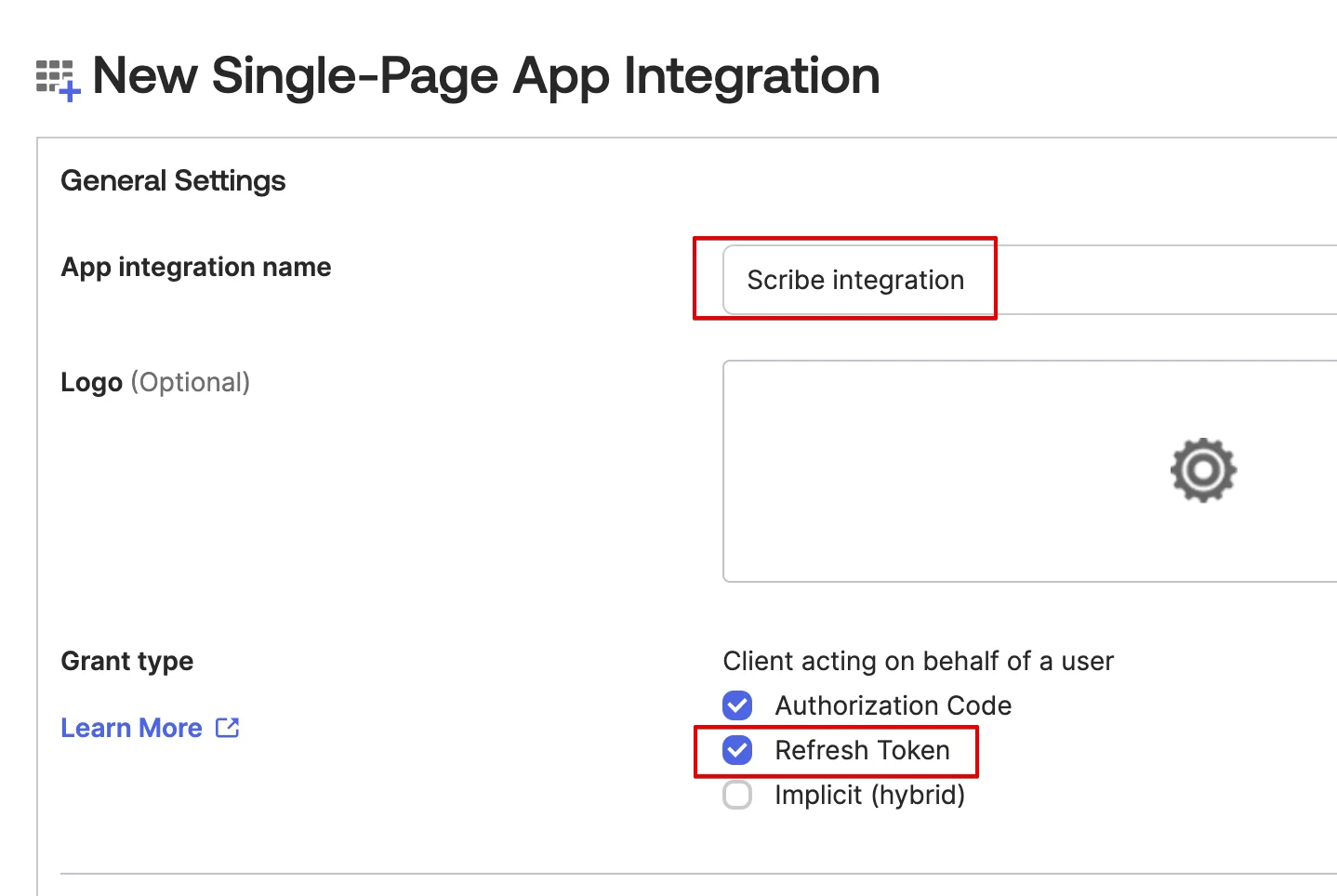
Scribe integration e seleziona il tipo di concessione Refresh Token.5
Nella sezione 'Sign-in redirect URIs', copia il valore di callback di Scribe
Copia l’URL di callback qui sotto e incollalo nel campo Sign-in redirect URIs in Okta.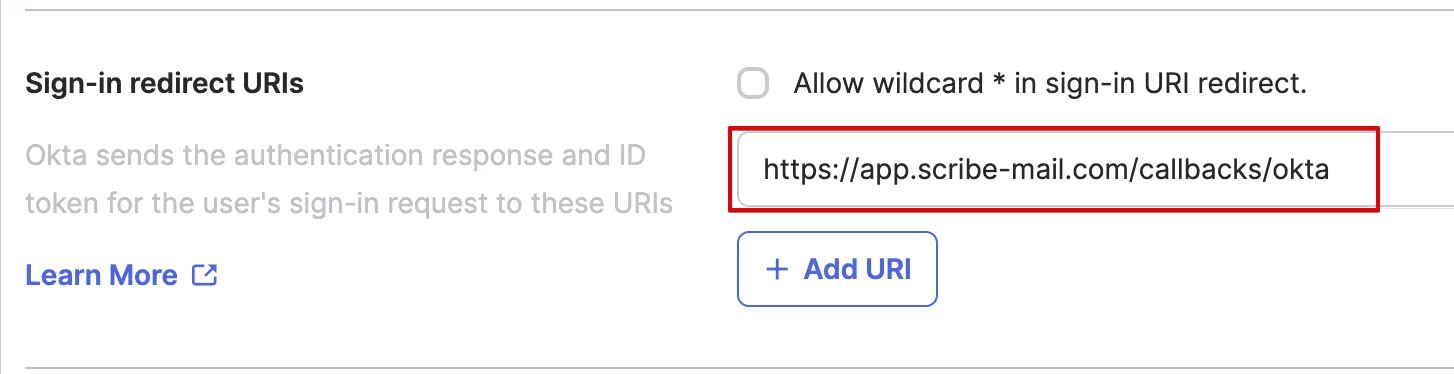
6
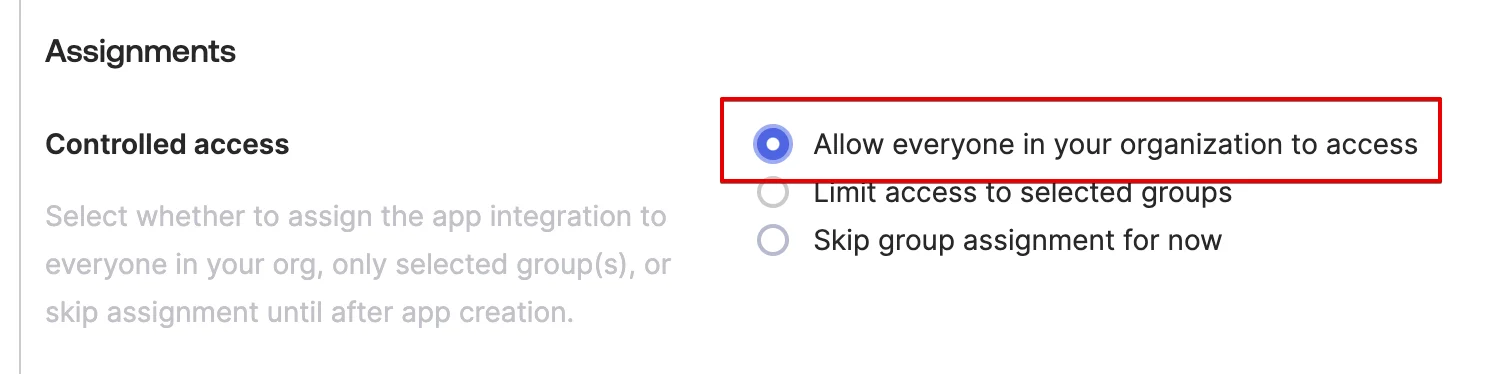
Nella sezione 'Assignments', scegli 'Allow everyone in your organization to access' e poi premi 'Save'
7
Copia e incolla qui sotto il Client ID
Nella sezione Client Credentials, copia il Client ID e incollalo nel campo corrispondente in Scribe.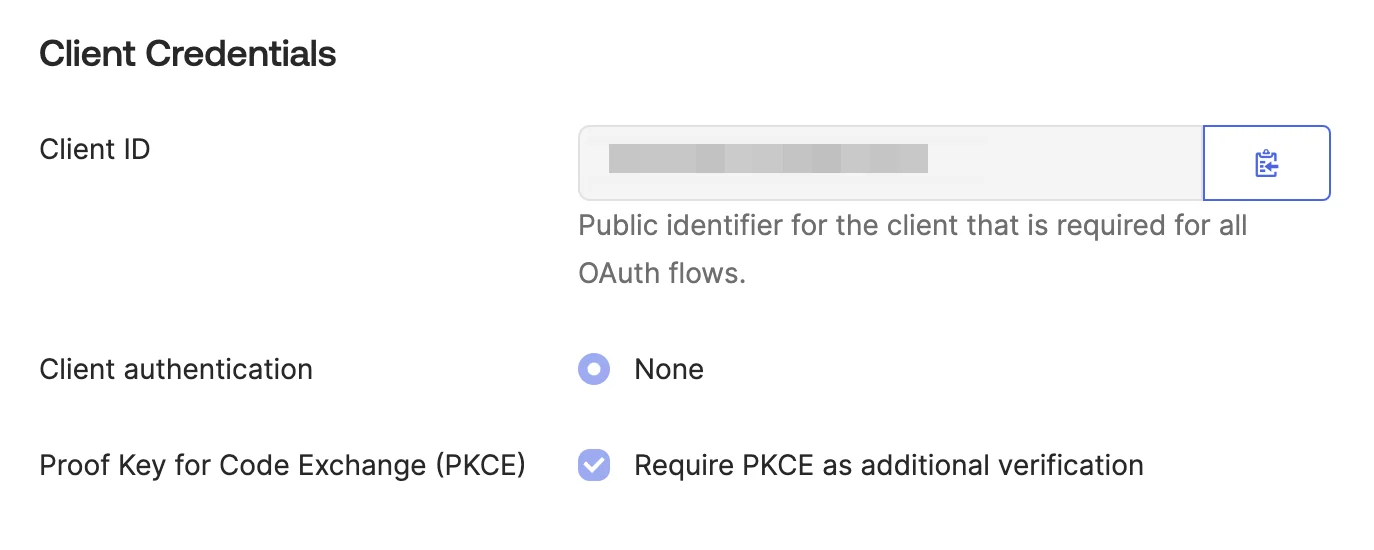
8
Copia e incolla il tuo Okta Domain in Scribe
Clicca sul tuo profilo in alto a destra nella console di amministrazione di Okta per trovare il tuo dominio Okta (ad es. 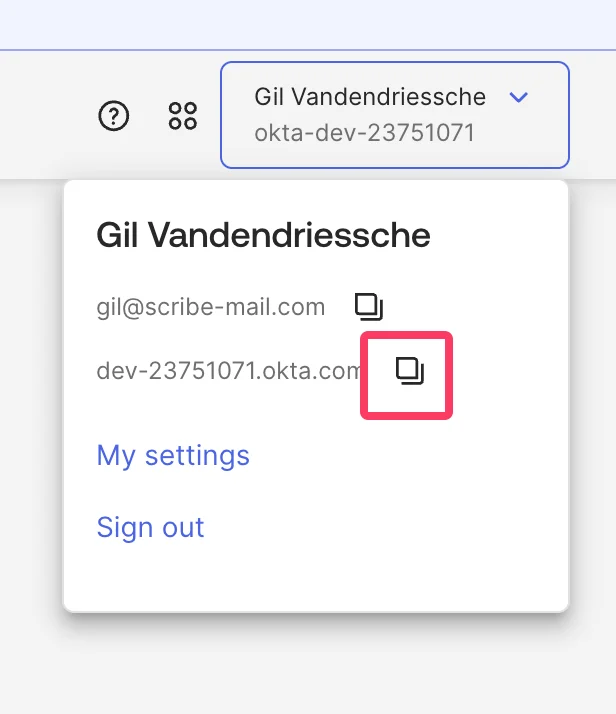
dev-12345678.okta.com). Copialo e incollalo nel campo Dominio in Scribe.9
Concedi l'accesso agli scope okta.users.read e okta.schemas.read
Nella tua applicazione Okta, vai alla scheda Okta API Scopes e clicca su Grant accanto a 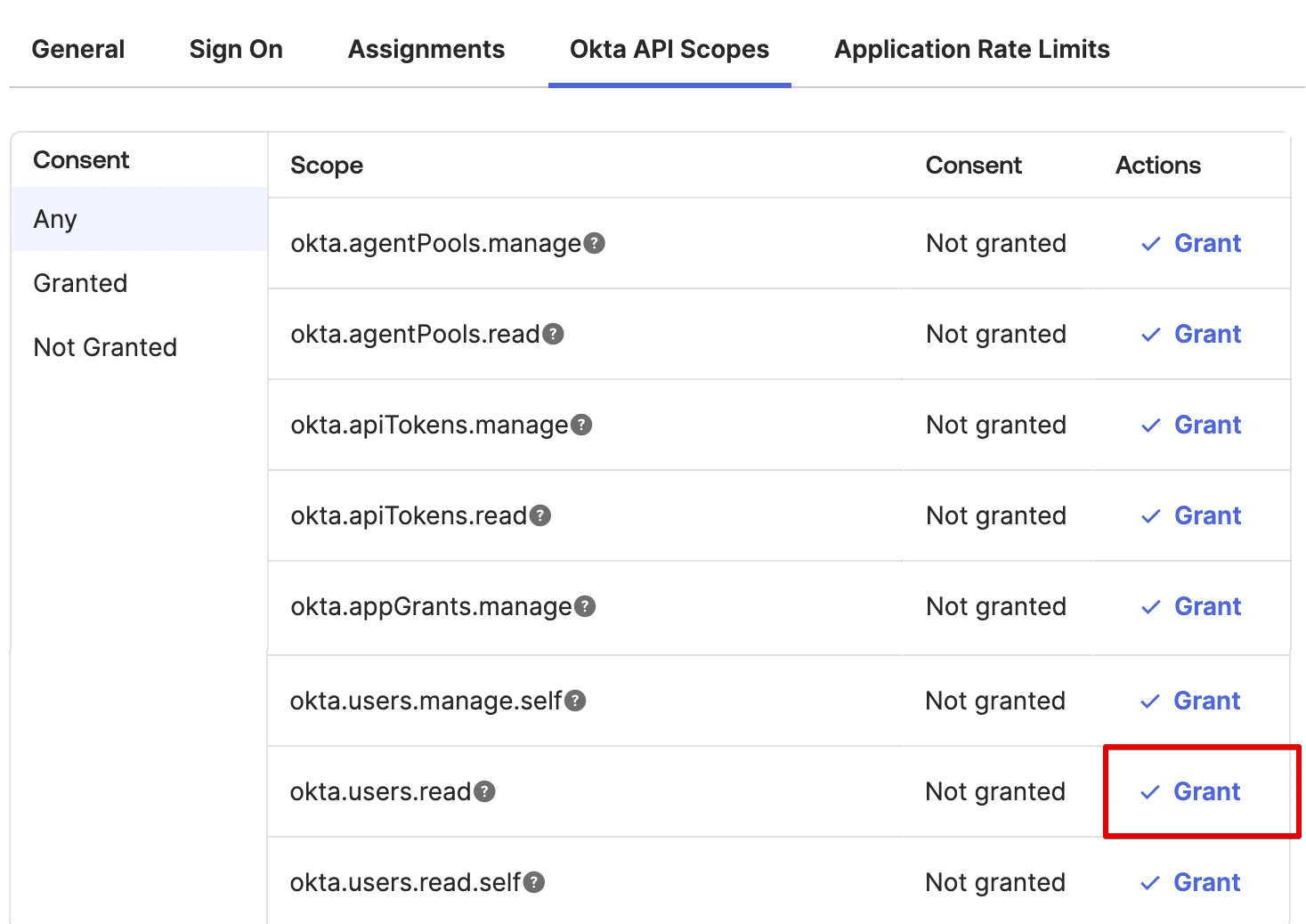
okta.users.read e okta.schemas.read.10
Clicca su 'Connect Okta' qui sotto e segui le istruzioni nel pop-up
Articoli correlati
- Payfit: sincronizza i dati di Payfit nelle tue firme.
- Rippling: sincronizza i dati di Rippling nelle tue firme.
- Assegnare i collaboratori a una firma: usa le condizioni degli Smartfield per assegnare le firme automaticamente.