

Nessuna azione richiesta ai tuoi collaboratori.
Le modifiche su Workleap Pingboard si sincronizzano automaticamente con Scribe.
Certificazione SOC 2 Type II. I tuoi dati sono al sicuro.
Guida all’installazione
Prerequisiti
- Accesso amministratore al tuo account Pingboard
- Un account Scribe con accesso amministratore
1
Vai al tuo account Pingboard, seleziona 'Settings' > 'Add-Ons'
Nel tuo account Pingboard, apri il menu Settings e clicca su Add-Ons.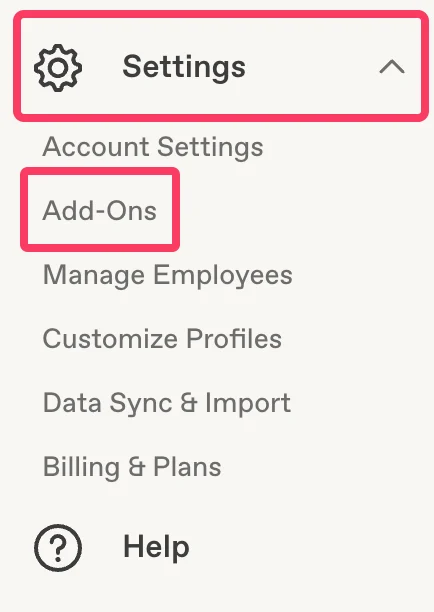
2
Clicca su 'Pingboard API' dall'elenco
Seleziona l’add-on Pingboard API dall’elenco.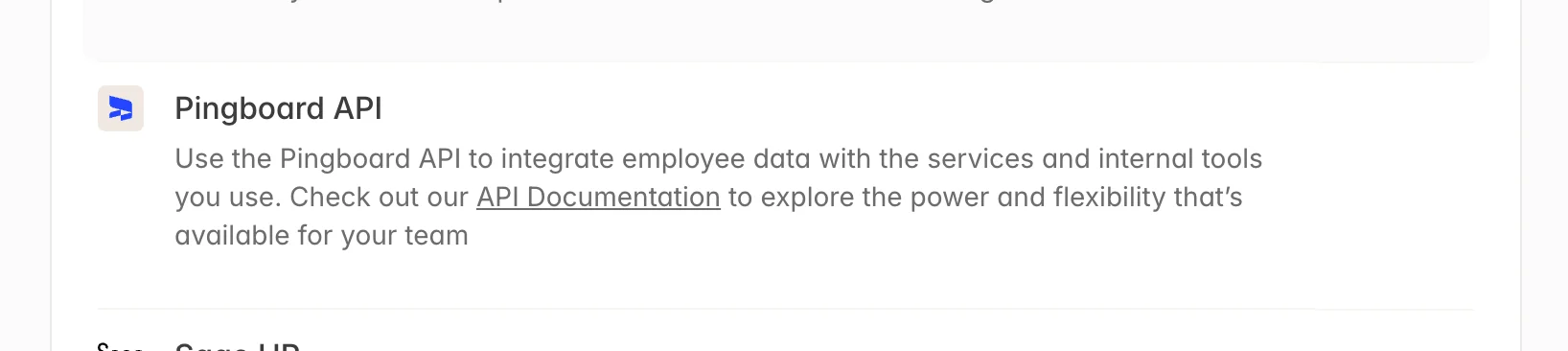
3
Clicca su 'Manage Service Accounts'
Nella pagina Pingboard API, clicca su Manage Service Accounts.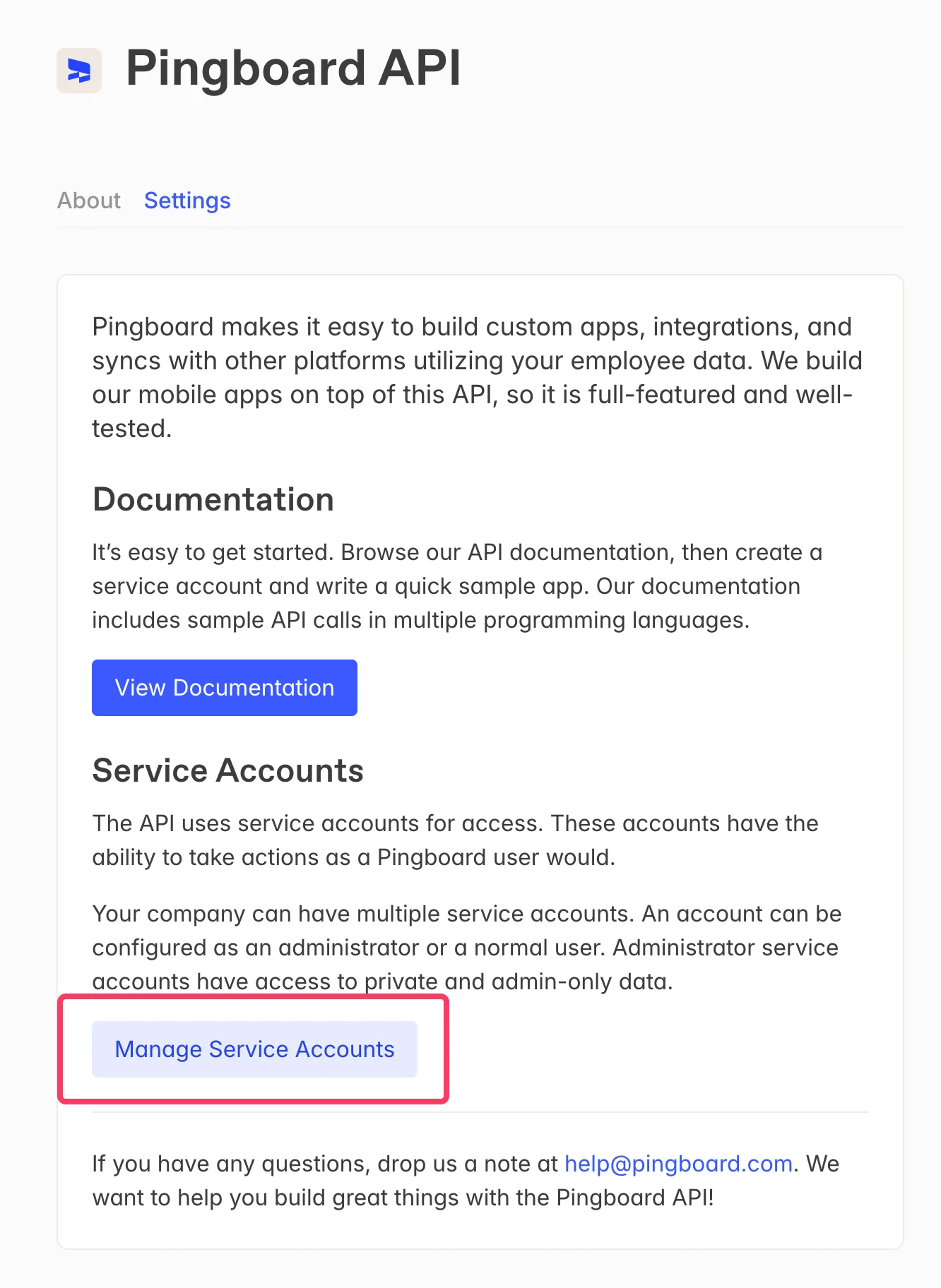
4
Clicca su New Service Account
Clicca su + New Service Account per creare un nuovo service account per Scribe.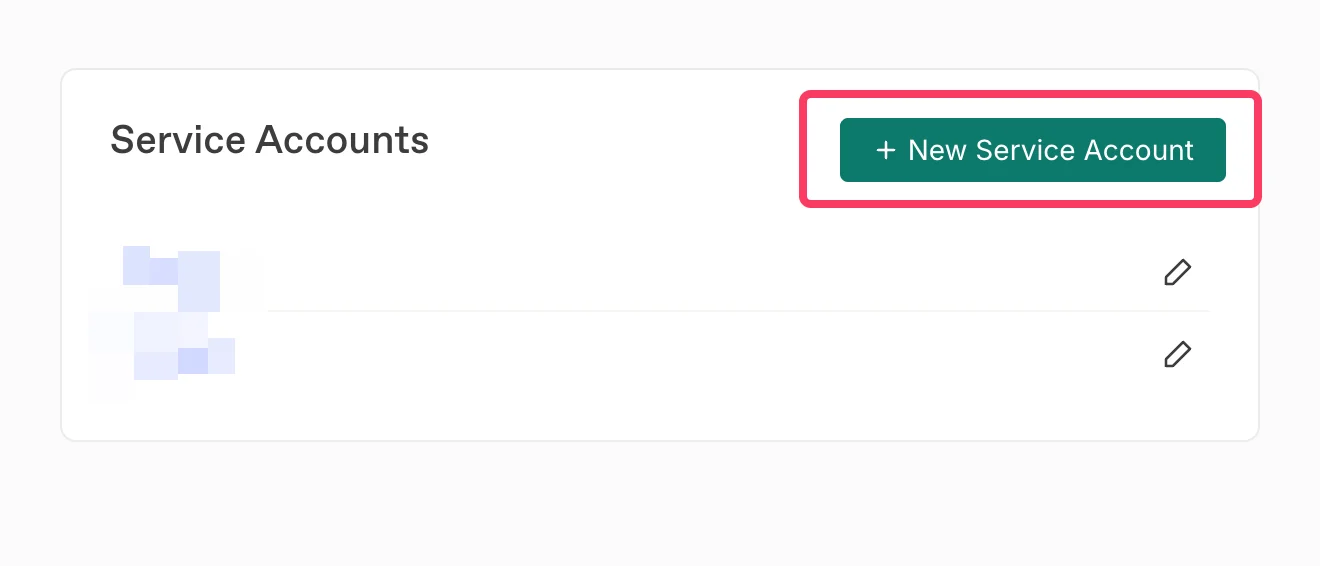
5
Assegna un nome alla chiave del Service Account e clicca su 'Save'.
Inserisci Scribe come nome del service account, poi clicca su Save.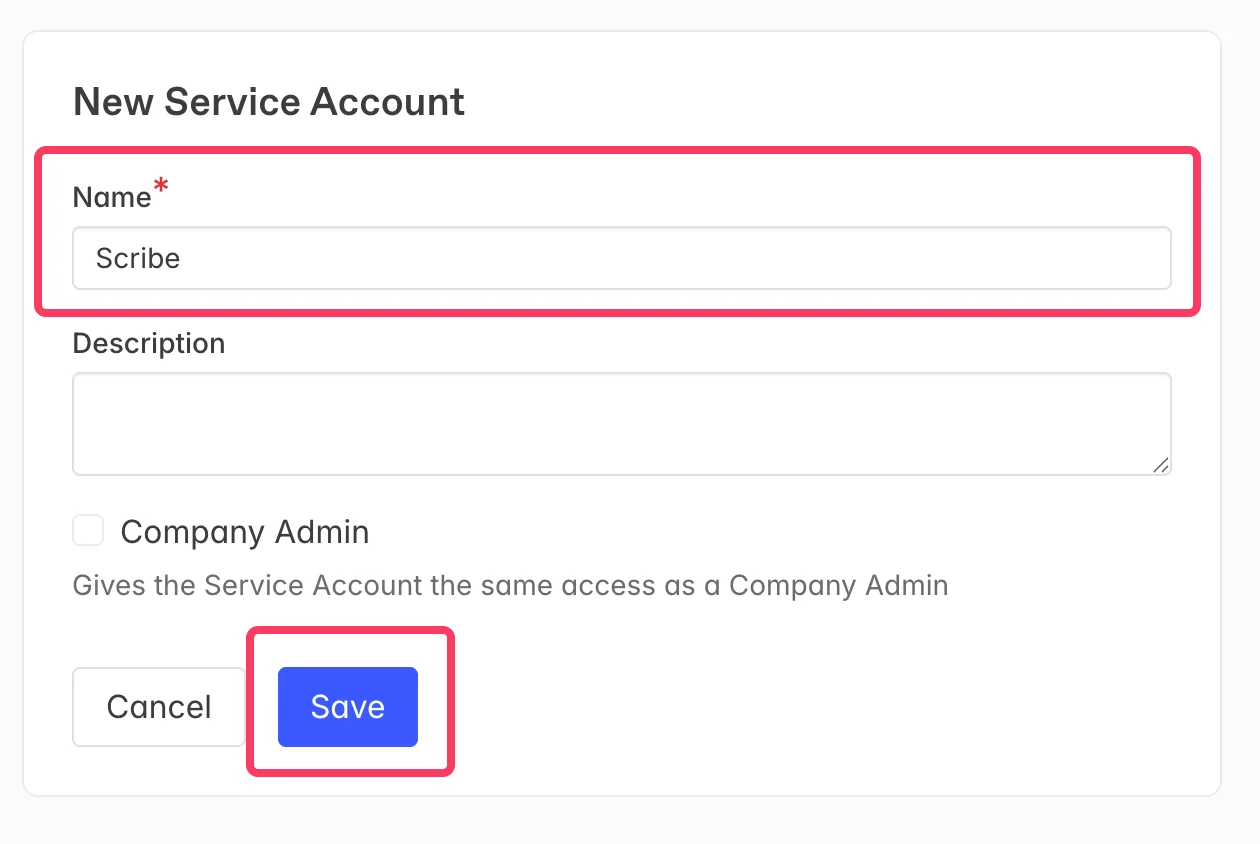
6
Copiare il Client ID e il Client Secret, quindi incollarli nei campi sottostanti
Copia il Client ID e il Client Secret da Pingboard usando i pulsanti Copy, quindi incollali nei campi corrispondenti in Scribe. Clicca su Connect Pingboard per completare l’integrazione.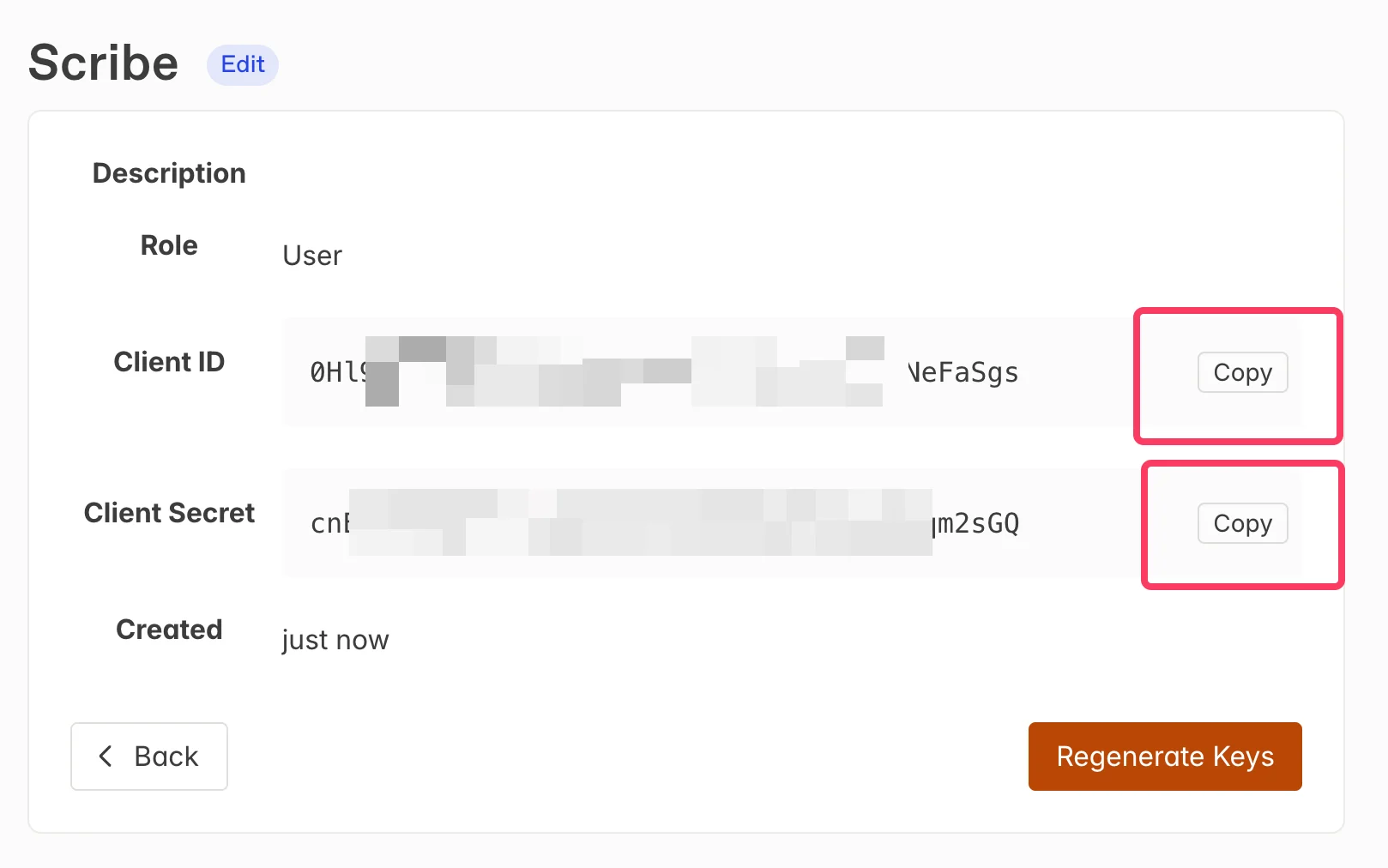
Articoli correlati
- BambooHR: sincronizza i dati BambooHR nelle firme.
- Ceridian Dayforce: sincronizza i dati Ceridian Dayforce nelle firme.
- Assegnare collaboratori a una firma: usa le condizioni Smartfield per assegnare le firme automaticamente.