

Nessuna azione richiesta ai tuoi collaboratori.
Le modifiche su Rippling si sincronizzano automaticamente con Scribe.
Certificazione SOC 2 Type II. I tuoi dati sono al sicuro.
Guida all’installazione
Prerequisiti
- Accesso da amministratore al tuo account Rippling
- Un account Scribe con accesso da amministratore
1
Vai all'app store di Rippling
Clicca su Vai all’app store di Rippling per avviare l’integrazione.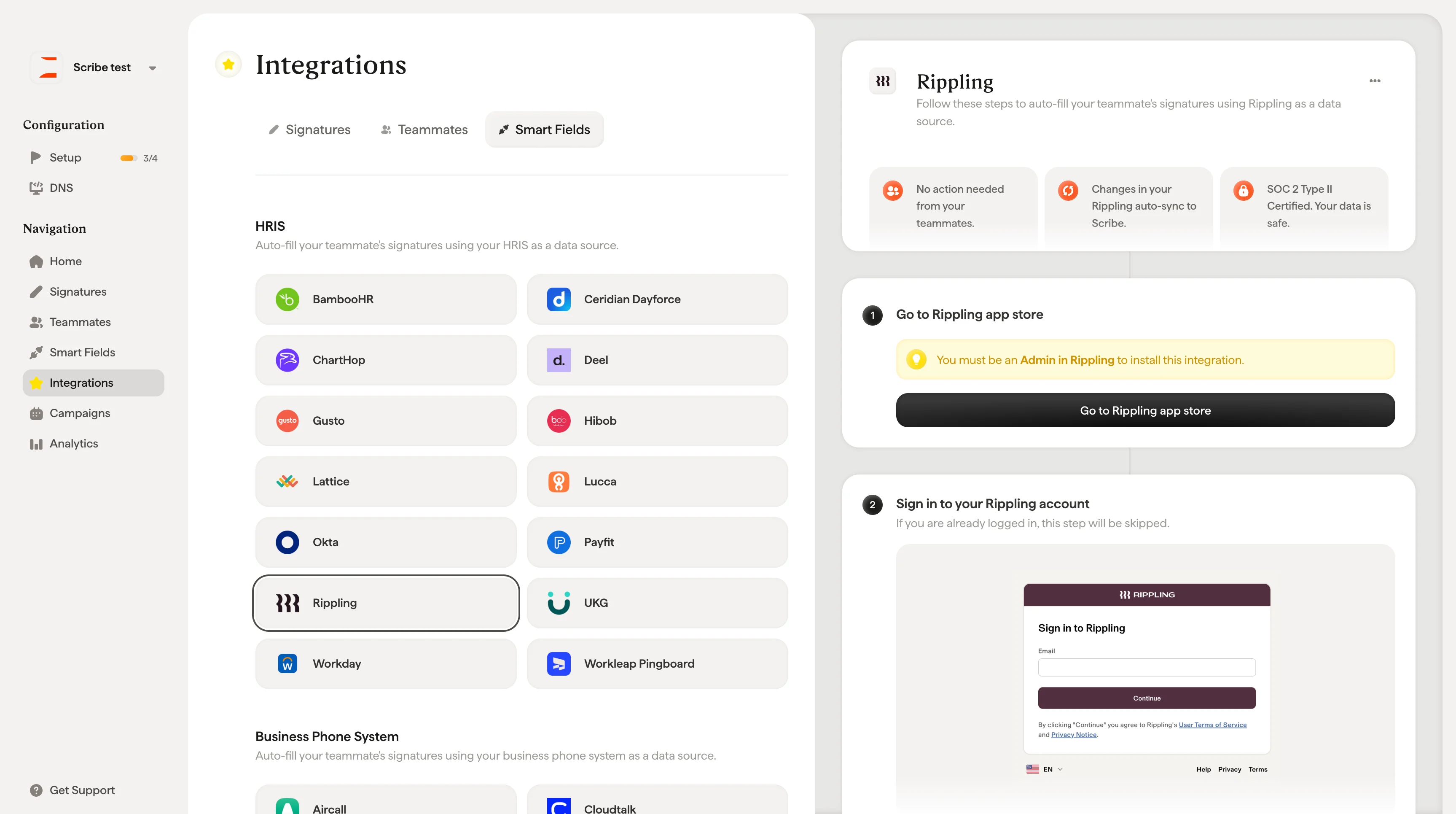
2
Accedi al tuo account Rippling
Se hai già effettuato l’accesso, questo passaggio viene saltato.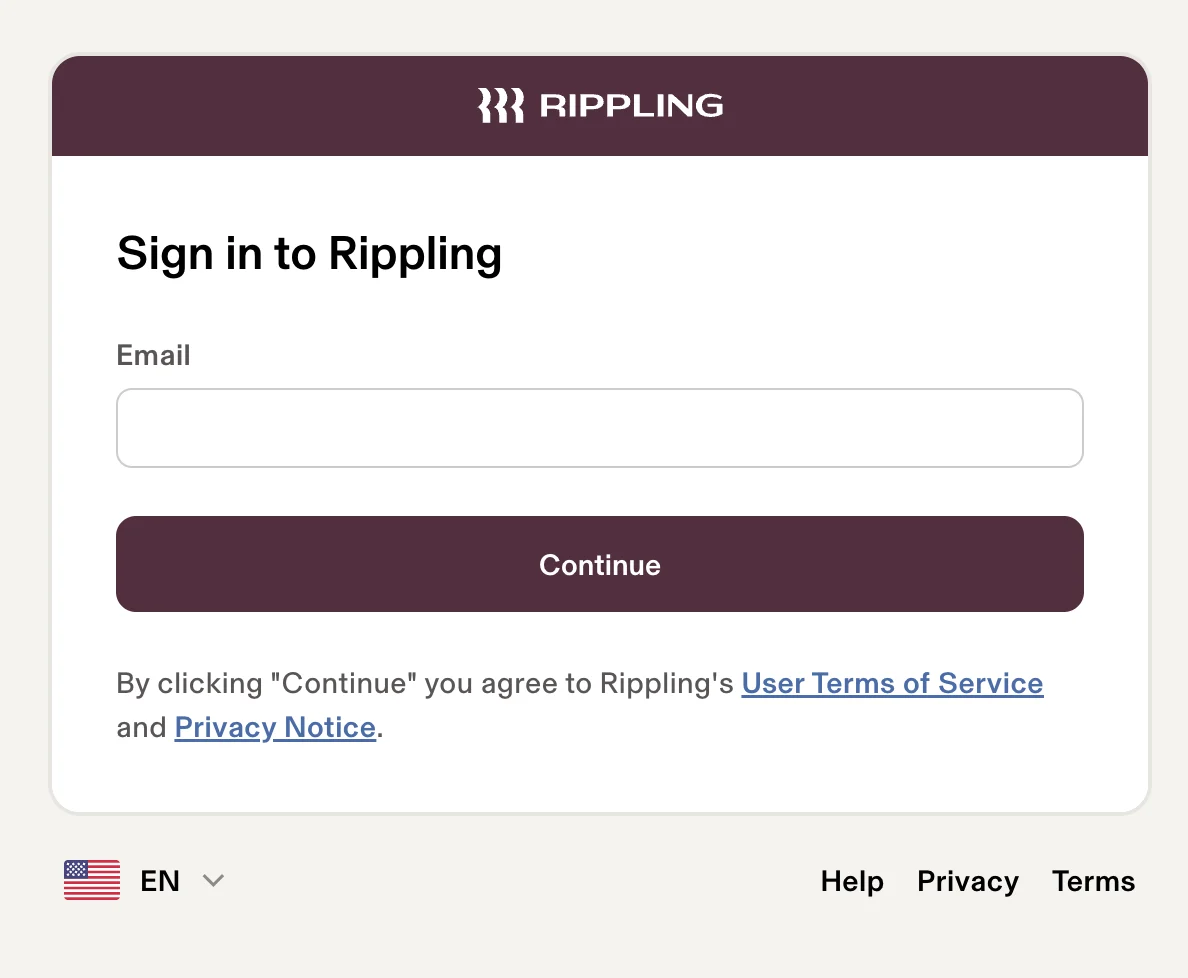
3
Clicca su 'Connect Account'
Nella pagina dell’app Scribe sull’app store di Rippling, clicca su Connect account.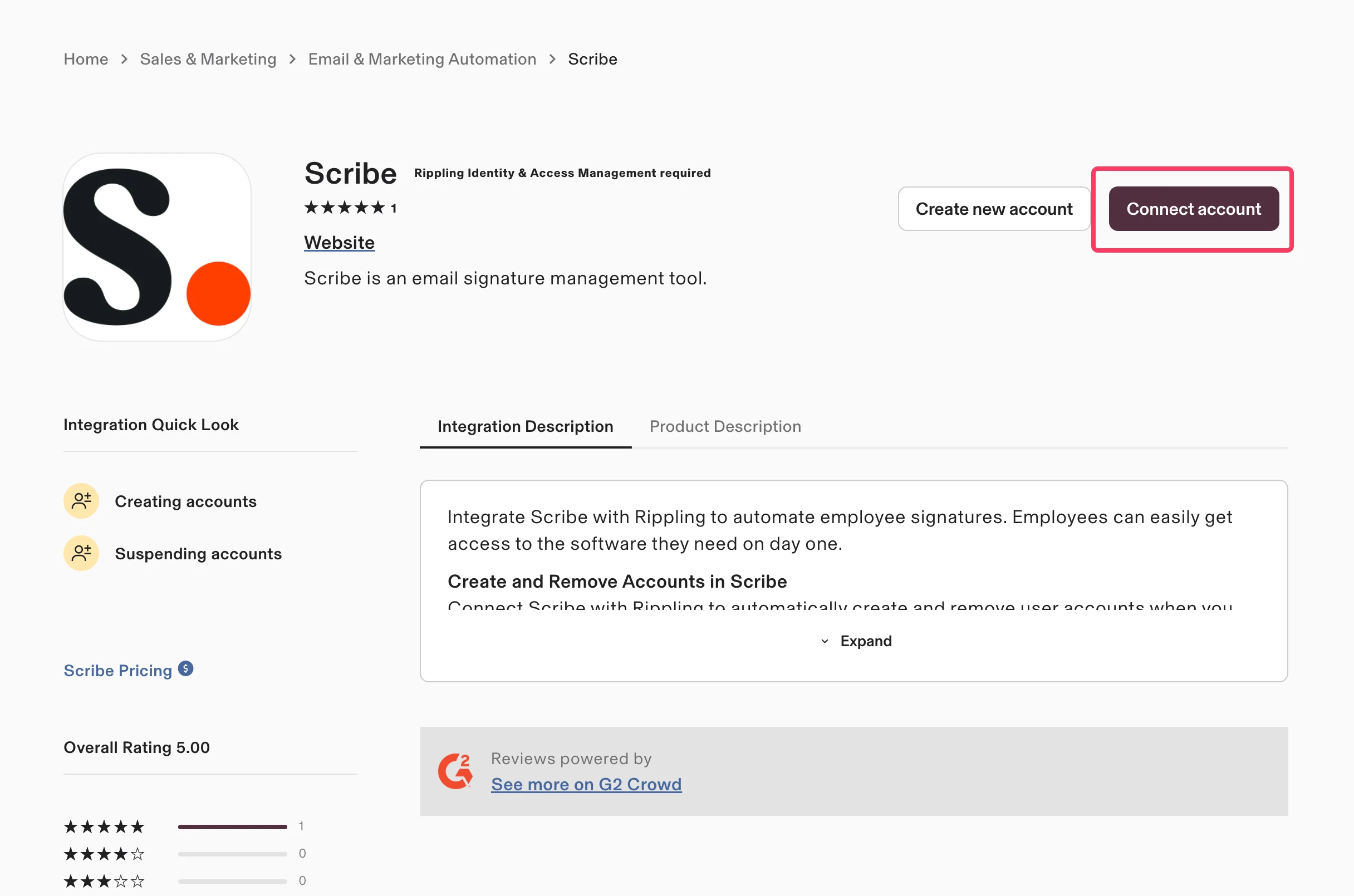
4
Seleziona la prima opzione e clicca su 'Continue'
Seleziona Yes, I’ll install this integration per confermare che gestisci Scribe per la tua organizzazione, poi clicca su Continue.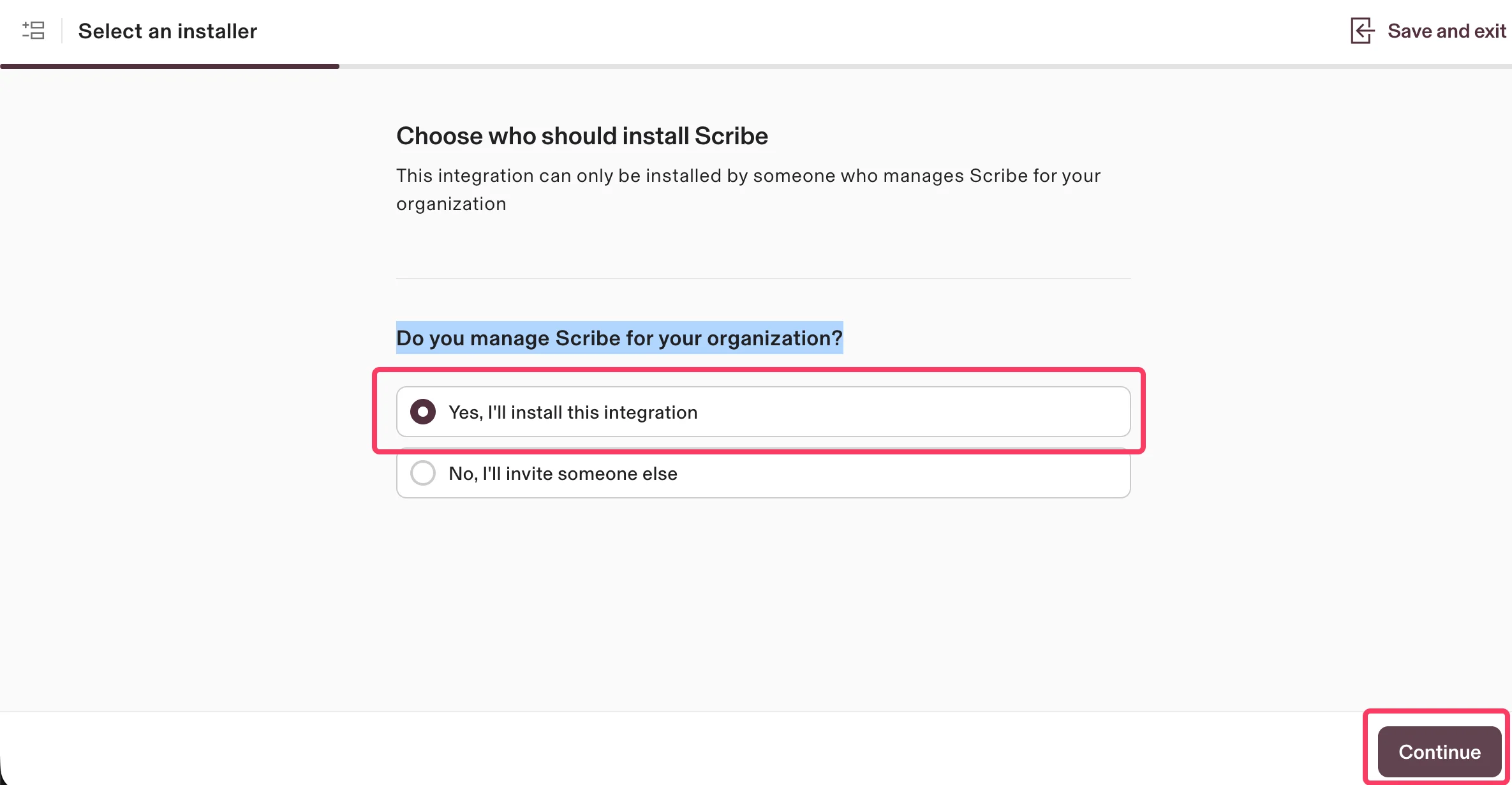
5
Verifica gli ambiti e clicca su 'Authorize'
Scribe ha solo accesso in lettura ai tuoi dati. Verifica i permessi richiesti e clicca su Authorize.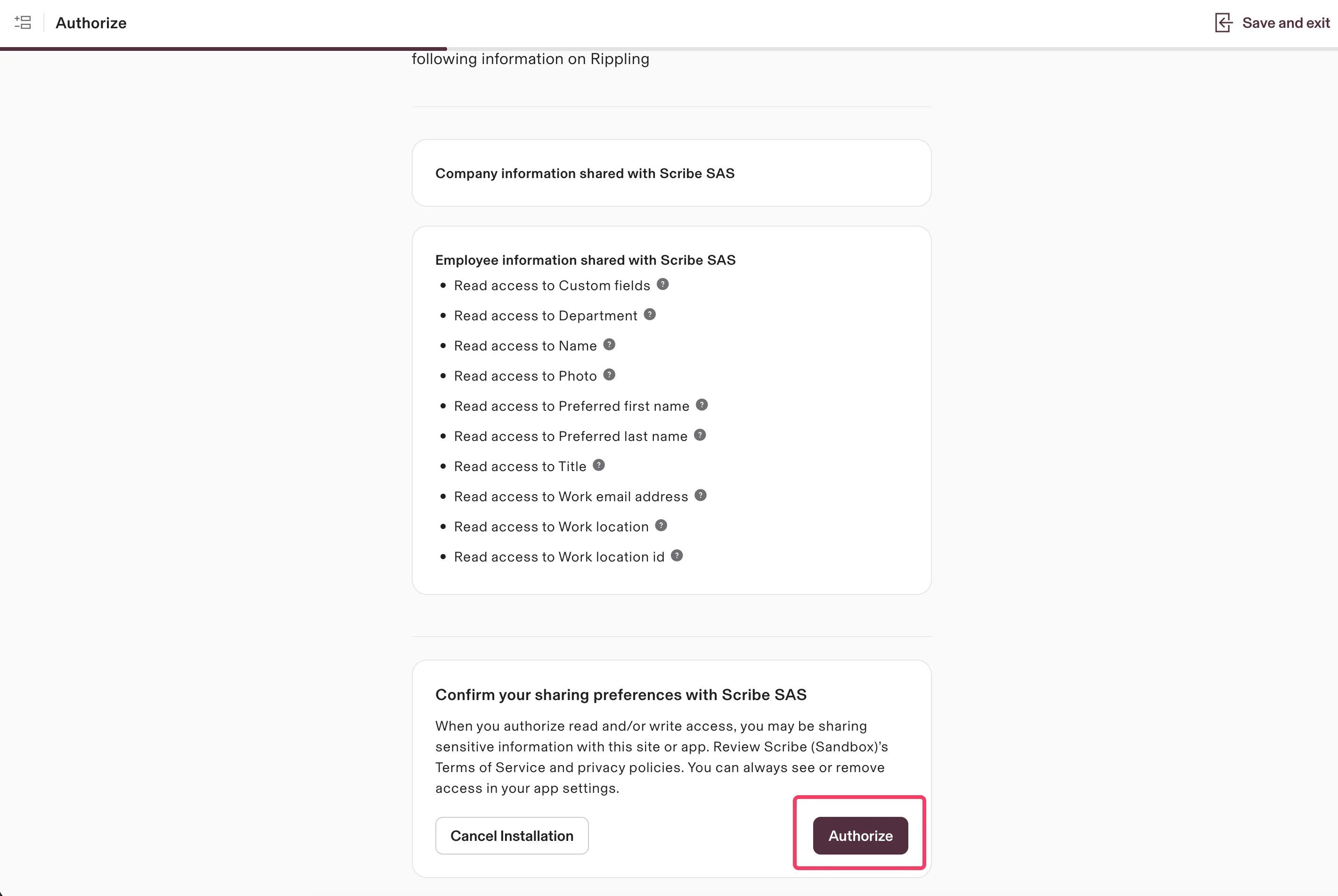
6
Seleziona la prima opzione e fai clic su 'Continue'
Scegli chi deve avere un account Scribe. L’opzione consigliata è Everyone except contractors should have an account. Fai clic su Continue.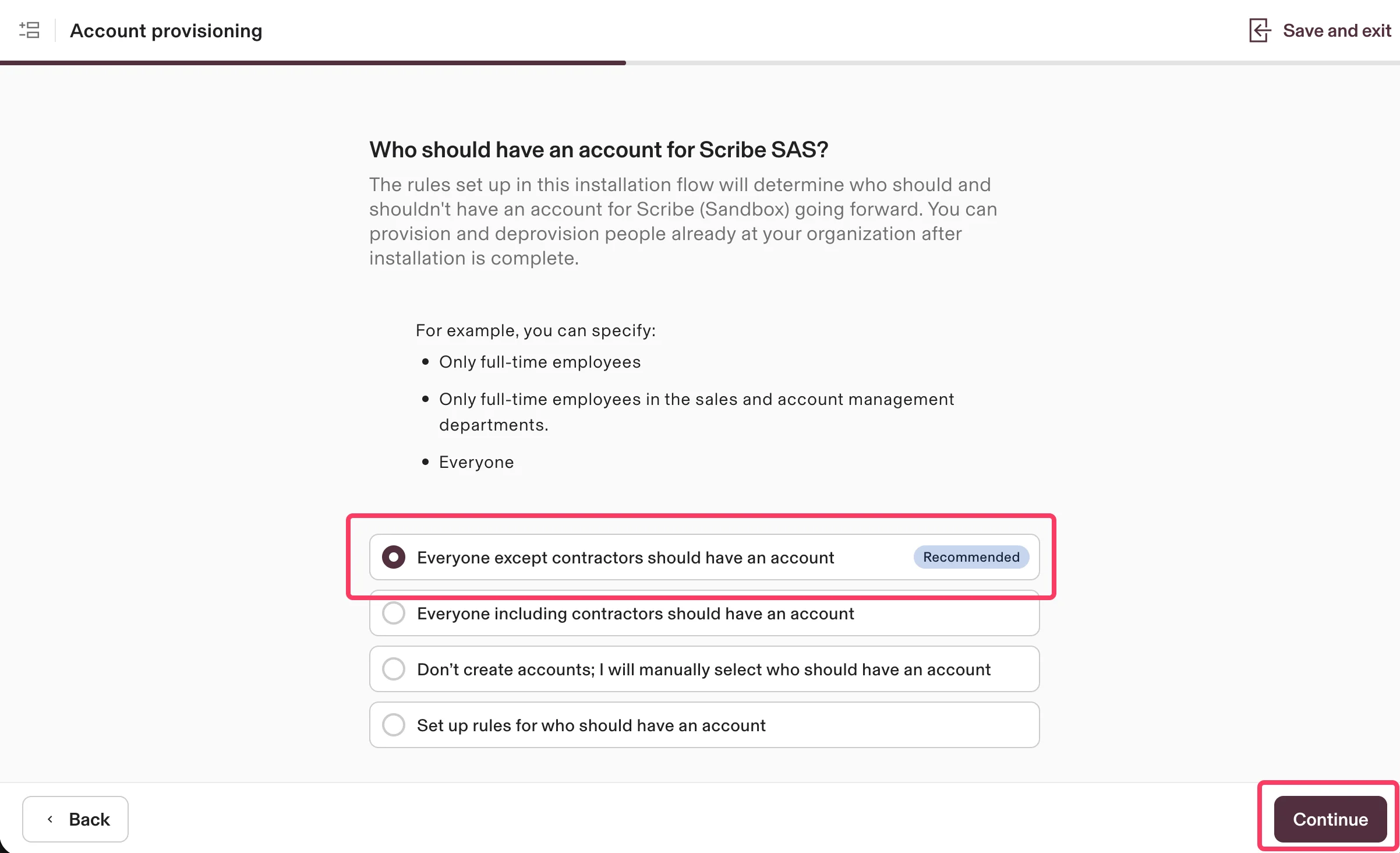
7
Seleziona la prima opzione e fai clic su 'Continue'
Scegli quando i dipendenti devono ottenere l’accesso a Scribe. L’opzione consigliata è As soon as they’ve signed their offer letter or agreement. Fai clic su Continue.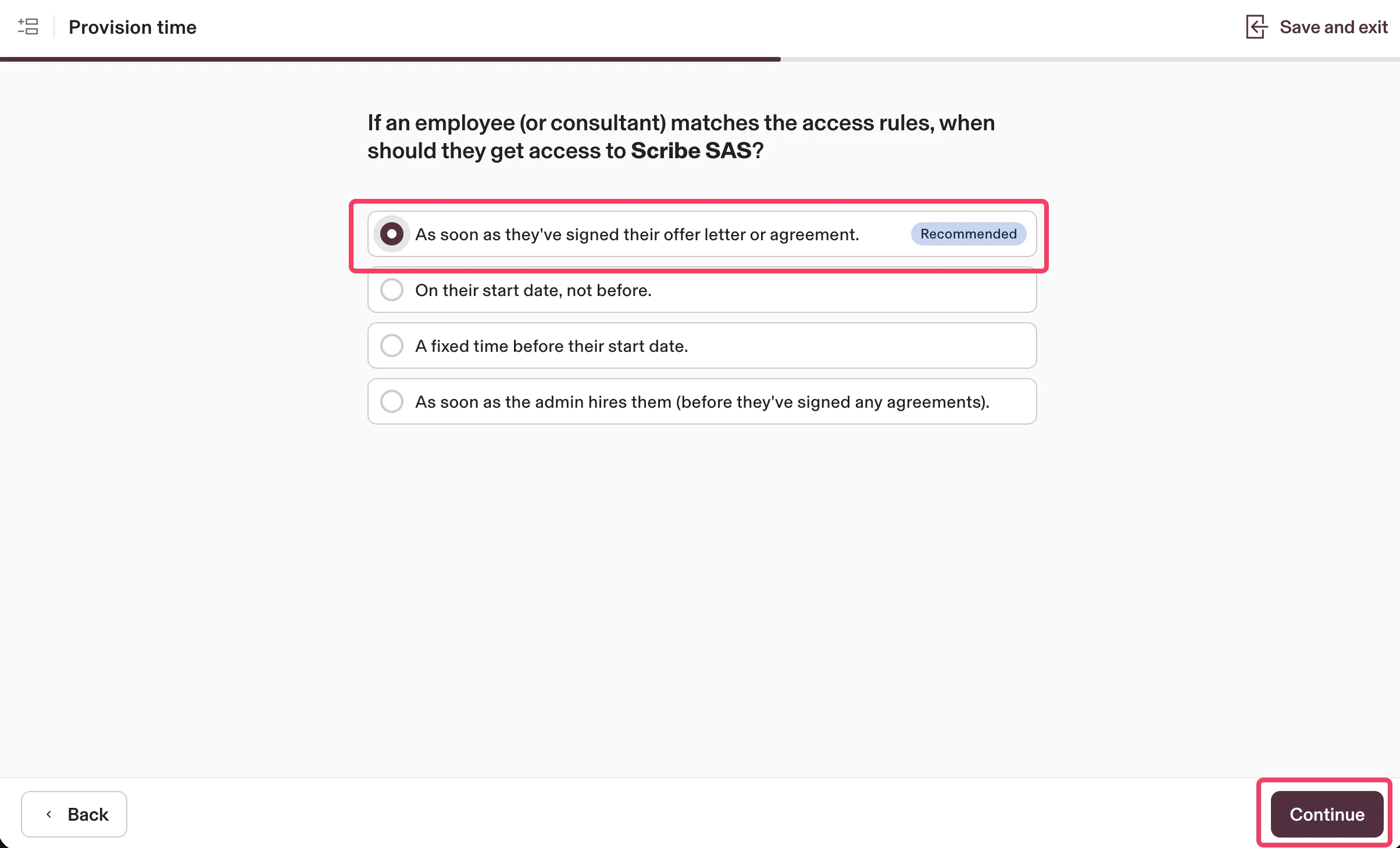
8
Hai quasi finito: fai clic su 'Continue'
Fai clic su Continue per collegare il tuo account Scribe a Rippling e completare l’integrazione.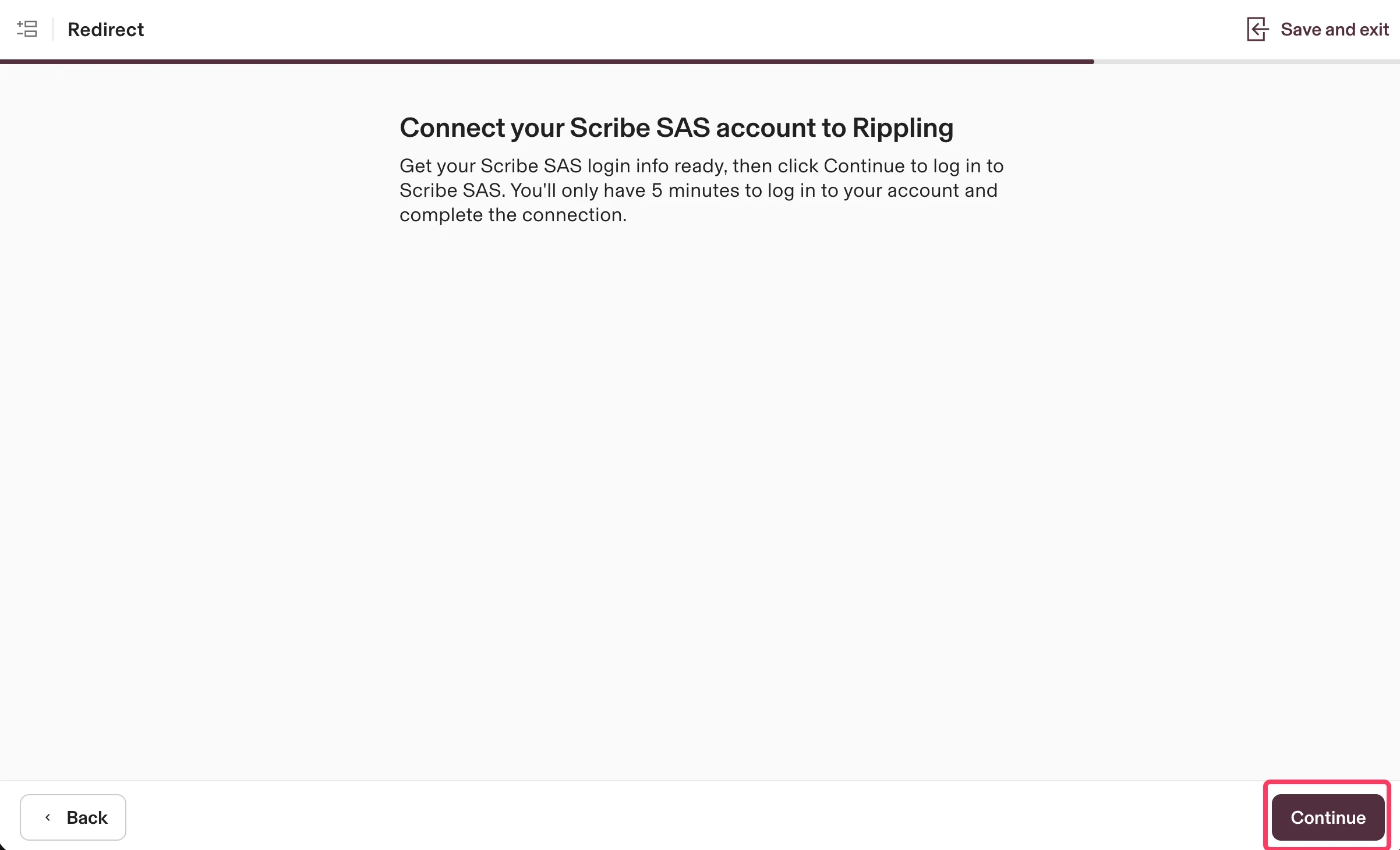
Articoli correlati
- UKG: sincronizza i dati di UKG nelle tue firme.
- Workday: sincronizza i dati di Workday nelle tue firme.
- Assegnare i collaboratori a una firma: usa le condizioni degli Smartfield per assegnare le firme automaticamente.