개요 탭
개요 탭은 Analytics를 열었을 때 처음 보이는 기본 화면이에요. 워크스페이스 전반의 서명 활동을 한눈에 요약해서 보여줘요. 상단의 네 개 지표 카드에는 전체 수치가 표시돼요: 총 조회수, 총 도달(순 사용자 수), 총 클릭수, 평균 CTR. 각 지표의 의미는 Analytics 개요를 참고하세요. 지표 아래의 타임라인 차트는 선택한 기간 동안의 서명 활동을 보여줘요. 일, 주, 월 토글로 차트의 집계 단위를 바꿀 수 있어요. 데이터 지점 위에 마우스를 올리면 해당 기간의 정확한 값을 확인할 수 있어요. 오른쪽 상단의 날짜 범위 선택기로 기간을 조정할 수 있어요.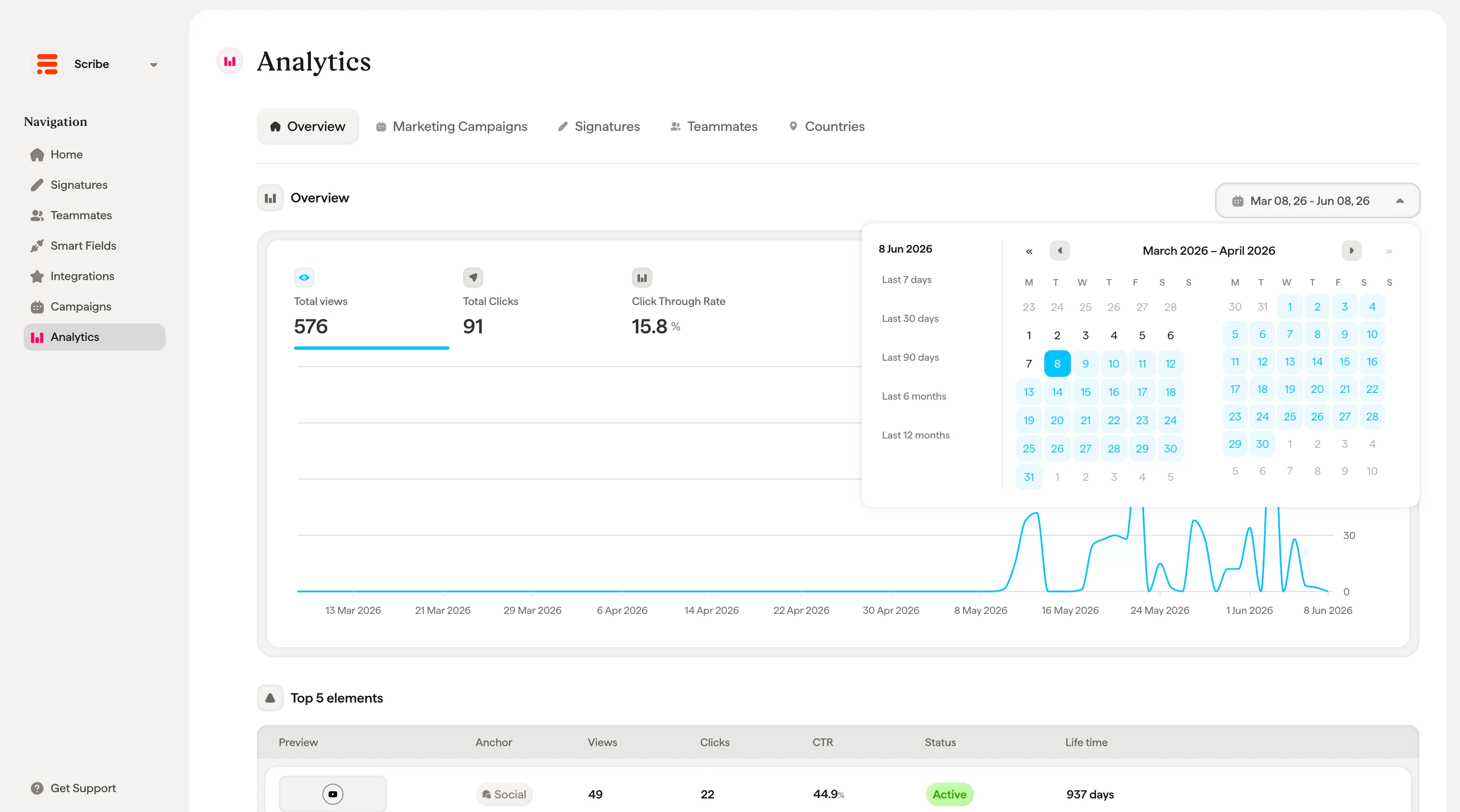
마케팅 캠페인 탭
마케팅 캠페인 탭에는 모든 캠페인이 성과 데이터와 함께 나열돼요. 각 행에는 다음 항목이 표시돼요:서명 탭
서명 탭에는 서명 템플릿별로 집계된 성과가 표시돼요. 각 행에는 다음 항목이 표시됩니다:서명 상세 페이지
서명 행의 화살표를 클릭하면 상세 페이지가 열려요. 이 페이지에는 다음이 표시됩니다:- 서명 미리보기. 왼쪽에 서명이 실시간으로 렌더링돼요.
- 전환율. 이 서명에 한정된 동일한 4개의 지표 카드(총 조회수, 총 도달수, 총 클릭수, 평균 CTR).
- 타임라인 차트. 이 서명의 활동을 시간에 따라 표시하는 차트로, 일/주/월 전환 버튼이 있어요.
- 상위 5개 요소. 이 서명에서 성과가 가장 좋은 요소를 보여주는 표로, 미리보기·요소 유형·링크·조회수·클릭수·CTR·상태·수명이 표시돼요.
팀원 탭
팀원 탭에는 팀원별 개별 성과가 표시돼요. 상단의 검색창과 필터 버튼으로 특정 팀원을 빠르게 찾을 수 있어요. 각 행에는 다음이 표시됩니다:팀원 상세 페이지
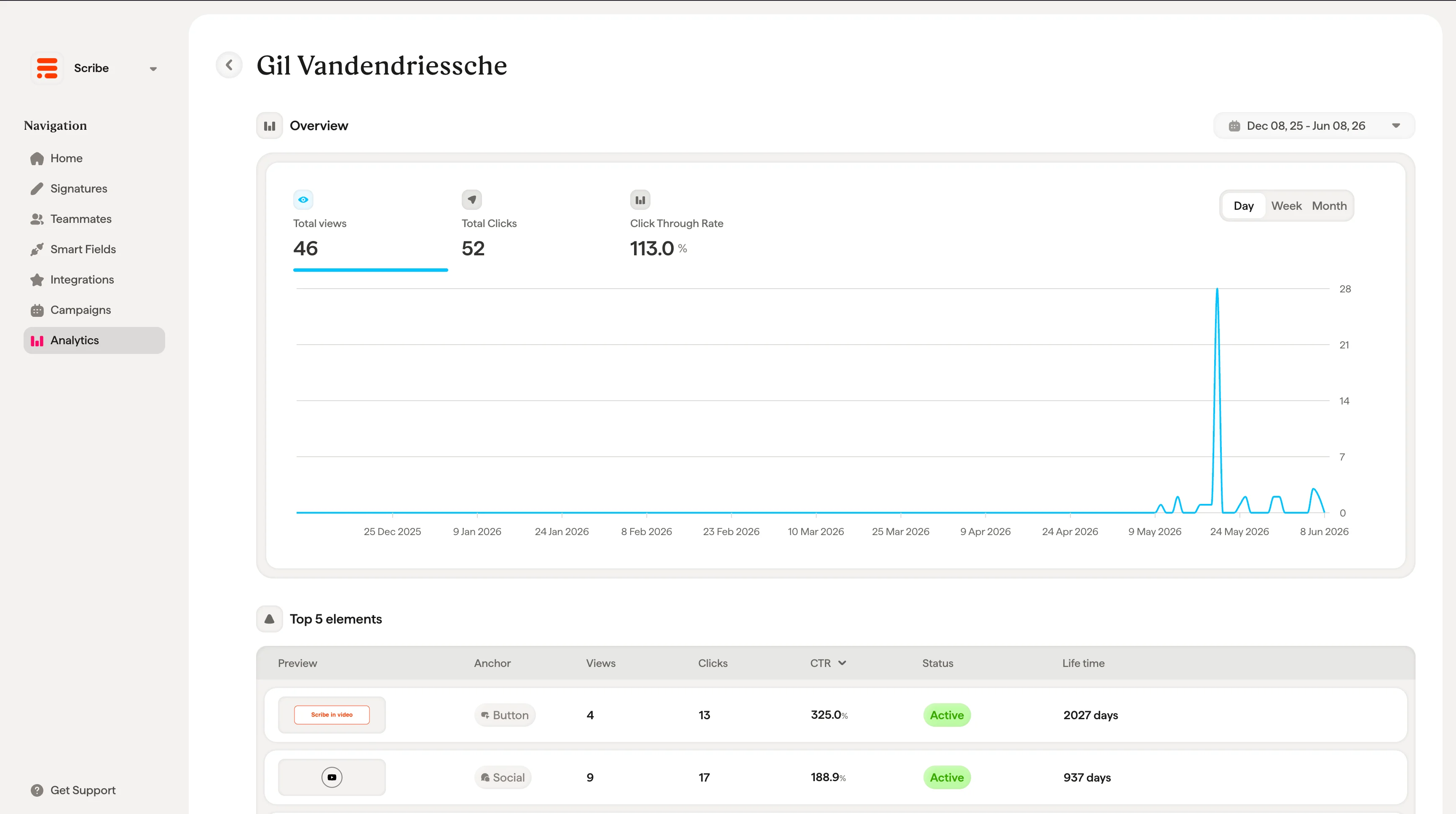
팀원을 클릭하면 해당 팀원의 개별 상세 페이지가 열려요. 이 페이지에서 확인할 수 있는 항목은 다음과 같아요:- 개요 지표. 이 팀원의 총 조회수, 총 도달 수(고유 사용자), 총 클릭수, 평균 CTR.
- 타임라인 차트. 일/주/월 전환 옵션과 기간 선택기를 통해 시간에 따른 활동을 확인.
- 상위 5개 요소. 이 팀원의 서명에서 성과가 가장 좋은 요소를 보여 주는 표로, 미리 보기, 요소 유형, 링크, 서명, 조회수, 클릭수, CTR, 상태, 게시 기간이 표시돼요.
국가 탭
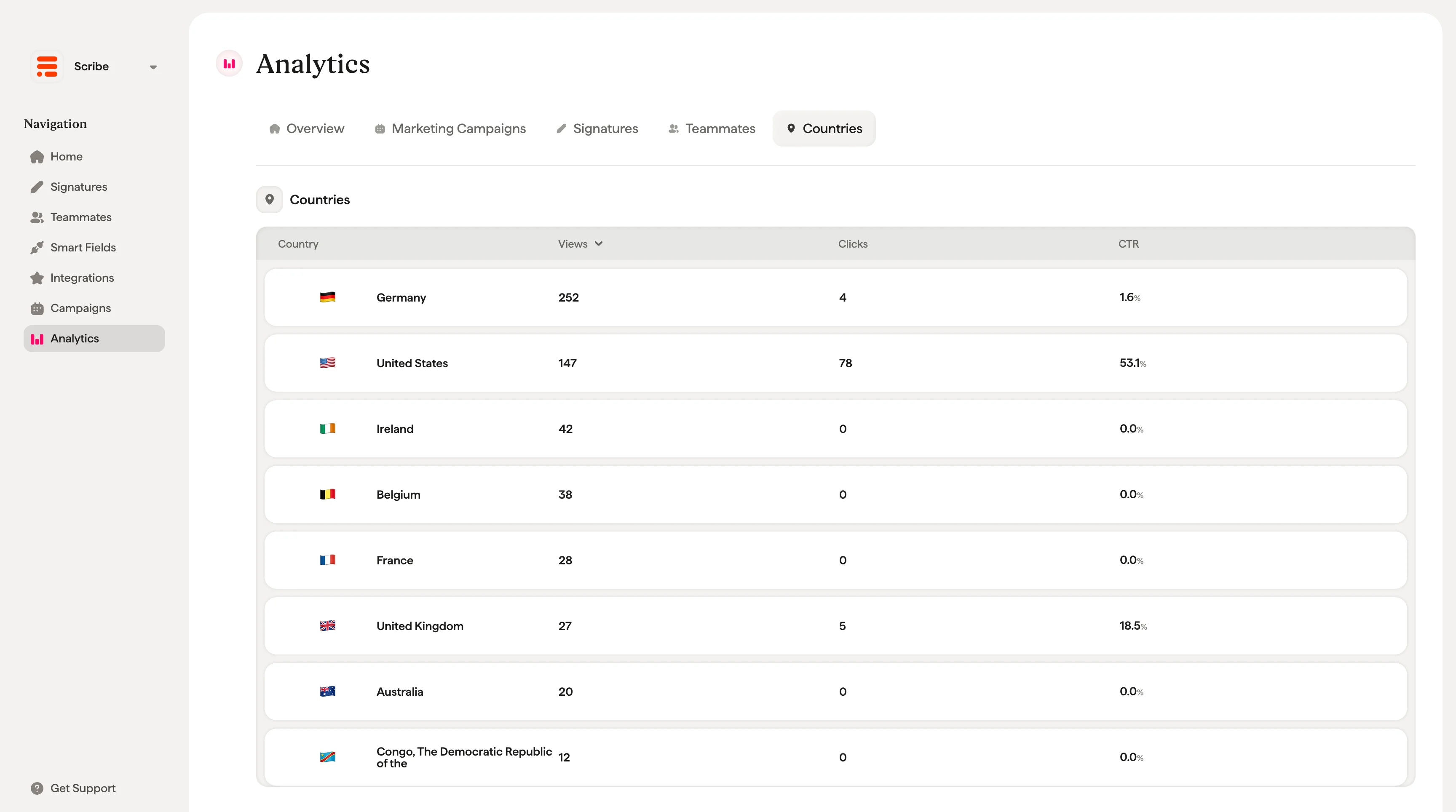
국가 탭에서는 서명 참여도를 지역별로 분류해서 확인할 수 있어요. 각 행에는 다음 항목이 표시돼요:
이 정보를 통해 이메일이 가장 큰 영향을 주는 지역을 파악하고, 특정 지역에 맞춰 캠페인을 조정할 수 있어요.