

구조
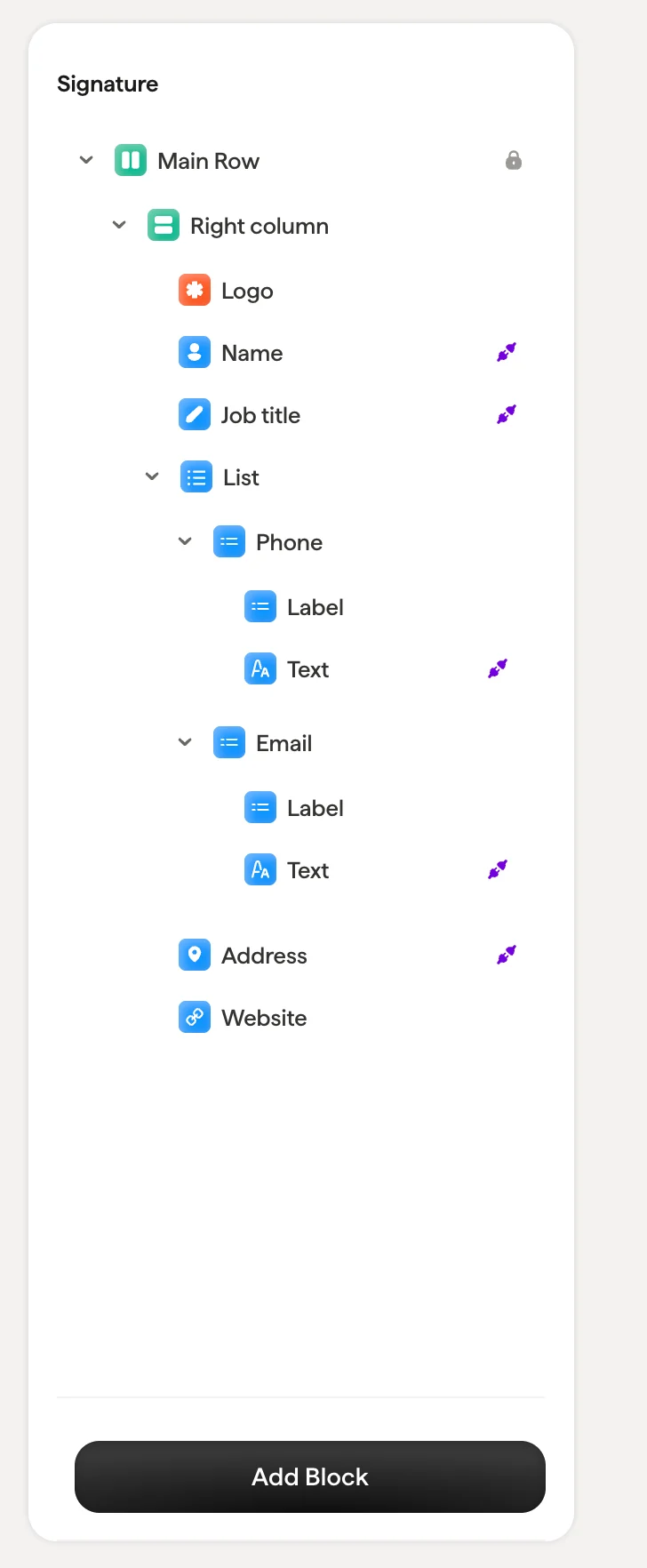
서명은 중첩된 블록으로 구성돼요.- Main Column: 서명의 루트 컨테이너예요. 삭제할 수 없어요(자물쇠 아이콘으로 표시). 다른 모든 블록은 이 안에 들어가요.
- Columns: 콘텐츠 블록을 담는 레이아웃 컨테이너예요. 여러 열을 중첩해 좌우 배치 레이아웃을 만들 수 있어요(예: 로고 열 옆의 텍스트 열).
- 콘텐츠 블록: 이름, 직책, 주소, 로고, 배너 등 개별 블록이에요.
블록 선택
트리에서 블록을 클릭하면 선택돼요. 해당 블록이 캔버스에서 강조 표시되고, 오른쪽 스타일 패널이 그 블록의 속성으로 업데이트돼요. 캔버스에서 블록을 직접 클릭해도 트리 패널에서 해당 블록이 강조 표시돼요.블록 동작
트리에서 블록 위에 마우스를 올리면 동작 아이콘이 나타나요.- 복제: 블록의 사본을 만들어요
- 숨기기: 블록을 삭제하지 않고 표시 여부를 켜거나 꺼요. 숨긴 블록은 트리에 남아 있지만 최종 서명에는 나타나지 않아요. 설정을 잃지 않고 요소를 일시적으로 제거할 때 유용해요.
- Smartfield 표시(보라색 핀 아이콘): 블록이 Smartfield에 연결되어 팀원별로 데이터를 동적으로 가져온다는 것을 나타내요

블록 순서 바꾸기
트리에서 블록을 끌어다 놓아 순서를 바꿀 수 있어요. 블록을 다른 열로 옮기거나 같은 열 안에서 위치를 바꿀 수 있어요. 재배치하는 동안 캔버스가 실시간으로 업데이트돼요.Main Column은 잠겨 있어 이동하거나 삭제할 수 없어요. 전체 서명 구조를 담는 루트 컨테이너예요.