

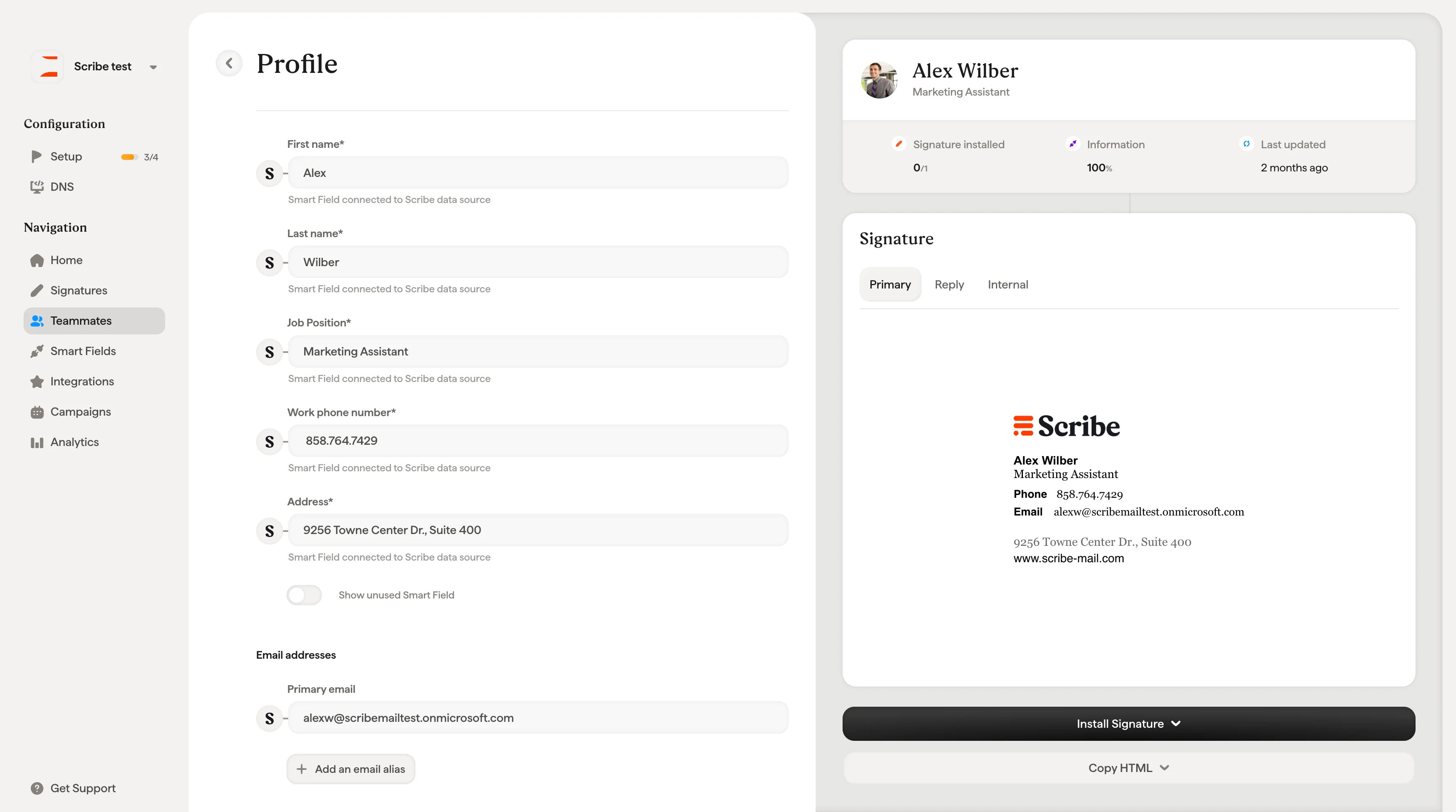
프로필 개요
프로필 페이지 상단의 요약 카드에서 팀원의 이름, 직책과 함께 세 가지 주요 지표를 확인할 수 있어요.- 서명 설치: 할당된 서명 중 성공적으로 배포된 개수(예: 0/1, 2/2).
- 정보: 입력된 프로필 항목의 비율.
- 최근 업데이트: 프로필이 마지막으로 수정된 시점. 마우스를 올리면 정확한 날짜와 시간을 확인할 수 있어요.
개인 정보
프로필 폼에는 팀원의 정보가 Smartfields로 표시돼요. 각 필드에는 데이터 출처를 나타내는 아이콘이 표시돼요.- Google Workspace 또는 Microsoft Entra ID: 디렉터리에서 동기화된 필드예요. 잠겨 있고(🔒 아이콘으로 표시) 프로필에서 직접 수정할 수 없어요. 변경하려면 디렉터리에서 업데이트한 뒤 다음 동기화를 기다리거나, Smartfields로 이동해 데이터 출처를 Scribe로 전환하세요.
- HRIS: 연결된 HR 시스템에서 동기화된 필드예요. 디렉터리는 최신 상태가 아니지만 HRIS 데이터는 최신일 때 유용해요. 디렉터리에서 동기화된 필드와 마찬가지로 HRIS 필드는 프로필에서 잠겨 있어요.
- Scribe: Scribe 자체 데이터베이스에 저장된 필드로, 입력란에서 직접 수정할 수 있어요.
사용하지 않는 Smartfields 표시
양식 하단의 사용하지 않는 Smartfield 표시를 켜면 직장 전화번호, 휴대전화 번호, 직접 만든 커스텀 Smartfields 등 추가 필드가 나타나요. 기본적으로 표시되지 않는 데이터를 입력하거나 확인할 때 유용해요.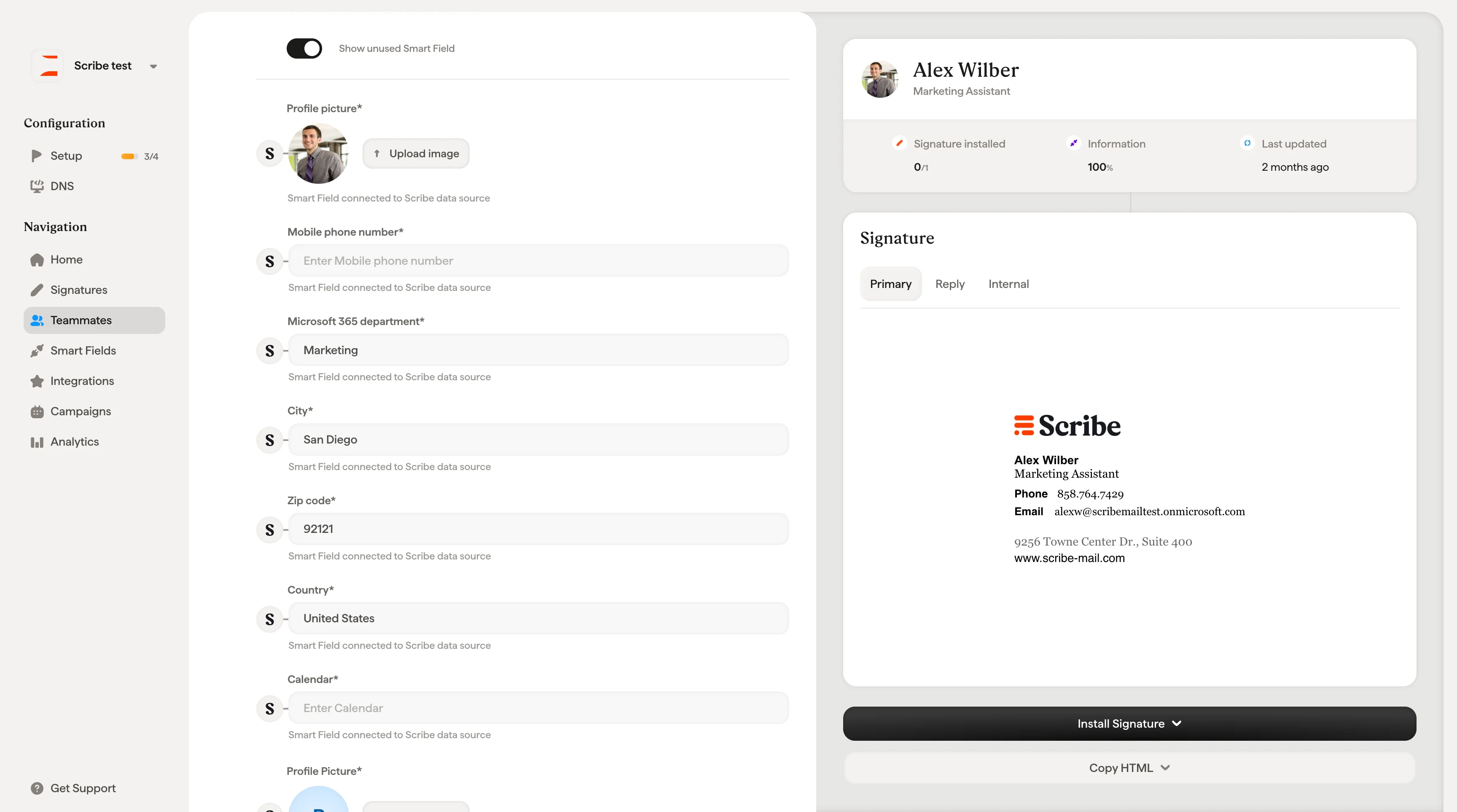
서명
프로필 오른쪽에는 팀원에게 할당된 서명 미리보기가 표시돼요. 팀원이 여러 이메일 주소를 사용하거나 여러 서명에 할당되어 있다면 서명 섹션 상단의 드롭다운으로 전환할 수 있어요.Microsoft 사용자 전용: 서명 미리보기에 Outlook에서 사용할 수 있는 세 가지 서명 슬롯에 대응하는 Primary, Reply, Internal 탭이 포함돼요.
서명 할당
아직 할당된 서명이 없으면 서명 섹션에 빈 상태와 함께 + Assign Signature 버튼이 표시돼요. 버튼을 클릭하면 서명 선택기가 열려요. 사용 가능한 서명 템플릿을 둘러본 뒤 하나를 선택하고 Assign Signature를 클릭해 확정하세요. 서명 페이지에서 서명을 일괄 할당할 수도 있어요.서명 설치
프로필 하단의 서명 설치 버튼으로 팀원의 이메일 클라이언트에 서명을 배포할 수 있어요.연동이 연결되지 않은 경우
서명 설치 ▾ 드롭다운을 클릭하면 연결할 수 있는 연동 항목을 확인할 수 있어요:- Google Workspace: Google API를 통해 설치(서버 측에서 처리되며 팀원의 별도 작업이 필요 없어요).
- Microsoft Entra ID: Microsoft API를 통해 설치.
- Front, Outreach, Salesloft: 각 서드파티 이메일 플랫폼에 설치.
연동이 연결된 경우
서명이 배포된 후 서명 설치 버튼 위에 마우스를 올리면 설치 상태 표를 확인할 수 있어요:
이 표를 통해 배포 현황을 모니터링하고 문제를 한눈에 파악할 수 있어요.
HTML 복사
HTML 복사 ▾ 버튼은 서명 설치 아래에 항상 표시돼요. Scribe에서 자동 연동을 제공하지 않는 이메일 클라이언트나 플랫폼에 직접 붙여 넣을 수 있도록, 본인 또는 팀원이 서명의 원본 HTML을 복사할 수 있어요.팀원 화면(초대된 팀원)
팀원이 이메일로 초대를 받아 프로필을 작성할 때는 간소화된 화면이 표시돼요. 내비게이션에는 프로필과 연동 두 항목만 포함돼요. 이 화면에서 팀원은 다음을 할 수 있어요:- 데이터 소스가 Scribe로 설정된 필드를 편집할 수 있어요: 입력란에 직접 입력하면 돼요.
- 디렉터리(Google Workspace 또는 Microsoft Entra ID)에서 동기화된 필드는 확인만 가능하고 편집은 불가능해요: 잠긴 상태로 유지돼요.
- 할당된 서명과 설치 상태를 확인할 수 있어요.
프로필 업데이트를 위해 초대된 팀원은 Scribe 대시보드 전체에 접근할 수 없어요. 본인의 정보만 확인하고 편집할 수 있어요.