

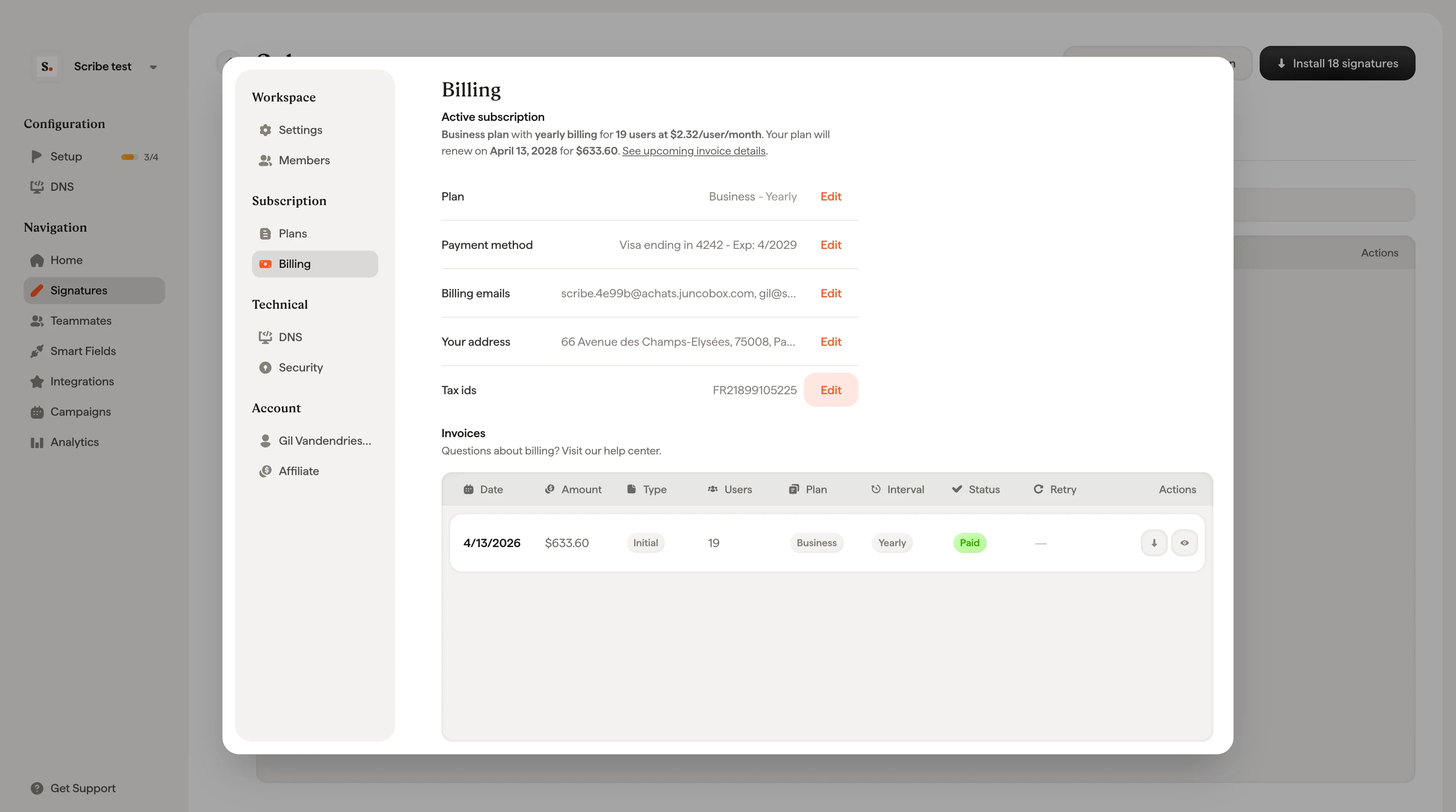
구독 개요
결제 페이지 상단에서 현재 구독 상태 요약을 확인할 수 있어요. 무료 체험 기간 동안에는 남은 일수와 함께 무제한 사용자, 무제한 서명, 모든 Scribe 기능을 이용할 수 있다는 안내가 표시돼요. 요약 아래에서는 다음 항목을 확인하고 수정할 수 있어요.청구 주소 업데이트
Your address 또는 Billing emails 옆의 Edit을 클릭하면 청구 주소 양식이 열려요. 양식에는 다음 항목이 포함됩니다. 정보- 회사명: 청구서에 표시될 법인명이에요.
- 청구 이메일: 청구서와 결제 알림을 받을 이메일 주소예요. 쉼표로 구분해 최대 10개까지 추가할 수 있어요.
- 세금 ID: 회사 세금 식별 번호예요(VAT, GST 등).
- 도로명, 건물 번호, 호수/스위트, 우편번호, 도시, 국가
청구 주소와 세금 ID는 규정에 맞는 청구서를 발행하는 데 사용돼요. 회사의 공식 등록 정보와 일치하는지 확인하세요.
청구서
Billing 페이지 하단에는 전체 청구서 내역이 표 형태로 표시돼요. 각 청구서 행에는 다음 항목이 포함돼요.인보이스 종류
인보이스 상태
인보이스 작업
각 인보이스 행 오른쪽에 작업 버튼이 있어요.- 다운로드: 인보이스 PDF 또는 영수증 PDF를 다운로드해요.
- 인보이스 상세 보기: 구독 요약, 사용자 조정 내역, 세금, 합계가 정리된 인보이스 상세 내역이 열려요.
- 결제 재시도: 실패한 결제를 수동으로 재시도해요(실패한 인보이스에만 표시돼요).
청구서 세부 정보 보기
청구서 행의 눈 아이콘을 클릭하면 청구서 세부 정보 또는 예정된 청구서 모달이 열려요. 모달에는 다음 항목이 표시돼요:- 구독 요약: 요금제 이름, 결제 주기, 사용자 수, 사용자당 가격, 계산식(예: $3.0 × 사용자 235명 × 12개월).
- 사용자 조정: 결제 기간 중에 추가되거나 제거된 사용자와 일할 계산된 청구액 및 크레딧.
- 소계(세금 제외): 세금 전 총액.
- 세금: 청구지 주소를 기준으로 한 VAT 또는 기타 해당 세금.
- 총액: 최종 청구 금액.
- 갱신일: 요금제가 자동으로 갱신되는 날짜.
- Stripe Climate: Scribe는 Stripe Climate를 통해 구독료의 1%를 대기 중 CO₂ 제거에 기여해요.
예정된 청구서에 “User adjustment for current period”가 표시된다면, 이는 결제 주기 중에 추가되거나 제거된 사용자에 대한 일할 크레딧 또는 청구예요.
결제 실패
결제가 실패하면 Scribe가 Stripe를 통해 자동으로 결제를 재시도해요. Payment Retry 열에는 최대 9회 중 현재 시도 횟수가 표시돼요(예: 6/9). 재시도 횟수에 마우스를 올리면 다음 자동 재시도 날짜를 볼 수 있어요.결제 수동으로 재시도하기
카드를 업데이트했거나 문제를 해결했다면 다음 자동 재시도를 기다릴 필요가 없어요.1
실패한 청구서 찾기
Configuration → Billing으로 이동해 Payment Failed 상태의 청구서를 찾으세요.
2
재시도 아이콘 클릭하기
Actions 열의 retry 아이콘(원형 화살표)을 클릭하세요.
3
결제 확인하기
확인 대화상자에 결제될 카드, 청구서 날짜, 금액이 표시돼요. 진행하려면 Retry payment를 클릭하세요.
크레딧
크레딧은 선불 금액으로, 다음 청구서에 자동으로 적용돼요. 현재 크레딧 잔액은 결제 페이지에서 확인할 수 있어요. 크레딧은 크레딧 필드 옆의 추가를 클릭해 충전할 수 있고, 청구 조정이나 계정별 사유에 따라 Scribe 팀에서 적용할 수도 있어요.관련 문서
- 요금: 사용자별 요금, 일할 계산, 무료 체험이 어떻게 작동하는지 알아보세요.
- 요금제: Free, Business, Enterprise 티어를 기능별로 비교해 보세요.
- 요금제 한도와 변경: 팀 규모나 요금제가 변경될 때 어떤 일이 일어나는지 확인하세요.