상태 바
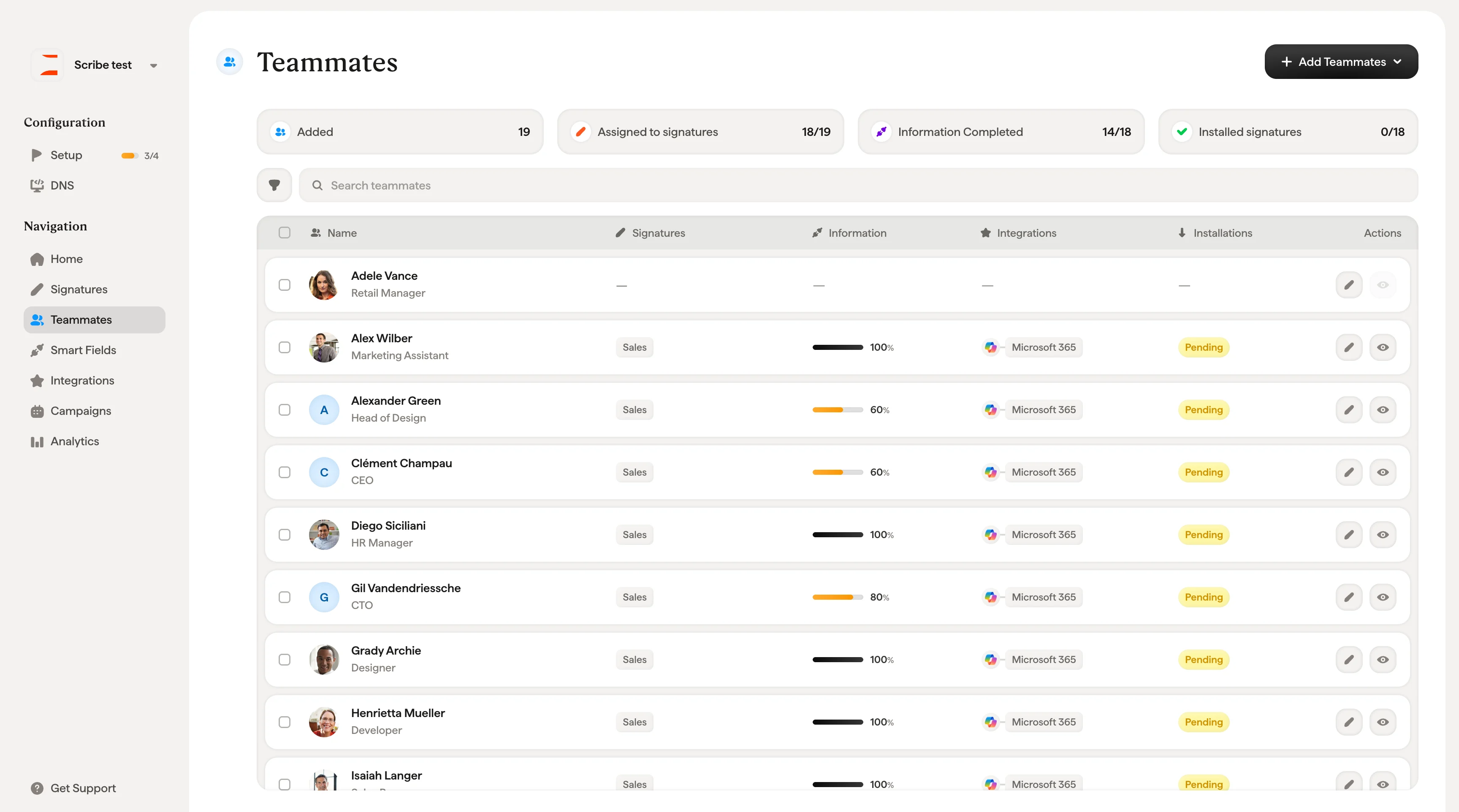
페이지 상단의 네 가지 상태 지표를 통해 배포 진행 상황을 한눈에 파악할 수 있어요.- 동기화됨: 연결된 디렉터리에서 동기화된 팀원 수(예: 19/20)
- 서명에 할당됨: 서명 템플릿이 할당된 팀원 수
- 정보 입력 완료: 모든 Smartfield 데이터가 입력된 팀원 수
- 서명 설치됨: 이메일 클라이언트에 서명이 실제로 설치된 팀원 수
검색과 필터링
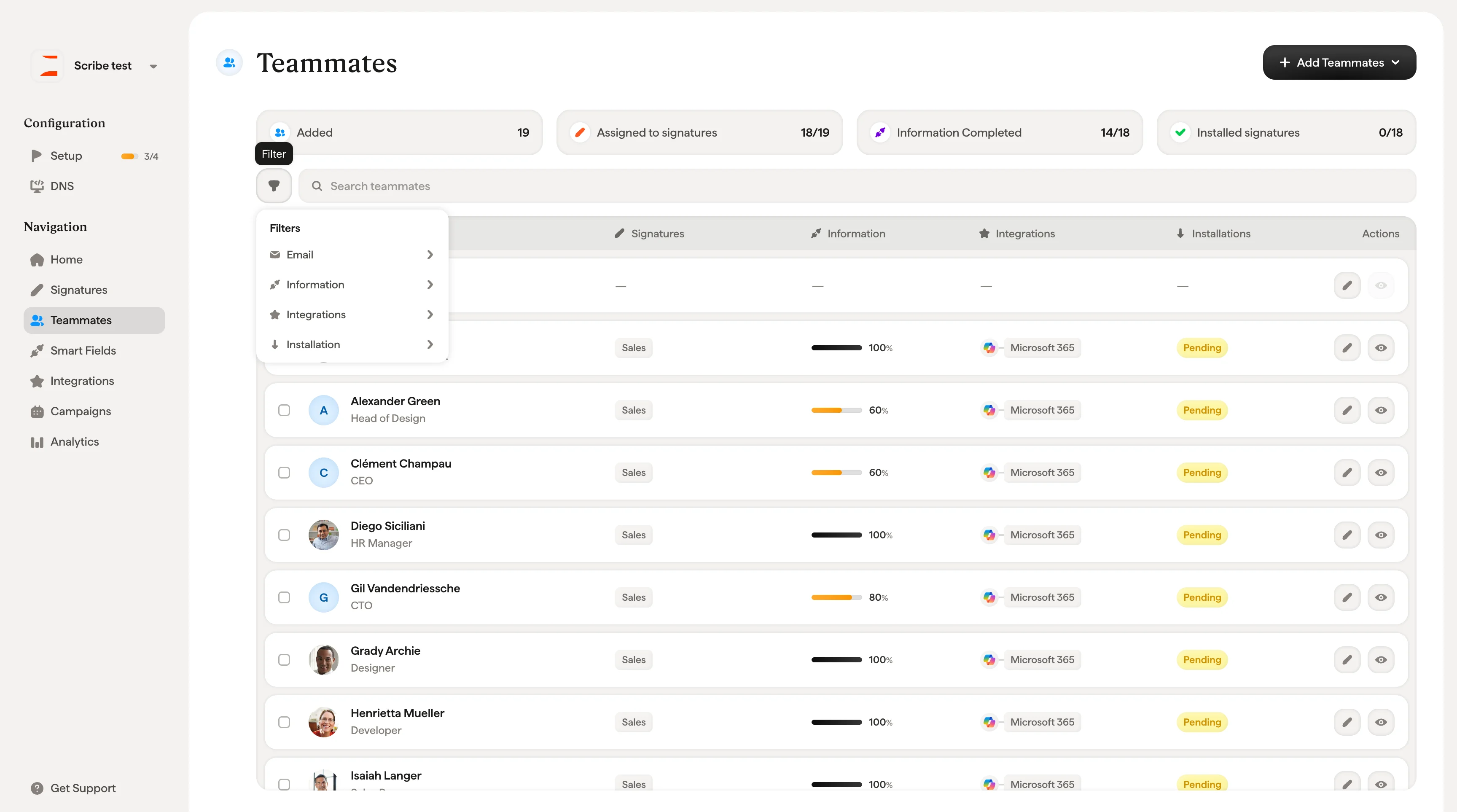
검색창을 사용해 이름으로 팀원을 찾을 수 있어요. 더 정밀하게 보려면 필터 아이콘을 클릭해 네 가지 카테고리의 필터 패널을 열어 보세요.- 이메일: 이메일 별칭이 있는 팀원과 없는 팀원으로 필터링
- 정보: 데이터가 모두 입력된 팀원(입력 완료) 또는 누락된 필드가 있는 팀원(누락)만 표시
- 연동: 연결된 플랫폼으로 필터링(예: Microsoft 365)
- 설치: 배포 상태로 필터링: 설치됨, 설치 안 됨, 대기 중, 부분 설치, 실패
팀원 테이블
테이블의 각 행은 한 명의 팀원을 나타내며 다음 열을 표시합니다. Name: 팀원의 이름, 직책, 프로필 사진(있는 경우). 일부 팀원에게는 이메일 별칭이 있음을 나타내는 “+1” 배지가 표시됩니다. 팀원 이름 옆의 화살표를 클릭하면 펼쳐서 별칭 이메일 주소를 확인할 수 있습니다. Signatures: 이 팀원에게 할당된 서명 템플릿. 클릭하면 펼쳐져 이메일 주소, 서명 이름, 출처(수동 또는 자동), 할당된 시점 등의 세부 정보를 확인할 수 있습니다. Information: 팀원의 Smartfield 데이터 완성도를 백분율로 보여주는 진행률 막대. 클릭하면 펼쳐져 각 Smartfield의 상태(Filled 또는 Missing), 연결된 데이터 출처, 마지막 업데이트 시점을 확인할 수 있습니다. Integrations: 이 팀원이 연결된 이메일 플랫폼(예: Microsoft 365, Google Workspace). Installations: 이 팀원 서명의 현재 배포 상태. 클릭하면 펼쳐져 각 이메일 주소에 대한 플랫폼, 연동, 날짜, 상태 등의 세부 정보를 확인할 수 있습니다. 서명에 “Not activated”가 표시되면 해당 서명의 개요 페이지로 이동해 Install signatures를 클릭해 배포를 트리거해야 합니다. 서명은 그곳에서 명시적으로 활성화하기 전까지 자동으로 설치되지 않습니다. Actions: 각 팀원에 대한 두 가지 빠른 작업 버튼.- Edit(연필 아이콘): 팀원 프로필을 열어 정보를 편집합니다
- Preview Signature(눈 아이콘): 실제 데이터가 반영된 이 팀원 서명의 실시간 미리보기를 엽니다
서명 미리 보기
팀원 행에서 눈 모양 아이콘을 클릭하면 서명 미리 보기 모달이 열려요. 배포하기 전에 팀원의 서명이 이메일 클라이언트에서 어떻게 보일지 그대로 확인할 수 있어요.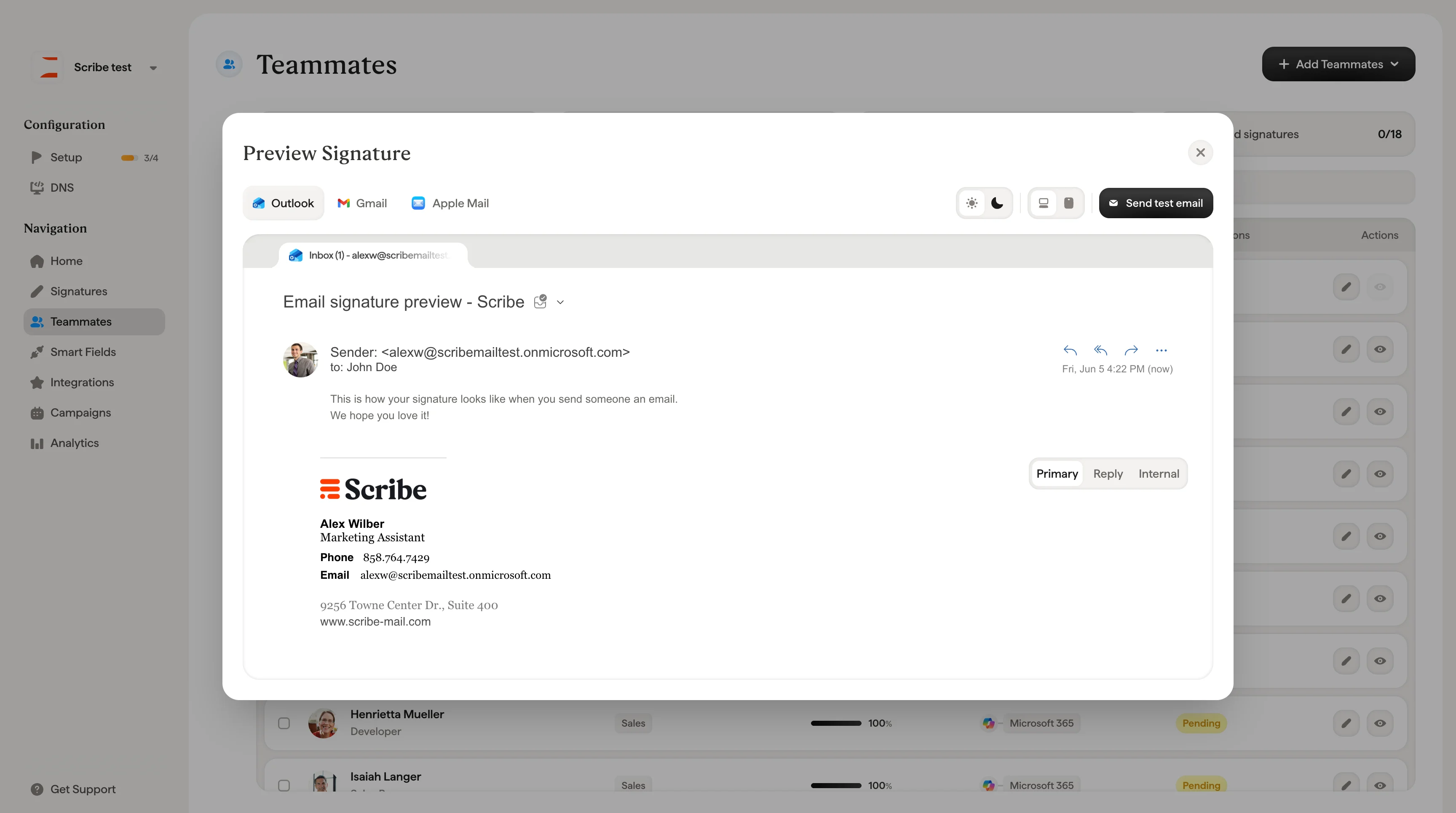
이메일 클라이언트 탭
모달 상단의 세 개 탭으로 이메일 클라이언트 미리 보기를 전환할 수 있어요.- Outlook: Microsoft Outlook에서 보이는 그대로의 서명
- Gmail: Gmail에서 보이는 그대로의 서명
- Apple Mail: Apple Mail에서 보이는 그대로의 서명
표시 옵션
모달 오른쪽 상단에는 미리 보기를 조정하는 컨트롤이 있어요.- 라이트 / 다크 모드(해·달 아이콘): 라이트와 다크 이메일 테마를 전환해 두 모드에서 서명이 어떻게 렌더링되는지 확인할 수 있어요.
- 기기 아이콘(데스크톱, 태블릿, 모바일): 화면 크기를 전환해 서명이 반응형으로 동작하고 모든 기기에서 잘 보이는지 확인할 수 있어요.
- 테스트 이메일 보내기: 서명이 적용된 실제 테스트 이메일을 보내 받은편지함에서 결과를 바로 확인할 수 있어요.
서명·슬롯 선택기
미리 보기 오른쪽 하단의 두 컨트롤로 서명 변형 사이를 이동할 수 있어요.- 서명 드롭다운: 팀원에게 여러 이메일 주소가 있거나 여러 서명이 할당된 경우, 드롭다운으로 전환할 수 있어요(예: “Marketing UK”). 드롭다운에는 각 이메일 주소와 그에 할당된 서명이 표시돼요.
- Primary / Reply / Internal 탭: Microsoft 사용자의 경우, 이 탭은 Outlook에서 사용할 수 있는 세 가지 서명 슬롯과 동일하므로 이메일 유형별로 팀원에게 보이는 모습을 미리 볼 수 있어요.
팀원 동기화
Scribe는 연결된 모든 디렉터리 소스를 시간대에 맞춰 하루에 한 번 자동으로 동기화해요. 새로 고침을 클릭하면 언제든지 수동으로 동기화할 수도 있어요. 동기화 후에는 소스와 최근 새로 고침 시점을 알리는 알림이 표시돼요(예: “Microsoft Entra ID, 몇 초 전”).
동기화된 데이터는 디렉터리에서 Scribe로 단방향으로 흐릅니다. 이름이나 직책 같은 동기화 필드의 변경은 디렉터리 소스에서 진행해야 하며, 다음 동기화 또는 수동 새로 고침 후에 Scribe에 반영돼요.
일괄 작업
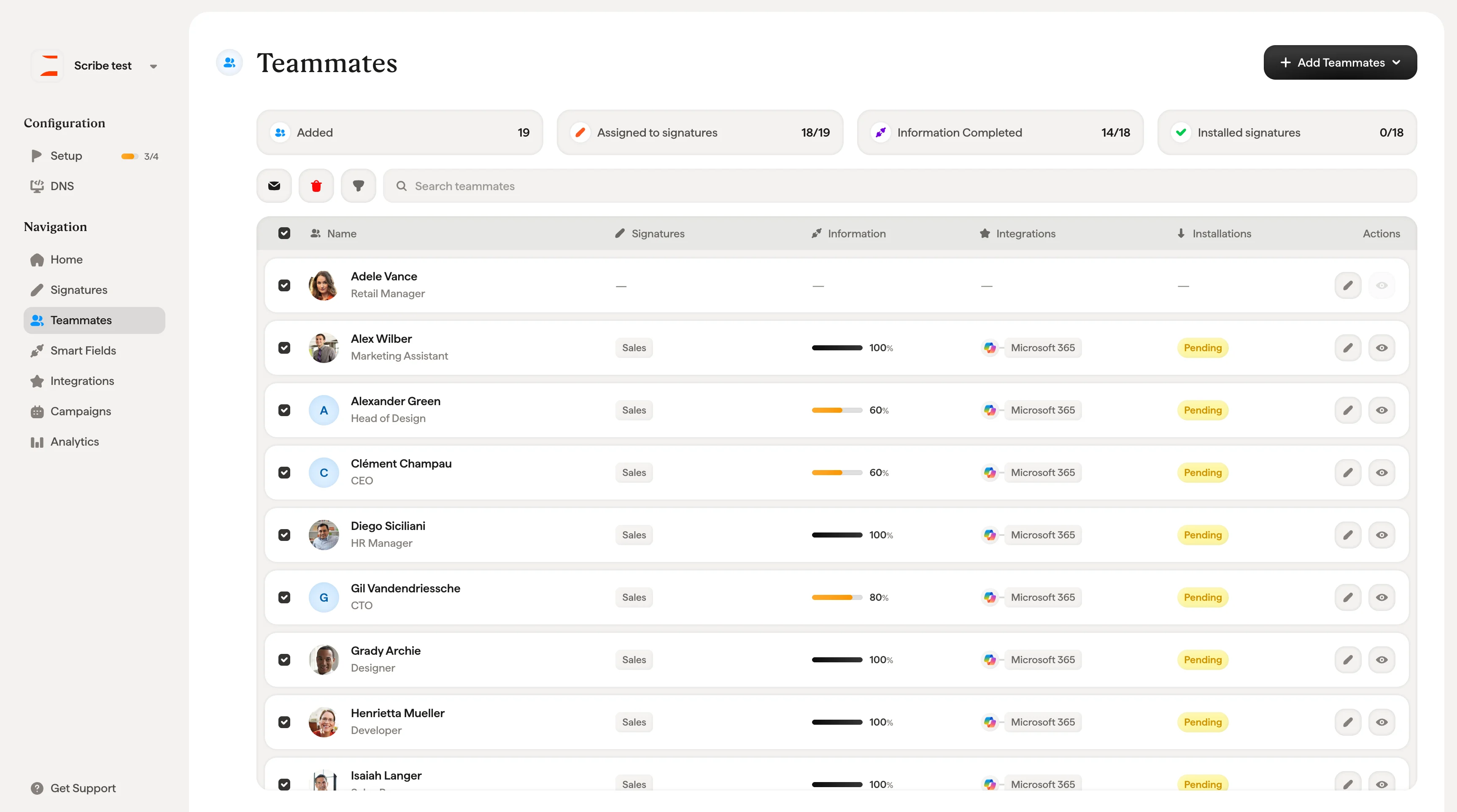
- 팀원 초대(봉투 아이콘): 초대 이메일을 보내면 팀원이 자신의 서명에 접근하고, 개인 정보를 추가하고, 직접 설치할 수 있어요. 초대된 팀원은 자신의 서명만 볼 수 있고 Scribe 워크스페이스의 다른 영역에는 접근할 수 없어요. 초대된 팀원은 Scribe 설정의 Members 탭에서 관리할 수 있어요.
- 팀원 이메일 삭제(휴지통 아이콘): 선택한 팀원의 이메일을 Scribe 팀원 목록에서 제거해요. 해당 팀원의 서명은 사라지지만 연결된 디렉터리(예: Entra ID)에는 그대로 남아요. 삭제 전에 확인 대화상자가 표시돼요.
팀원 추가
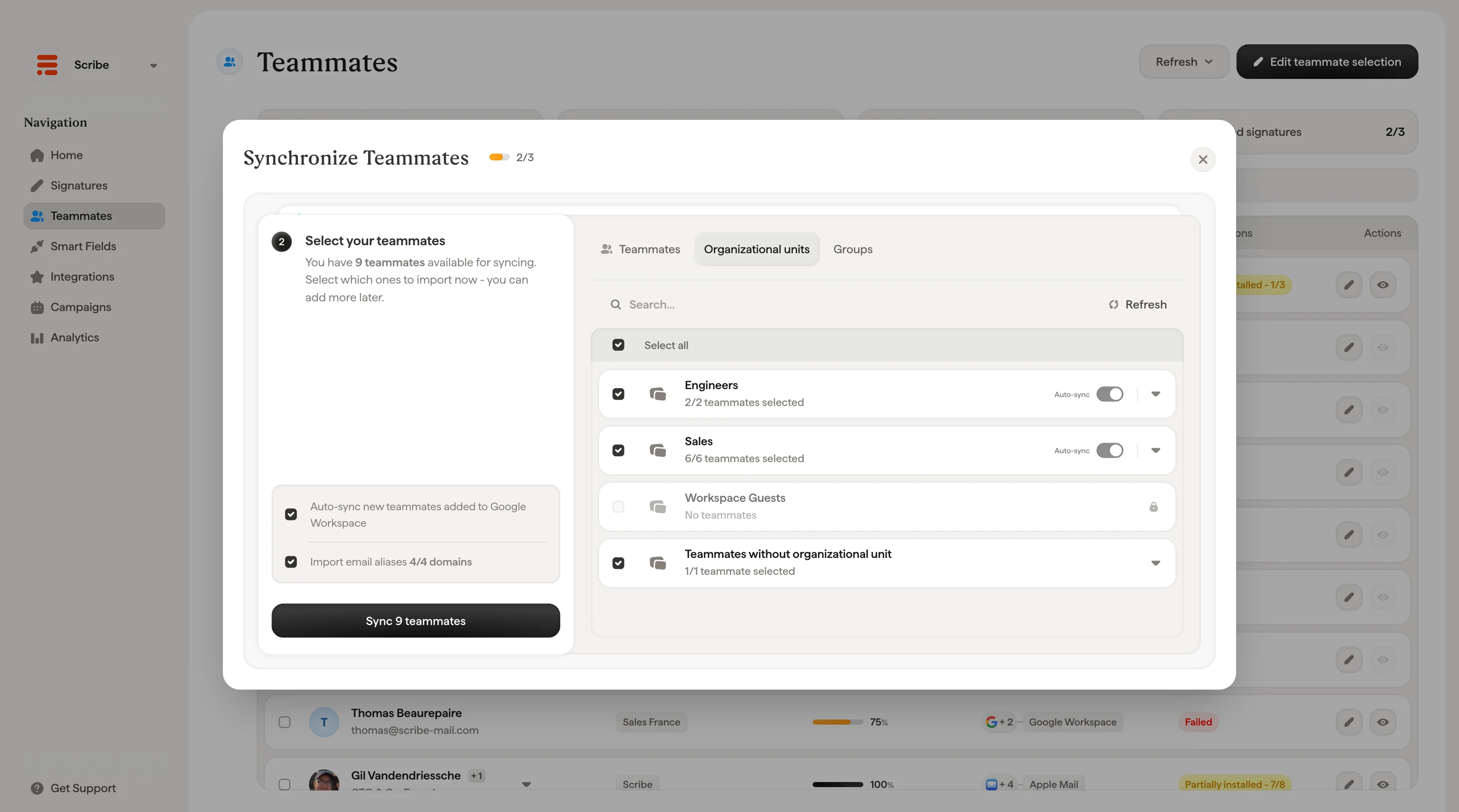
Scribe 워크스페이스에 사람을 추가하려면 오른쪽 상단의 + Add Teammates를 클릭하세요. 드롭다운에서는 두 가지 범주로 나뉜 네 가지 방식을 제공합니다: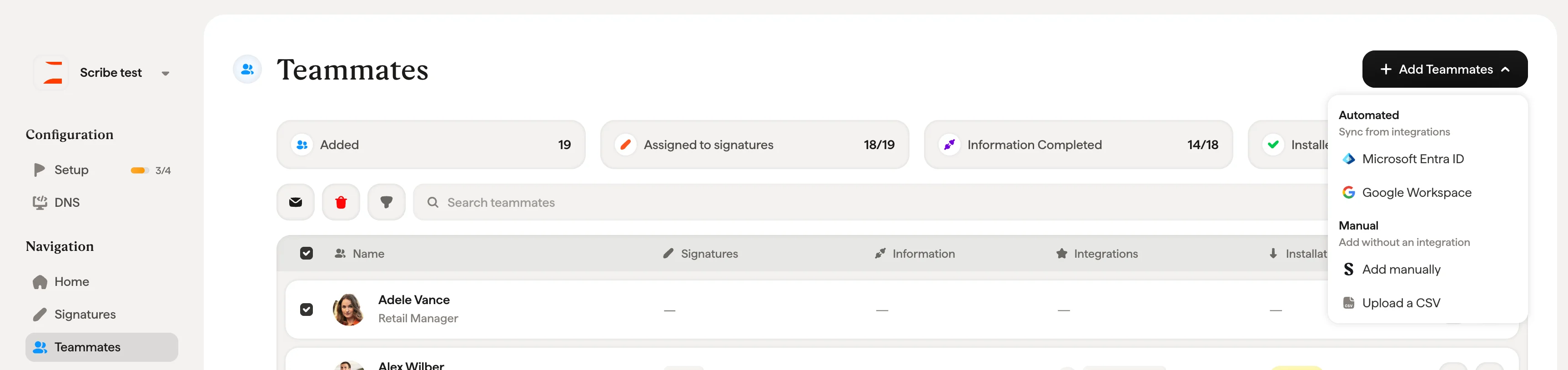
- Google Workspace: Google Workspace 디렉터리에서 사용자를 가져옵니다
- Microsoft Entra ID: Microsoft Entra ID(이전 Azure AD) 디렉터리에서 사용자를 가져옵니다
- 직접 추가: 팀원의 이름, 성, 직책, 이메일(모두 필수 입력 항목)을 입력하는 양식이 열립니다. “Add another teammate”를 켜 두면 추가 후에도 양식이 열려 있어 여러 명을 연속으로 추가할 수 있어요.
- CSV 업로드: CSV 파일에서 팀원을 일괄 가져옵니다
팀원 선택 편집
연결된 디렉터리의 사용자 중 Scribe에 팀원으로 포함할 대상을 관리하려면 오른쪽 상단의 Edit teammate selection을 클릭하세요. 여기에서 누구에게 서명을 적용할지 제어합니다. 디렉터리의 모든 사용자를 포함할 필요는 없어요.