서명 변형은 Microsoft 365 및 Outlook에서 작동하며, Google Workspace와 Microsoft 365 모두 서버 측 설치에서도 작동해요. 클라이언트 측 Gmail 설치에서는 적용되지 않으며, 이 경우 변형 없이 단일 서명이 Gmail 설정에 기록돼요.
변형 작동 방식
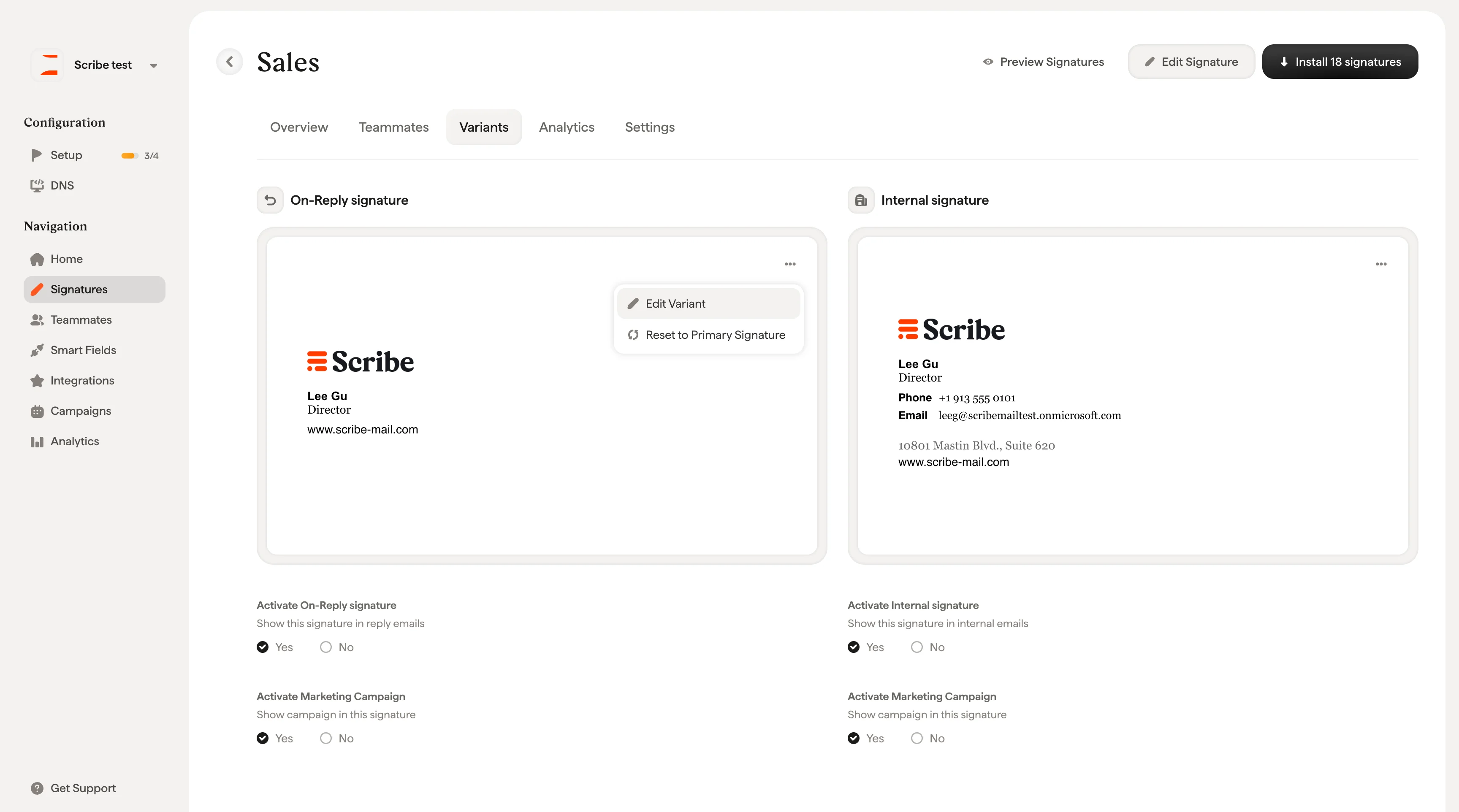
모든 서명에는 기본 서명이 있어요. 새로 보내는 이메일에 사용하는 메인 디자인이에요. 변형을 사용하면 다른 두 가지 맥락에 맞는 대체 디자인을 정의할 수 있어요. 답장용 서명: 팀원이 이메일에 답장하거나 전달할 때 사용해요. 일반적으로 기본 서명보다 짧은 버전으로, 예를 들어 전체 배너나 소셜 아이콘 없이 이름, 직함, 전화번호만 포함해요. 내부 서명: 팀원이 조직 내부의 누군가에게 이메일을 보낼 때 사용해요. 수신자가 이미 발신자를 알고 있으므로 최소한의 디자인일 수도 있고, 내부 커뮤니케이션용으로 다른 시각적 스타일을 쓸 수도 있어요.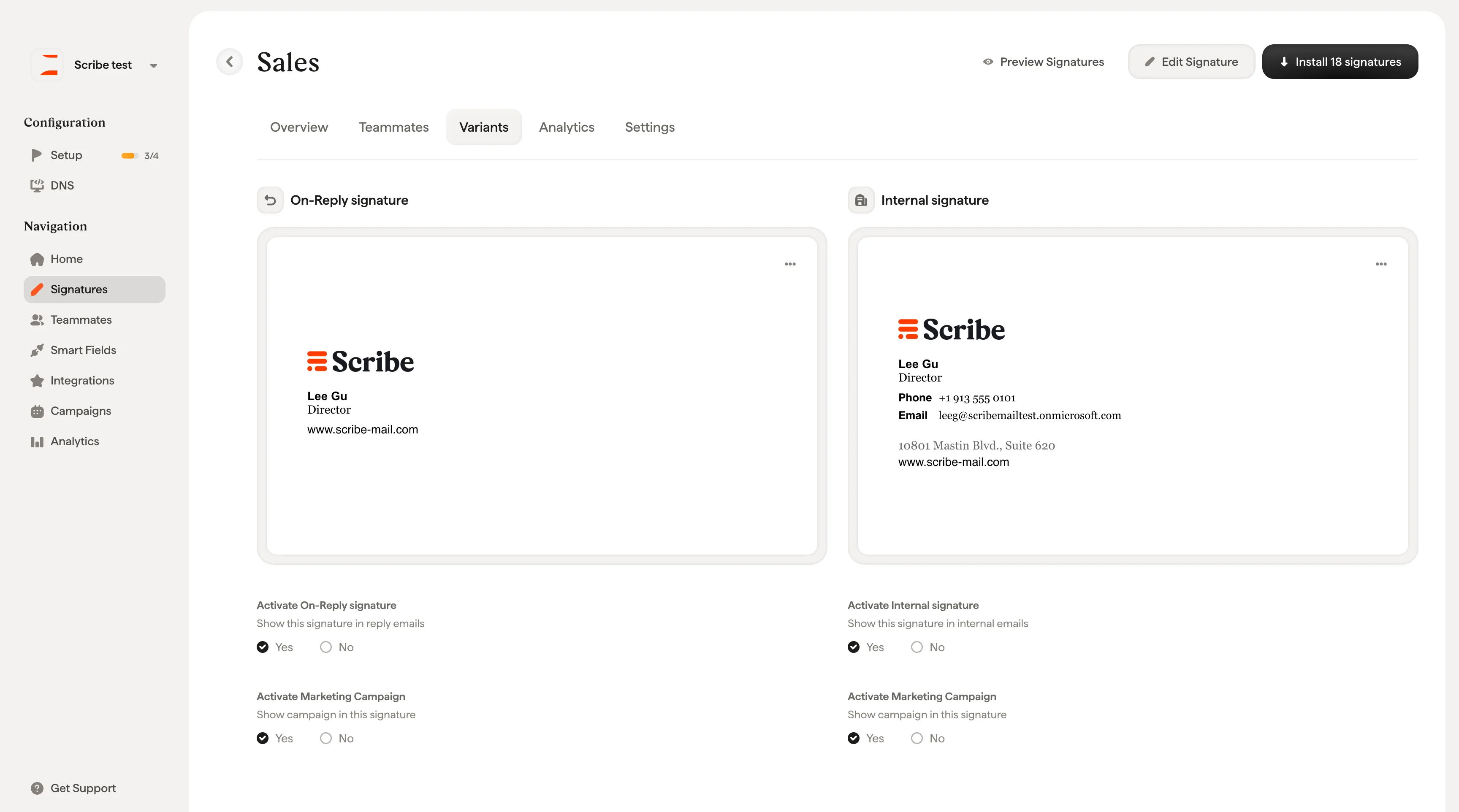
변형 활성화
각 변형의 미리보기 아래에는 활성화 체크박스가 있어요.- 답장용 서명 활성화: 예 / 아니요
- 내부 서명 활성화: 예 / 아니요
변형 편집
변형 카드의 ⋯ 메뉴를 클릭하면 두 가지 옵션을 사용할 수 있어요:- Edit Variant: 변형을 서명 편집기에서 열어 기본 서명과 독립적으로 디자인을 맞춤 설정할 수 있어요
- Reset to Primary Signature: 변형을 기본 서명 디자인과 일치하도록 되돌려요