

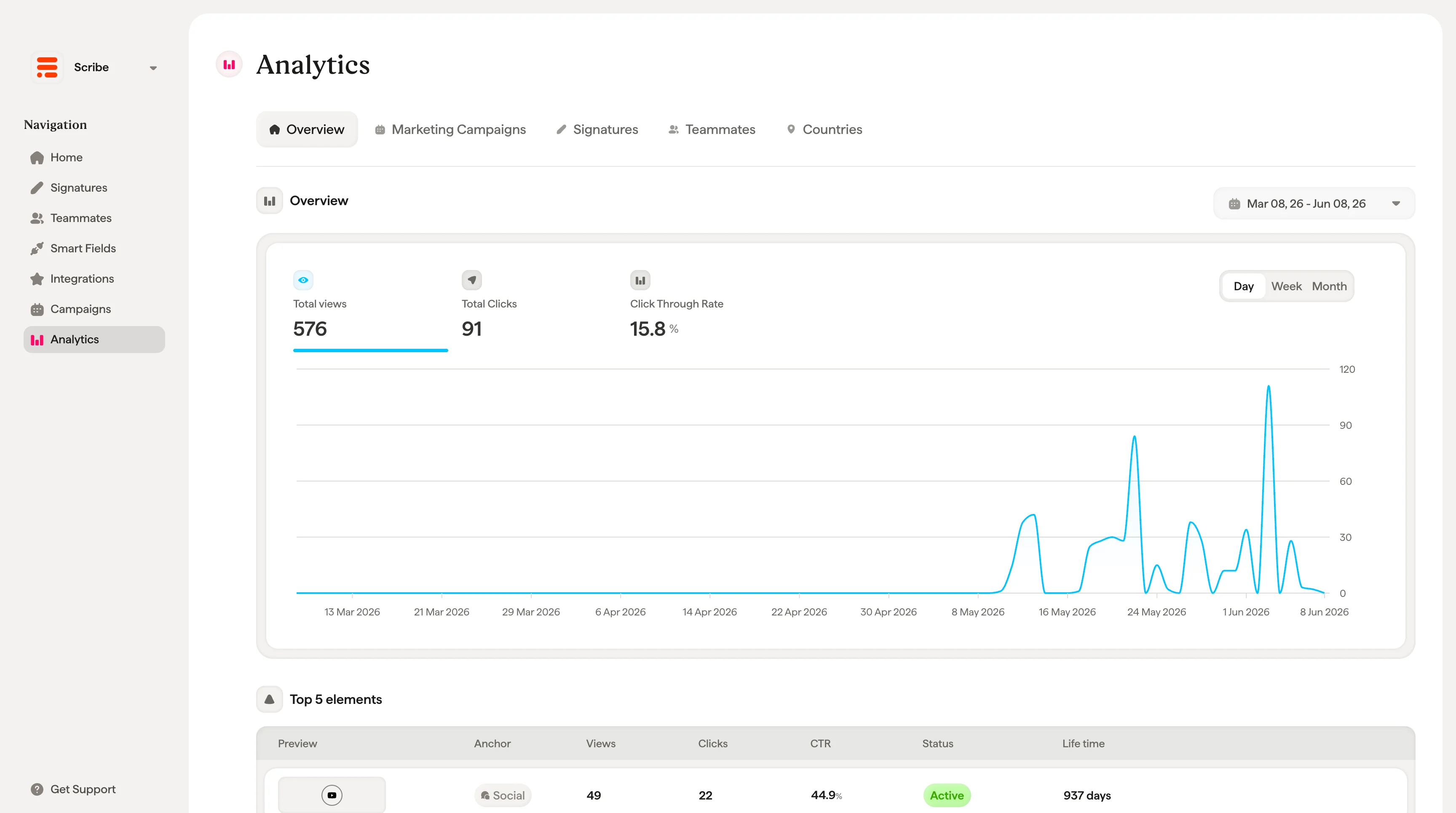
Analytics가 추적하는 항목
팀원이 Scribe 서명이 포함된 이메일을 보낼 때마다 서명 요소가 자동으로 추적돼요. Analytics는 워크스페이스 전체에서 네 가지 핵심 지표를 수집해요:- 총 조회 수. 이메일 수신자에게 서명이 표시된 횟수예요.
- 총 도달 수(고유 사용자). 서명을 본 고유 수신자 수예요.
- 총 클릭 수. 수신자가 서명 요소(링크, 버튼, 배너 등)를 클릭한 횟수예요.
- 평균 CTR. 전체 클릭률을 백분율로 나타낸 값이에요.
Analytics 탭
Analytics 페이지는 데이터를 서로 다른 관점에서 보여 주는 다섯 개의 탭으로 구성돼 있어요:- Overview. 모든 서명 성과의 전반적인 요약을 타임라인 차트와 함께 보여 주고, 상위 요소·상위 팀원·상위 국가 리더보드를 제공해요.
- Marketing Campaigns. 각 마케팅 캠페인의 성과 데이터로, 조회 수, 클릭 수, CTR, 기간, 상태를 확인할 수 있어요.
- Signatures. 서명 템플릿별로 집계된 성과를 보여 주어, 서명 간 성과를 비교할 수 있어요.
- Teammates. 팀원별 개별 성과로, 누가 가장 많은 조회와 클릭을 만들고 있는지 보여 줘요.
- Countries. 국가별 서명 참여도를 지역별로 나누어 보여 줘요.
기간과 그룹화
오른쪽 상단의 기간 선택기로 특정 기간의 분석 데이터를 필터링할 수 있어요. 타임라인 차트는 Day, Week, Month 그룹화로 전환해 추세를 확대하거나 축소해 볼 수 있어요.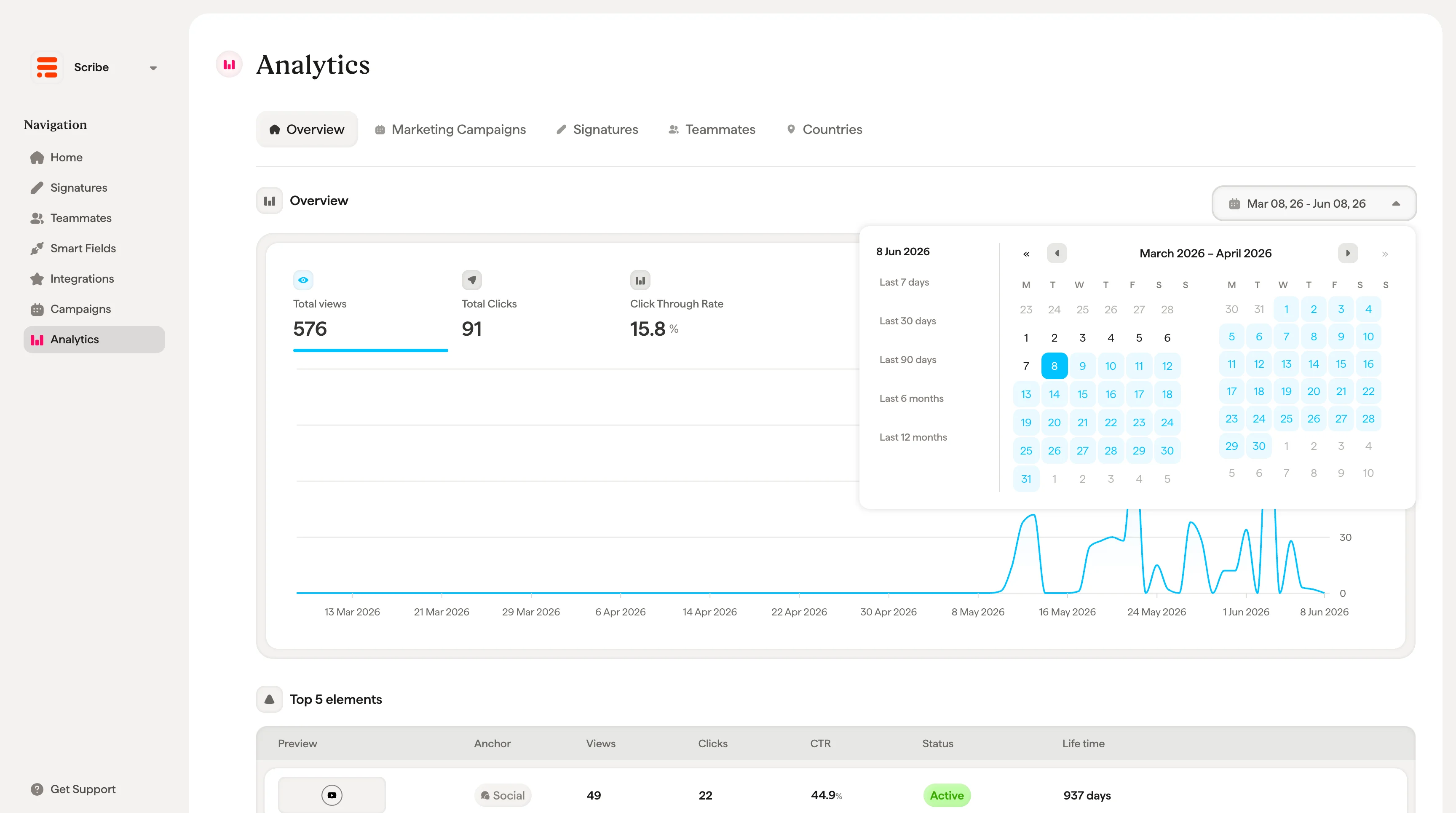
상위 성과
Overview 탭에는 가장 성과가 좋은 항목을 한눈에 보여 주는 세 개의 리더보드 표가 있어요:- Top 5 elements. 참여도가 가장 높은 서명 요소(링크, 버튼, 배너). 각 행에는 미리 보기, 요소 유형, 링크, 연결된 서명, 조회 수, 클릭 수, CTR, 상태, 사용 기간이 표시돼요.
- Top 5 teammates. 서명 참여를 가장 많이 만들어 낸 팀원과 해당 서명, 조회 수, 클릭 수, CTR을 보여 줘요.
- Top 5 countries. 수신자의 참여가 가장 활발한 국가를 국기와 함께 조회 수, 클릭 수, CTR로 보여 줘요.