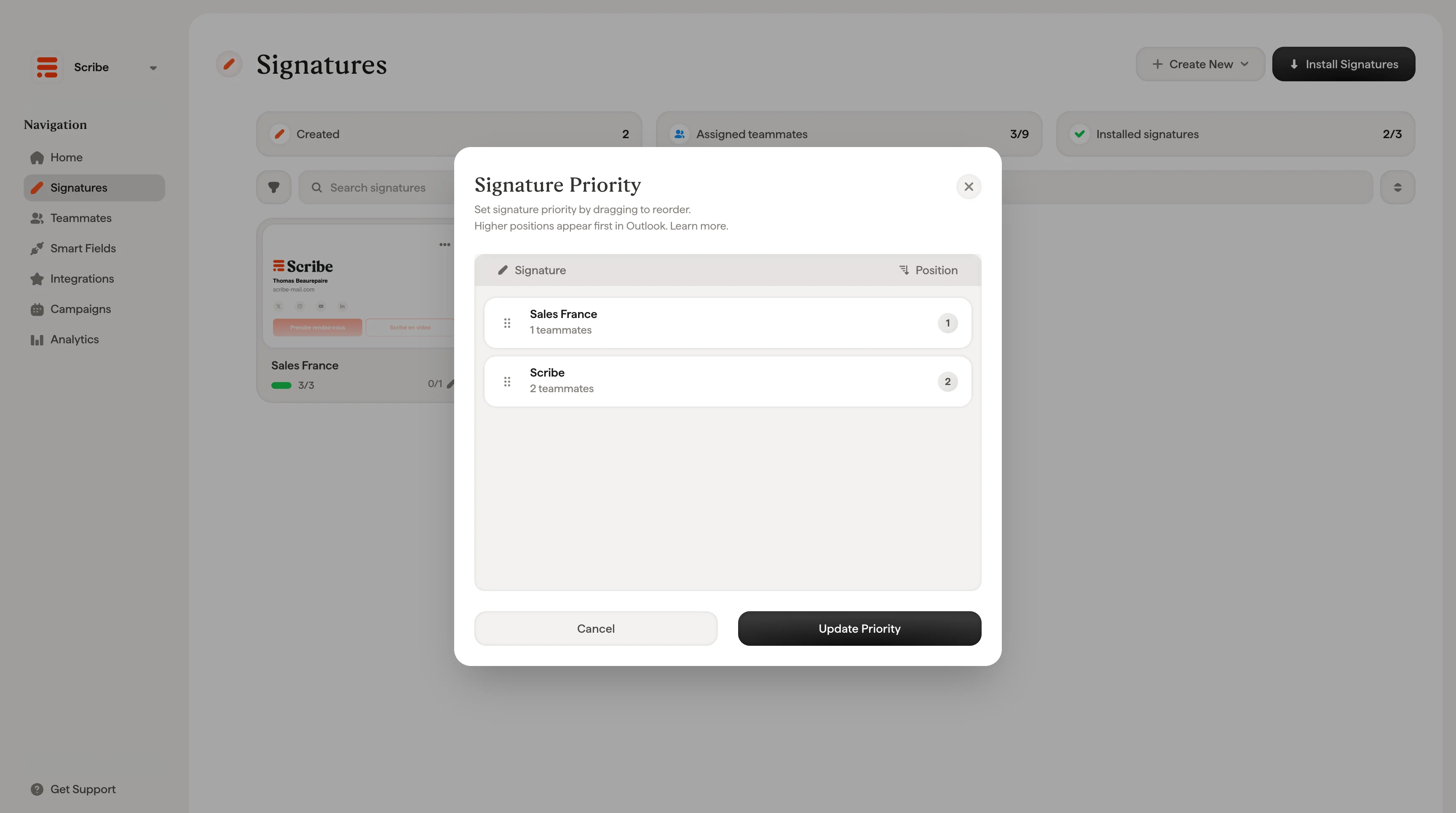
서명 우선순위는 Microsoft 365 / Outlook 사용자에게만 적용돼요. Gmail 사용자는 이 설정의 영향을 받지 않아요. Gmail에서는 팀원마다 하나의 서명만 할당돼요.
작동 방식
팀원이 Outlook에서 여러 서명에 접근할 수 있을 때, 우선순위가 어떤 서명을 먼저 표시할지 결정해요. 위치가 높을수록 Outlook 서명 목록에서 먼저 나타나요. 팀원이 둘 이상의 서명에 할당되어 있을 때 유용해요. 예를 들어 회사 공용 이메일 서명과 별도의 이벤트용 또는 지역별 이메일 서명이 있어 Outlook에서 직접 골라 쓰는 경우입니다. 답장과 내부 이메일에 디자인을 자동으로 전환하려면 서명 변형을 사용하세요. Scribe가 상황에 맞게 적용하므로 목록에서 직접 고를 필요가 없어요.서명 우선순위 설정
서명 페이지 오른쪽 위에 있는 순서 변경 아이콘을 클릭하면 서명 우선순위 창이 열려요. 이 창에서:- 서명을 드래그 앤 드롭으로 이동해 순서를 바꾸세요
- 오른쪽 위치 번호가 자동으로 업데이트돼요
- Update Priority를 클릭해 저장하세요