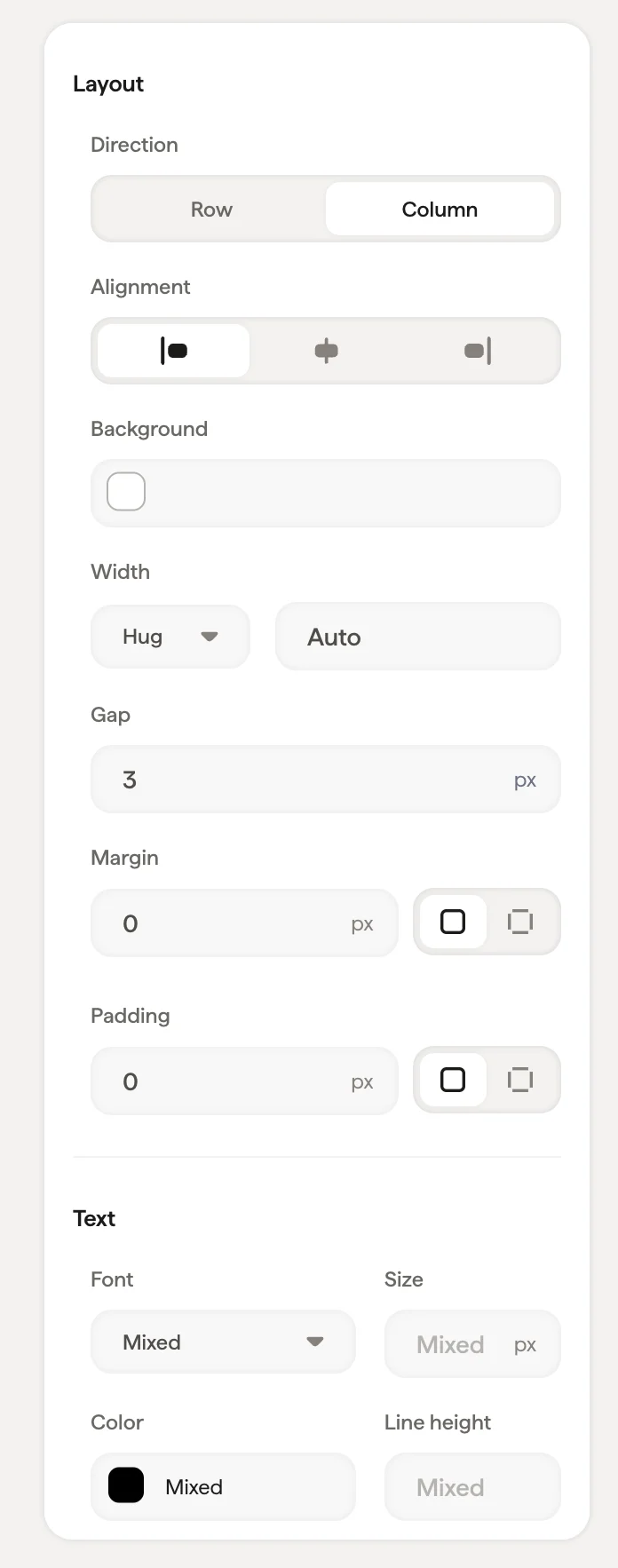
레이아웃
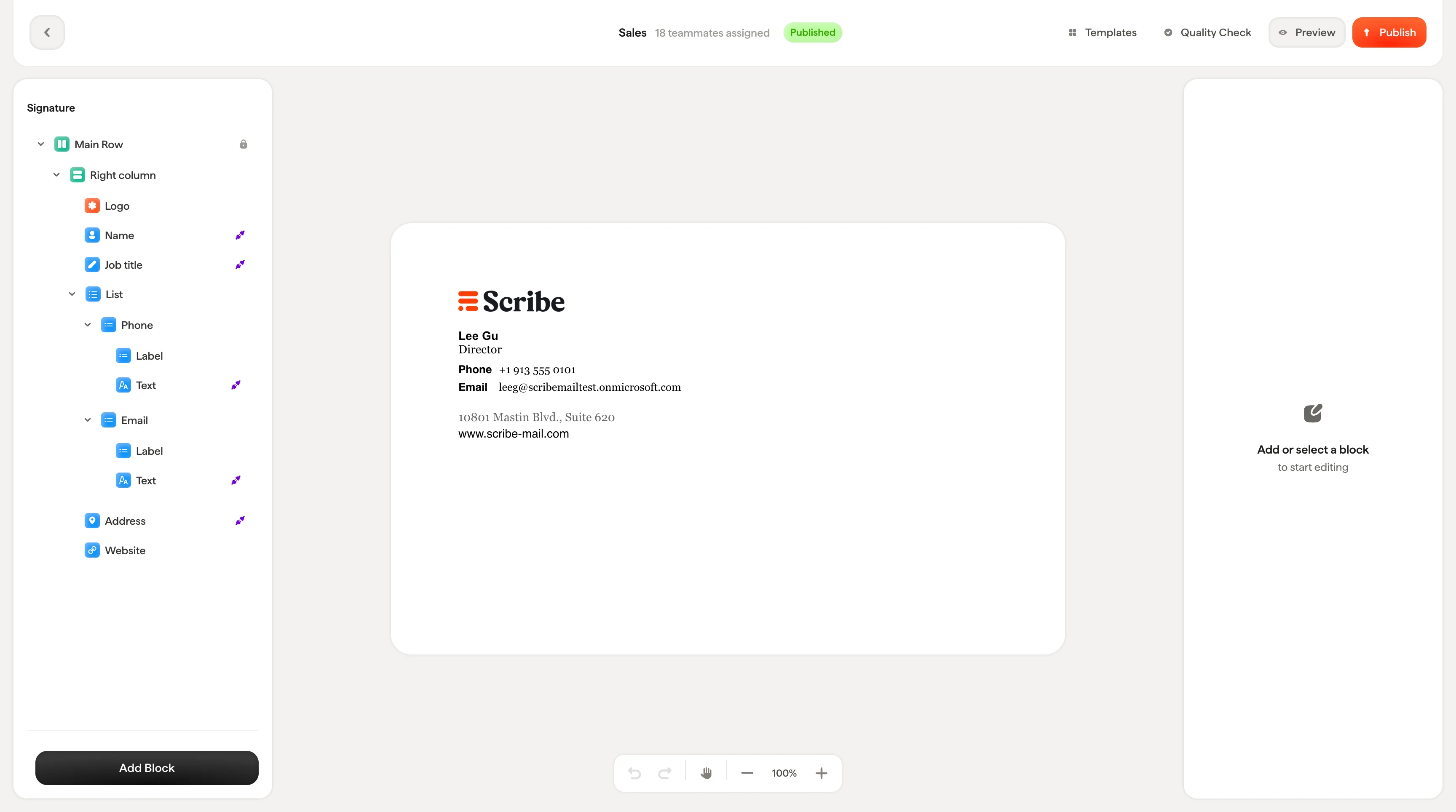
트리 패널(왼쪽): 서명의 계층 구조를 접을 수 있는 트리 형태로 보여줘요. 서명에 포함된 모든 블록(열, 텍스트 블록, 이미지, 배너)이 여기에 표시돼요. 이 패널에서 블록을 선택, 재정렬, 복제, 숨김, 삭제할 수 있어요.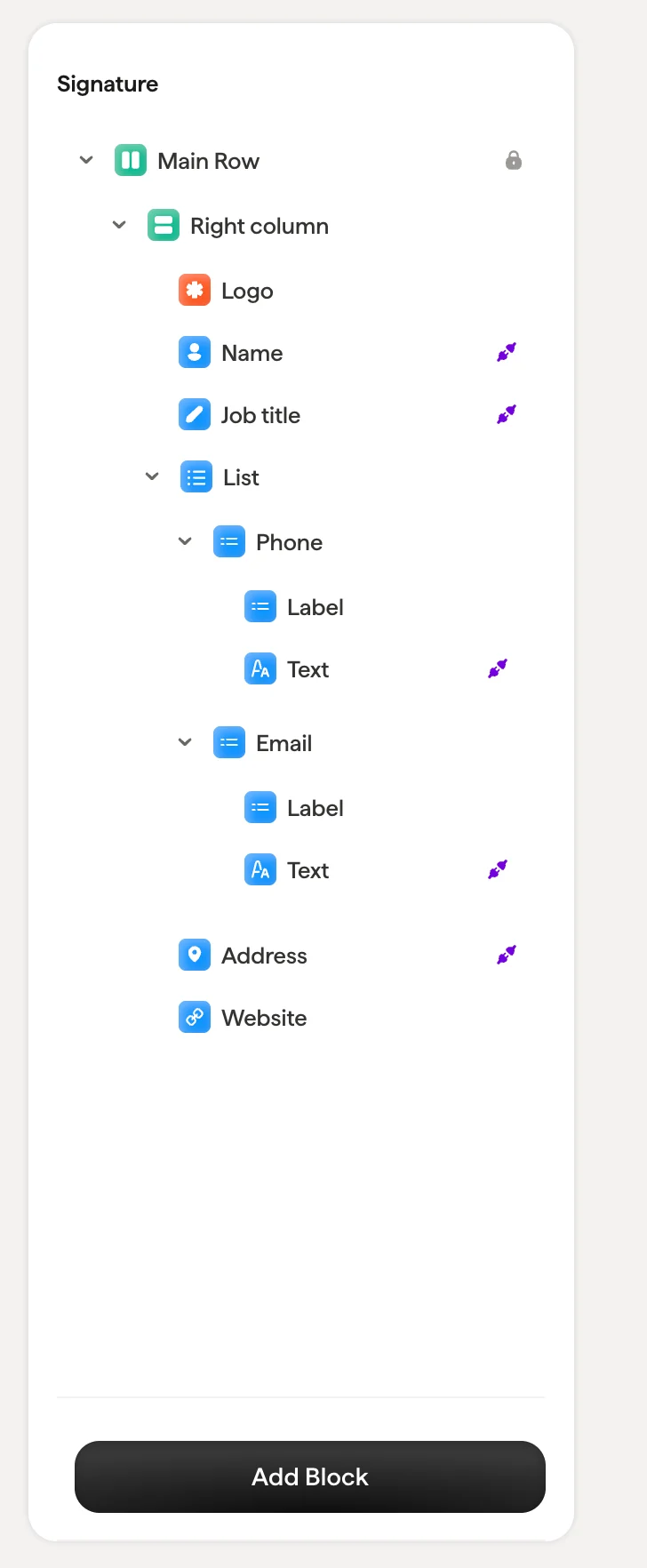
상단 바
상단 바에는 주요 정보와 작업이 표시돼요:- 뒤로 가기 화살표: 서명 상세 페이지로 돌아가요
- 서명 이름과 상태: 서명 이름, 할당된 팀원 수, 현재 상태(초안 또는 게시됨)를 표시해요
- 템플릿: 템플릿 라이브러리를 둘러보고 미리 만들어진 디자인에서 시작하세요
- 품질 검사: 서명 디자인의 호환성을 검사해요. 클릭하면 서명이 모든 화면 크기에 반응형으로 적응하는지, 모든 이메일 클라이언트와 브라우저에서 작동하는지, 데스크톱·모바일·태블릿 전반에서 동작하는지, 가벼운 HTML로 빠르게 로드되는지, 이메일 작성 시 올바르게 표시되는지, 모든 플랫폼에서 이미지 비율이 유지되는지 확인하는 체크리스트를 볼 수 있어요. 게시하기 전에 모든 항목이 녹색으로 표시되어야 해요.
- 미리 보기: 미리 보기 창을 열어 각 팀원에게 서명이 어떻게 보이는지 확인하세요
- 게시: 디자인 변경 사항을 실시간으로 반영해요. 게시 후에는 설치된 모든 팀원에게 업데이트가 자동으로 전송돼요.

작업 바
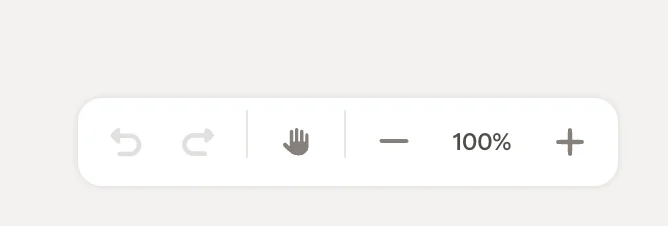
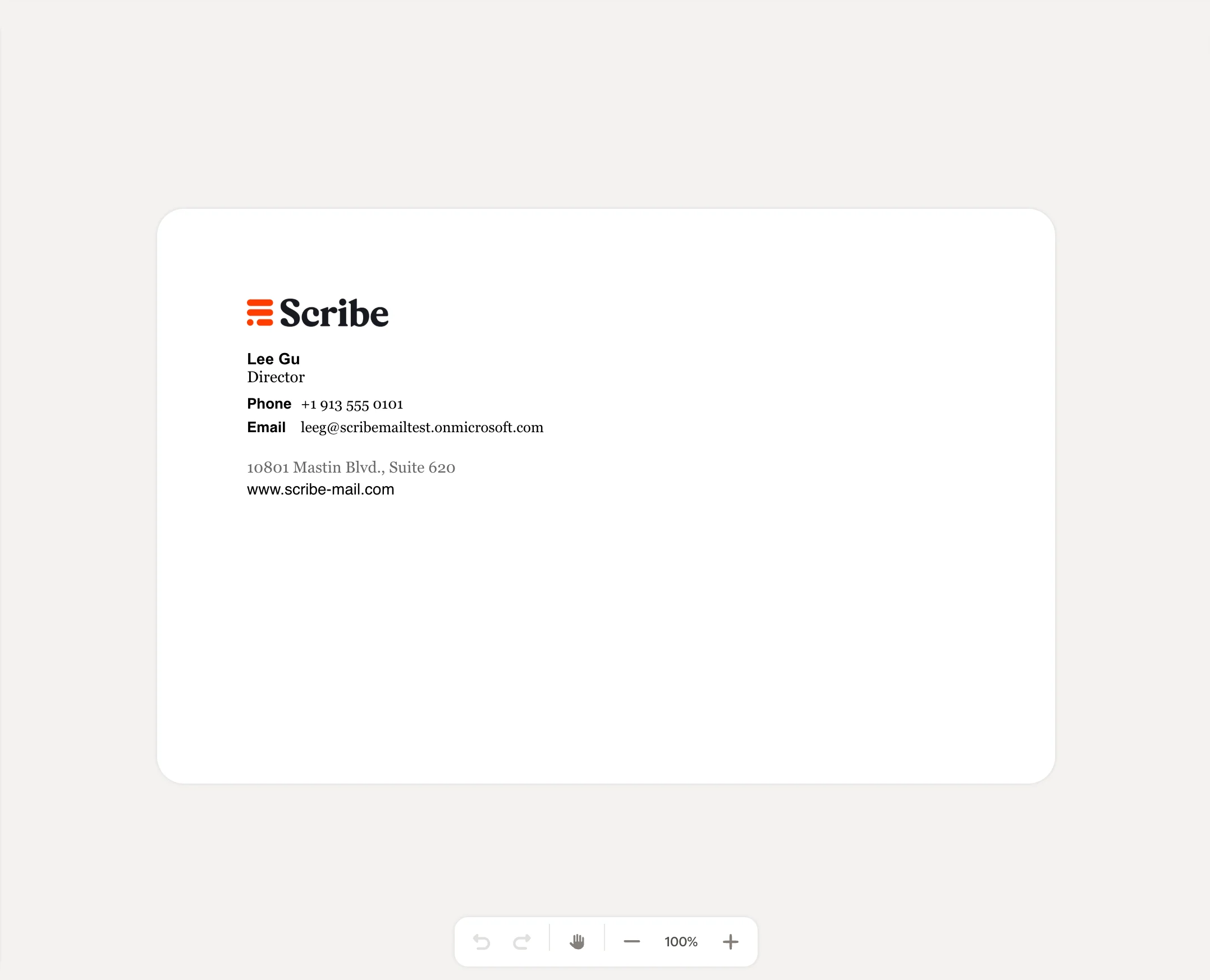
캔버스 하단의 작업 바에서는 다음 기능을 제공해요:- 실행 취소 / 다시 실행: 변경 사항을 한 단계 뒤로 또는 앞으로 이동해요
- 드래그 핸들: 캔버스 보기를 이동해요
- 확대/축소 컨트롤: 확대(+), 축소(−) 또는 특정 배율 설정(예: 100%)