


서명 정보
상단 바의 왼쪽에는 다음 항목이 표시돼요.- 뒤로 가기 화살표: 서명 목록으로 돌아가요
- 서명 이름: 편집 중인 서명의 이름(예: “Marketing”)
- 팀원 수: 이 서명에 할당된 팀원 수
- 상태 배지: 게시되지 않은 변경 사항이 있으면 Draft로 표시돼요
작업
상단 바의 오른쪽에는 네 가지 작업이 왼쪽에서 오른쪽 순서로 있어요.템플릿
템플릿 라이브러리를 열어 미리 디자인된 서명 레이아웃을 살펴보세요. 템플릿을 선택하면 현재 서명에 적용되며, 기존 Smartfield 데이터가 자동으로 채워져요.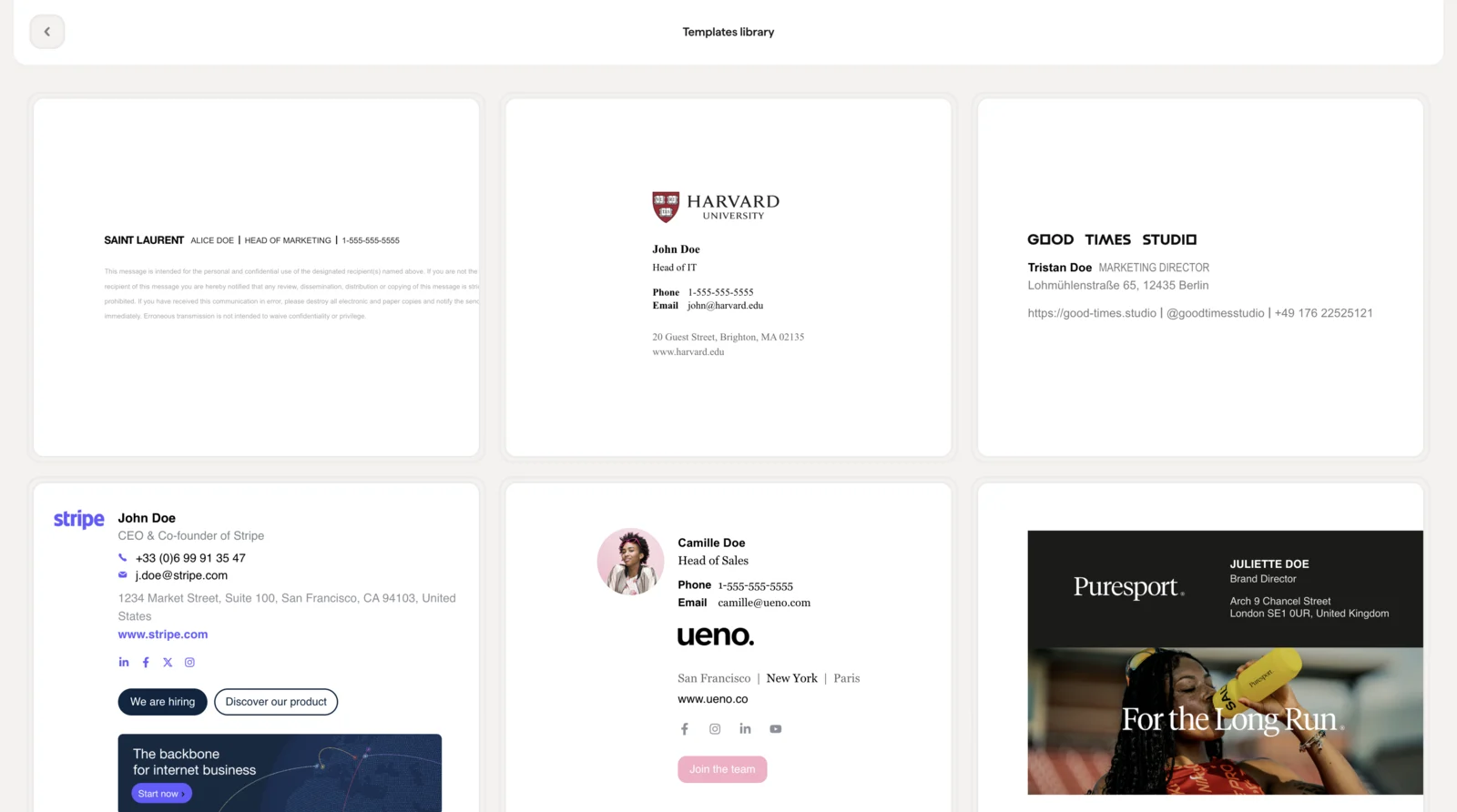
품질 검사
게시 전에 서명을 자동으로 검사할 수 있어요. 링크가 유효한지, 이미지가 잘 불러와지는지, Smartfields가 올바르게 연결되어 있는지 등 모든 항목이 제대로 구성되어 있는지 확인해요.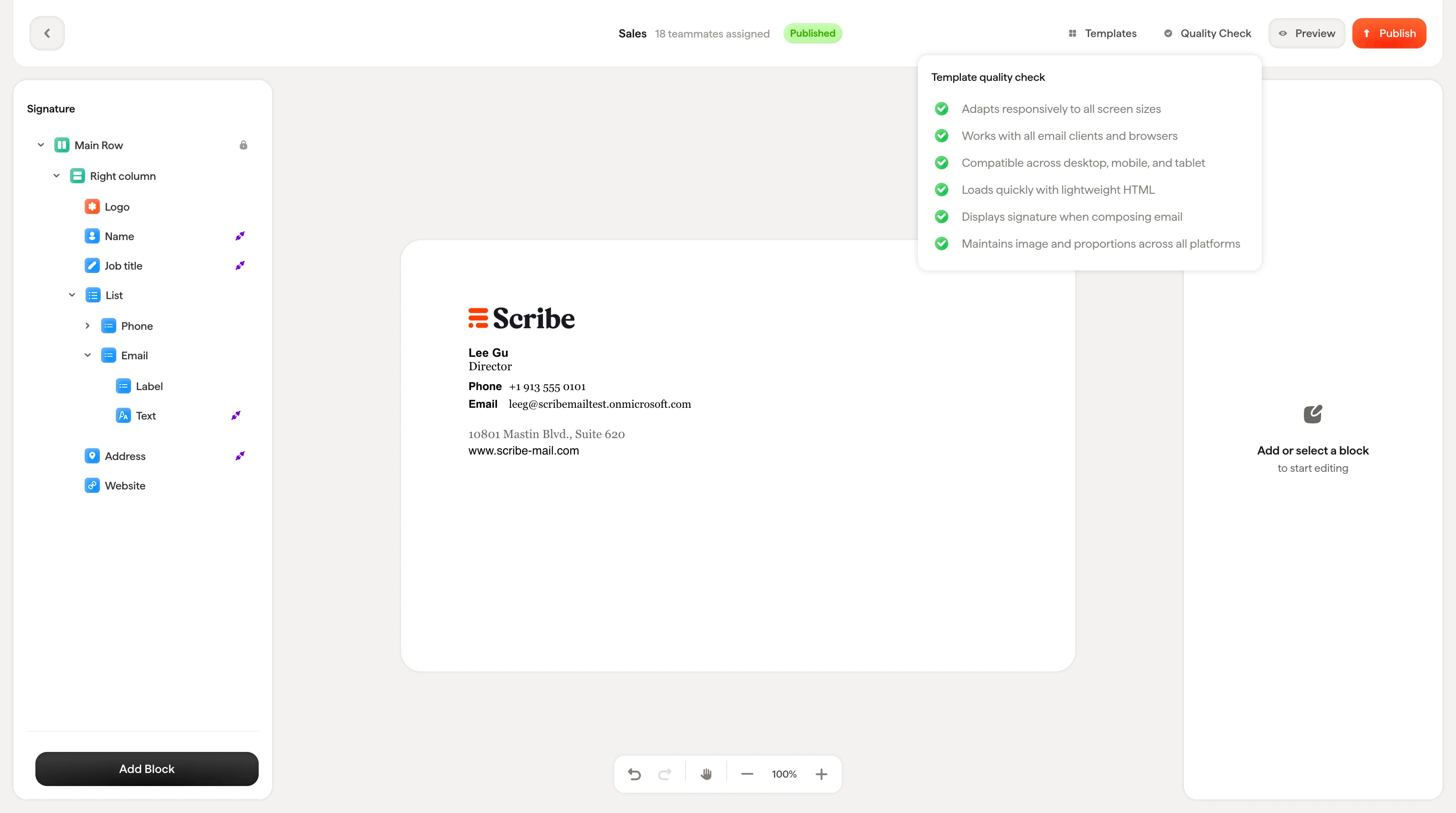
미리 보기
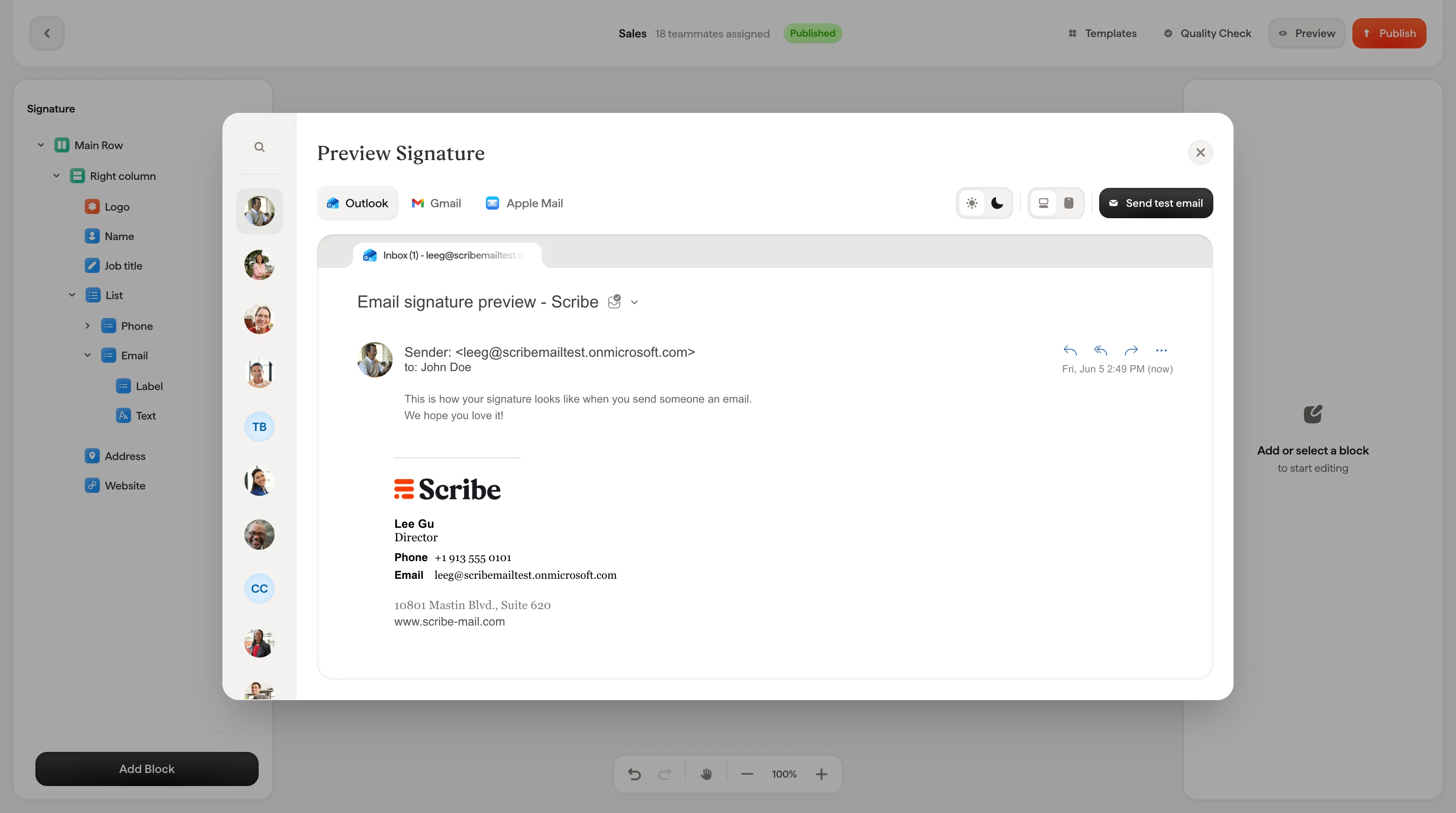
미리 보기를 사용하면 실제 이메일 클라이언트에서 서명이 어떻게 보이는지 정확히 확인할 수 있어요. 미리 보기 모달에는 다음이 포함돼요:- 팀원 선택기: 왼쪽에서 할당된 팀원을 살펴보고 검색하여 해당 팀원의 데이터(이름, 사진, 직책 등)로 서명을 미리 볼 수 있어요
- 이메일 클라이언트 탭: Outlook, Gmail, Apple Mail 사이를 전환하며 각 클라이언트가 서명을 어떻게 렌더링하는지 확인할 수 있어요
- 라이트 / 다크 모드: 라이트 모드와 다크 모드를 전환하여 두 버전 모두 확인할 수 있어요
- 기기별 보기: 데스크톱, 태블릿, 모바일에서 미리 보면서 화면 크기별로 서명이 잘 보이는지 확인할 수 있어요
- 테스트 이메일 보내기: 서명을 첨부한 실제 이메일을 자신에게 보내 미리 보기가 아닌 실제 환경에서 확인할 수 있어요
게시
서명이 마음에 들면 Publish를 클릭해 변경 사항을 적용하세요. 클릭했을 때 어떤 일이 일어나는지는 설정 상태에 따라 달라져요:- 연동이 연결되지 않은 경우: 먼저 연동을 연결하라는 안내가 표시돼요. 연동 페이지로 이동해 Google Workspace, Microsoft 365 또는 다른 제공업체를 설정할 수 있어요.
- 연동은 연결됐지만 팀원이 할당되지 않은 경우: 이 서명에 팀원을 할당하라는 안내가 표시돼요. 서명의 팀원 탭으로 이동해요.
- 연동 연결 + 팀원 할당 완료: 확인 대화상자가 표시돼요: “Publish signature changes? This will update the signature for the teammates assigned to it.” Publish를 클릭해 확정하거나 Cancel을 클릭해 돌아가세요.
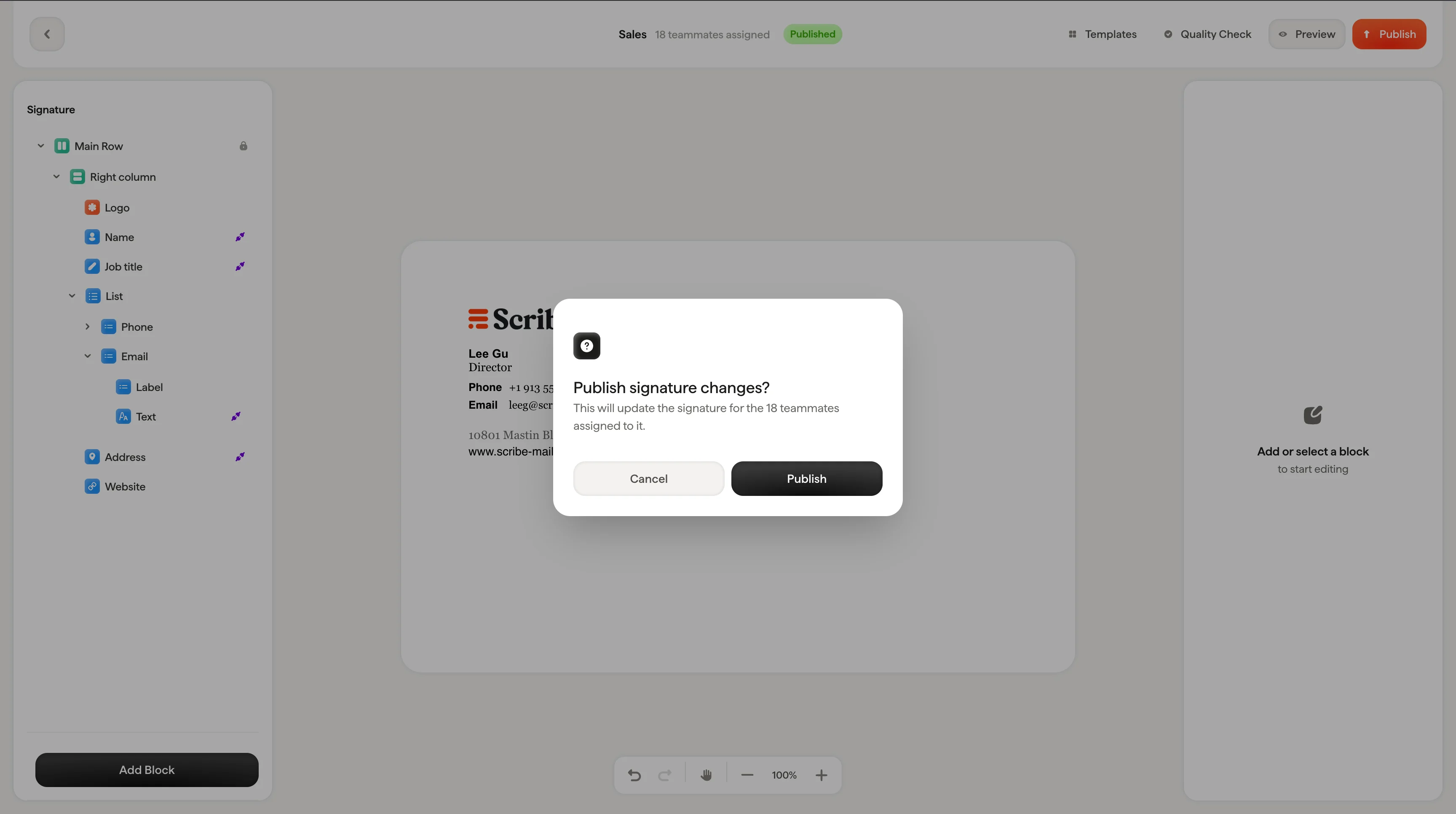
게시하면 할당된 모든 팀원의 서명이 업데이트돼요. Smartfield 관련 문제를 미리 확인할 수 있도록, 게시 전에 여러 팀원으로 서명을 미리보기 해 보세요.