

DNS는 왜 구성하나요?
Scribe 이메일 서명에는 여러 URL이 들어 있어요: 로고, 프로필 사진, 소셜 아이콘, 웹사이트 링크, 캠페인 배너, 추적 링크 등이에요. 기본적으로 이 URL은 Scribe의 도메인(sendassets.io)을 사용해요.
문제는, 스팸 필터가 발신자의 이메일 도메인과 다른 도메인을 가리키는 URL이 많이 포함된 이메일을 의심한다는 점이에요. 팀이 @yourcompany.com에서 메일을 보내는데 서명의 모든 링크가 sendassets.io을 가리키면 도달률이 떨어질 수 있어요.
해결책은, Scribe의 기본 도메인을 signature.yourcompany.com 같은 자체 서브도메인으로 바꾸는 거예요. 이를 발송 도메인이라고 해요. 이메일 안의 링크가 조직 소유임을 스팸 필터에 알려 주어 메일이 스팸함으로 가지 않도록 해 줘요.
예를 들어 팀이 joe@my-company.com에서 메일을 보낸다면, signature.my-company.com 같은 발송 도메인을 구성해요.
설정 방법
1
DNS 탭으로 이동
Scribe 대시보드에서 설정 → DNS로 이동하세요. 이메일 제공업체가 이미 연동되어 있으면 도메인이 자동으로 표시돼요. 구성을 클릭하세요. 그렇지 않으면 도메인 추가를 클릭하세요.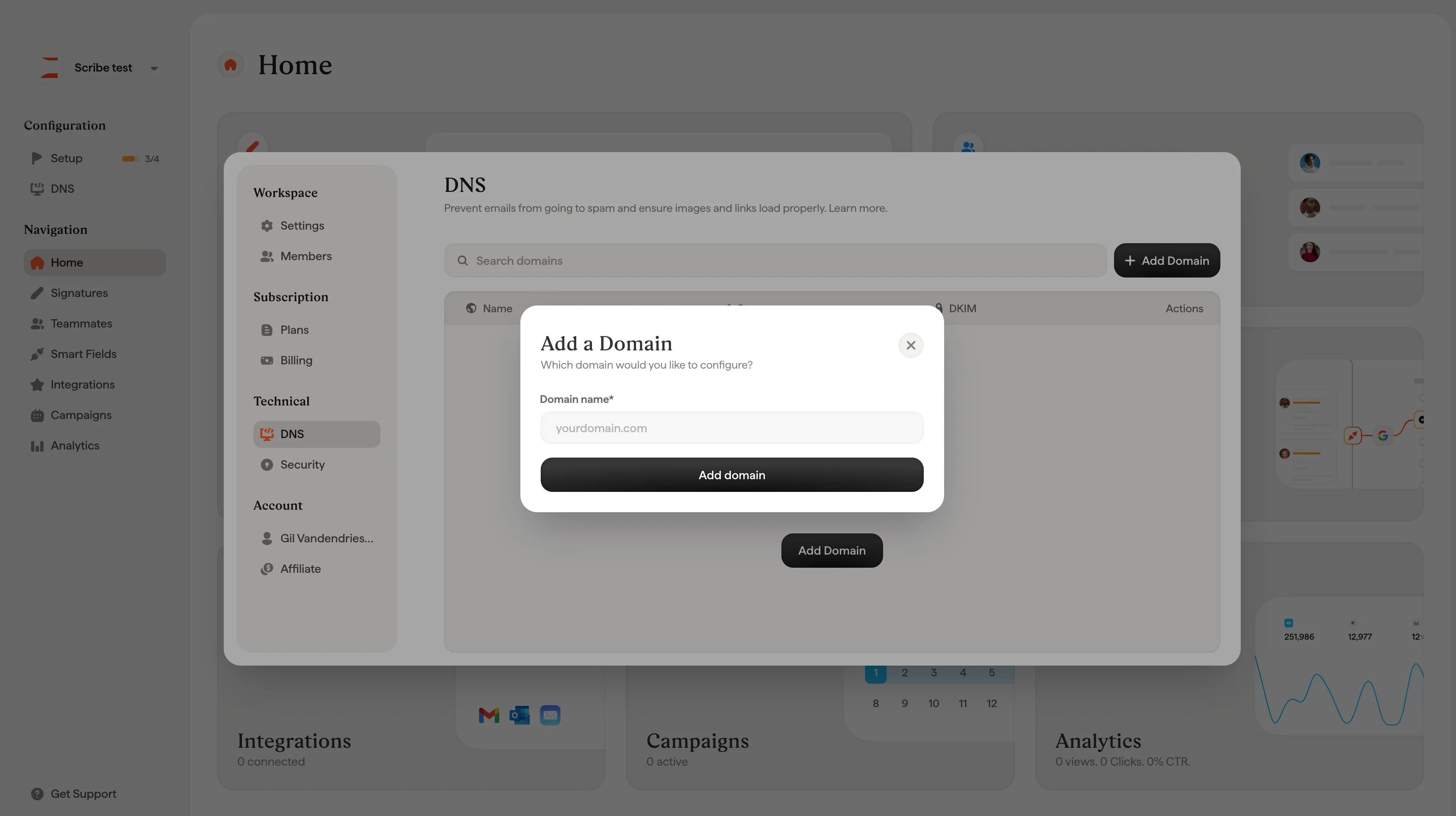
2
도메인 이름 입력
회사의 기본 도메인을 입력하세요. 예:
mycompany.com.3
CNAME 레코드 선택
발송 도메인에 사용할 서브도메인 접두어를 고르세요. 예를 들어
signature로 하면 signature.mycompany.com이 만들어져요. email이나 mail-assets도 자주 쓰는 선택지예요.4
설정 마법사 따라가기
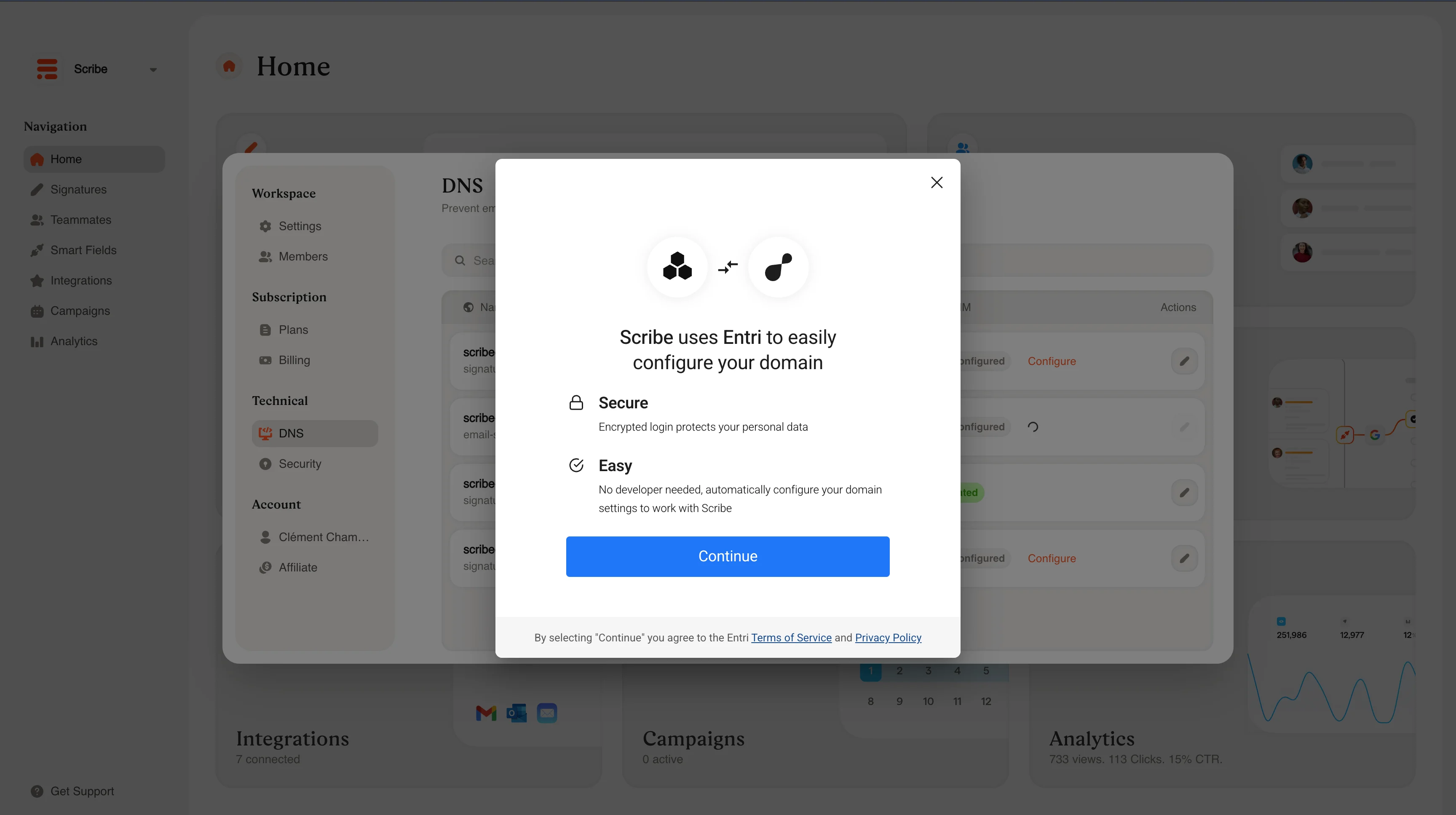
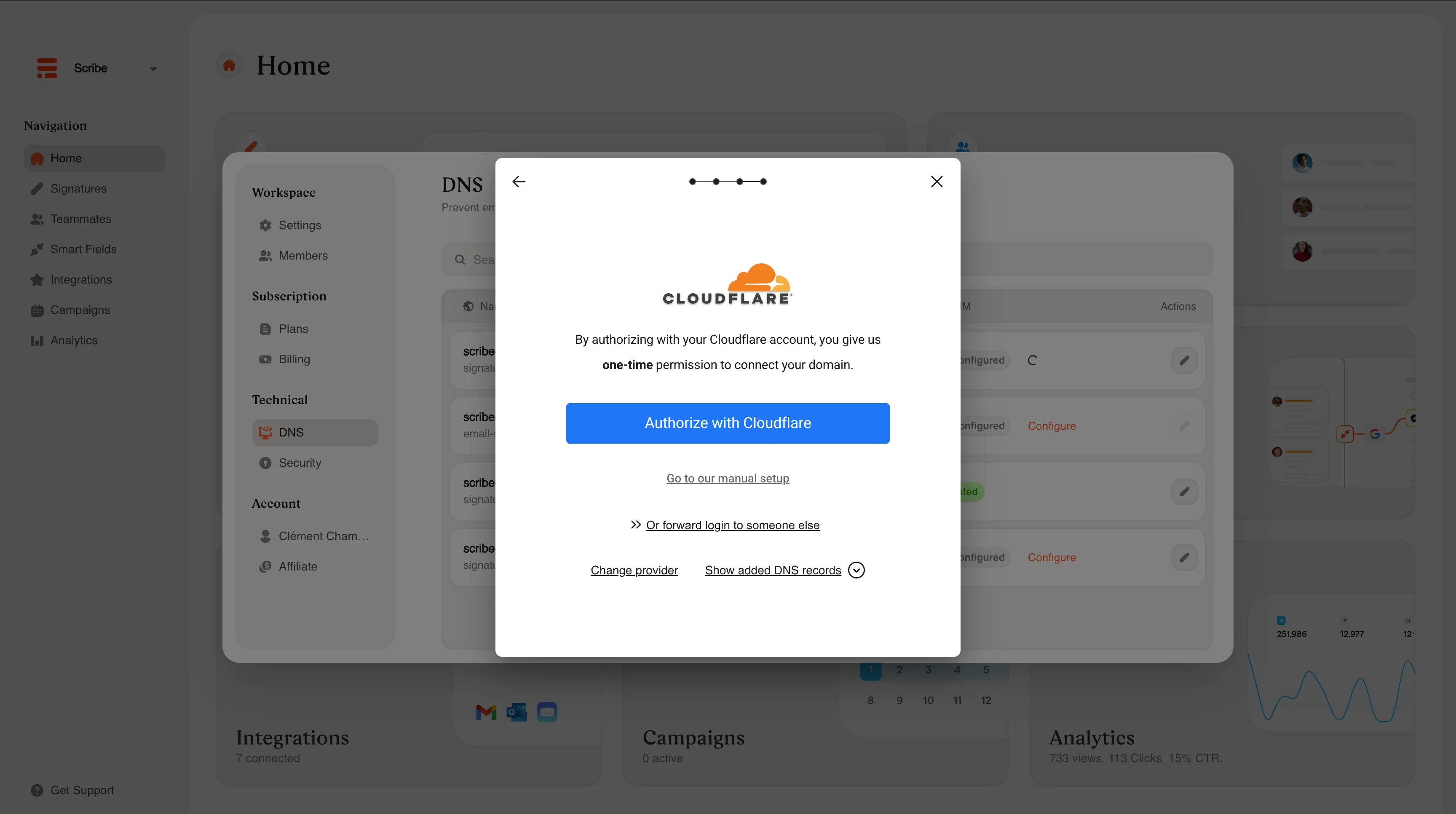
Scribe 마법사가 도메인 제공업체에서 DNS 설정을 자동으로 구성해 줘요. 개발자나 수동 DNS 편집은 필요하지 않아요. 안내에 따라 진행하세요.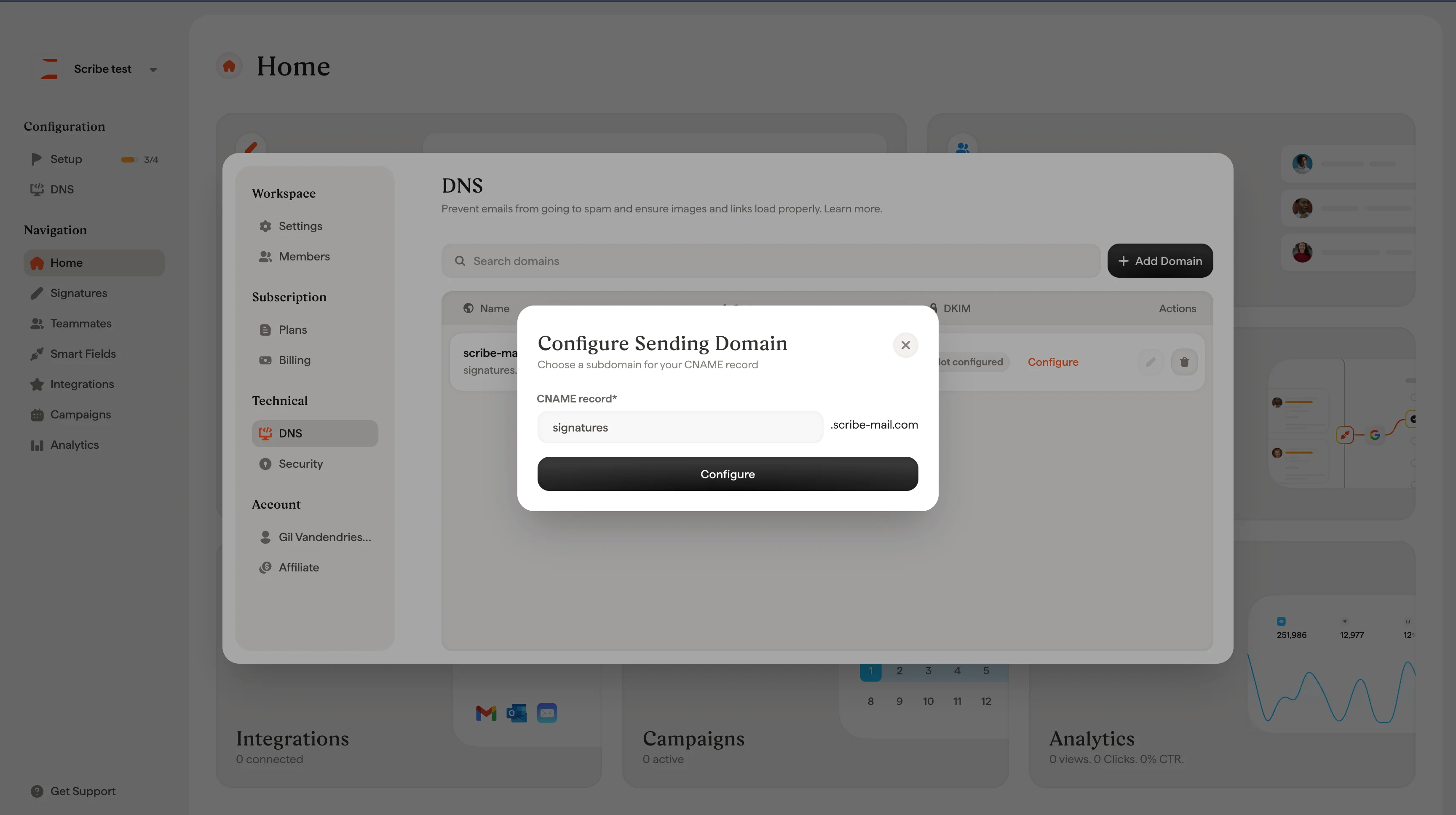
설정 이후
구성을 마치면 DNS 전파에 최대 24시간이 걸릴 수 있어요. 다음 두 가지 방법으로 상태를 확인할 수 있어요:- Scribe 대시보드의 설정 → DNS에서 확인할 수 있으며, 전파가 완료되면 상태가 검증됨으로 바뀌어요
- dnschecker.org 같은 외부 도구 사용
DNS 설정 참고
전체 DNS 구성 세부 정보와 문제 해결 방법