

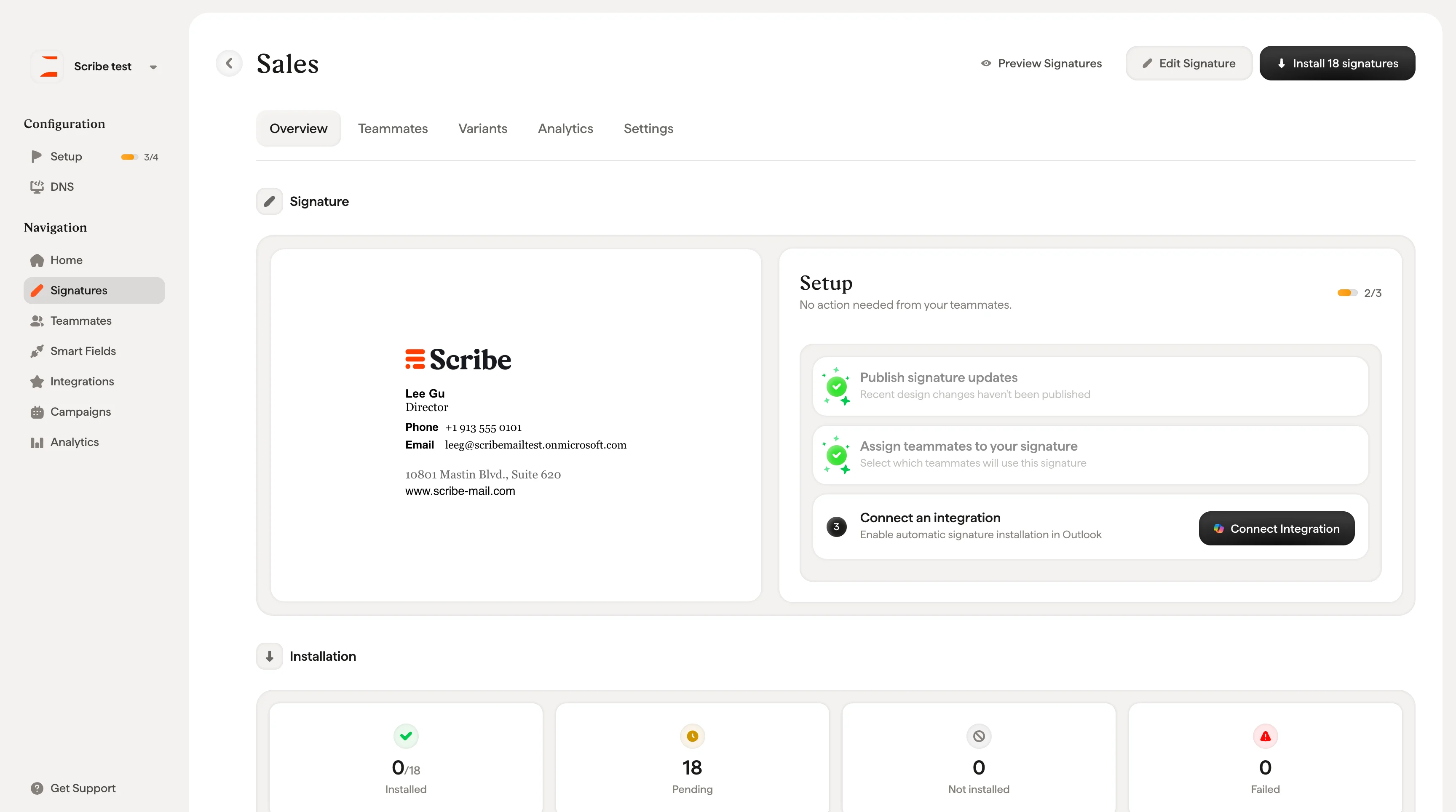
- 서명 미리 보기: 각 팀원에게 서명이 어떻게 보이는지 확인해요
- 서명 편집: 서명 편집기를 열어요
- X signatures 설치: 지정된 팀원에게 서명을 배포해요
서명 미리 보기
개요 탭의 왼쪽에는 서명 디자인의 실시간 미리 보기가 표시돼요. 미리 보기 위에 마우스를 올리면 Edit signature 버튼이 나타나고, 클릭하면 편집기로 바로 이동해요.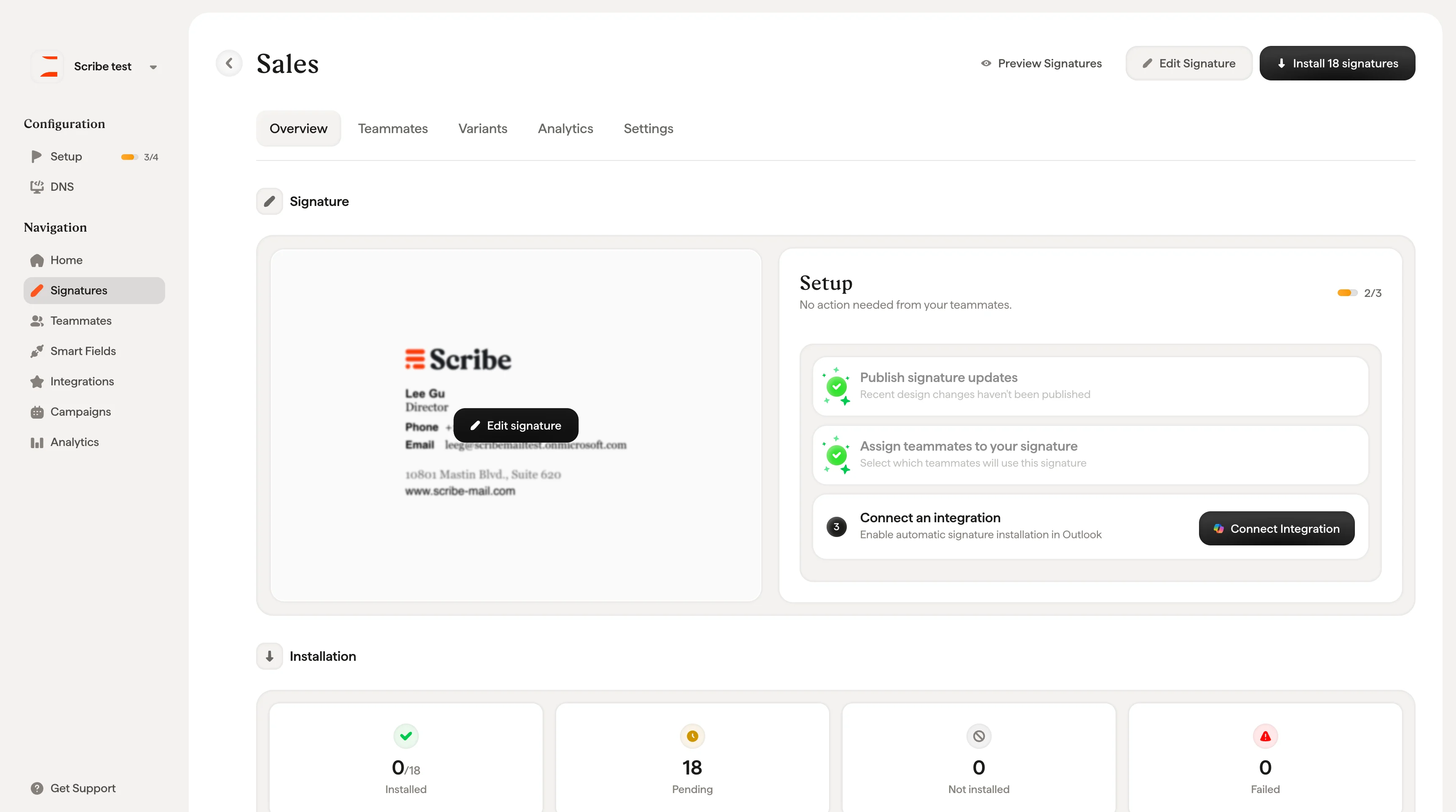
설정 체크리스트
오른쪽에는 진행 상황을 단계별로 보여 주는 Setup 패널이 있어요. 오른쪽 위 카운터(예: “1/3”)로 완료된 단계 수를 확인할 수 있어요. 단계는 자동 연동을 쓰는지, 수동 설정을 쓰는지에 따라 달라요. 연동 사용 시(Google Workspace 또는 Microsoft 365):- 서명 업데이트 게시: 아직 게시하지 않은 디자인 변경 사항이 있다면 Publish Updates를 클릭해 적용하세요. 최초 설치 이후에는 게시한 업데이트가 팀원에게 자동으로 적용되며, 재설치가 필요하지 않아요.
- 서명에 팀원 지정: 이 서명을 사용할 팀원을 선택하세요. 팀원이 추가되면 “Assigned” 배지가 표시돼요.
- 연동 연결: 자동 설치를 사용하려면 Google Workspace 또는 Microsoft 365 계정을 연결하세요. Connect Integration을 클릭해 설정할 수 있어요.
- 서명 업데이트 게시: 위와 동일합니다.
- 팀원에게 서명 할당: 위와 동일합니다.
- 팀원에게 서명 설치 초대: 팀원 초대를 클릭하면 팀원에게 Scribe에 가입하고 직접 서명을 설치하도록 초대하는 이메일이 발송돼요.
자동 연동을 사용하는 경우 설정 패널에 **“팀원이 별도로 작업할 필요가 없습니다”**라고 표시돼요. 모든 과정을 관리자가 처리합니다. 수동 설정의 경우 팀원이 초대를 수락하고 직접 서명을 설치해야 해요.
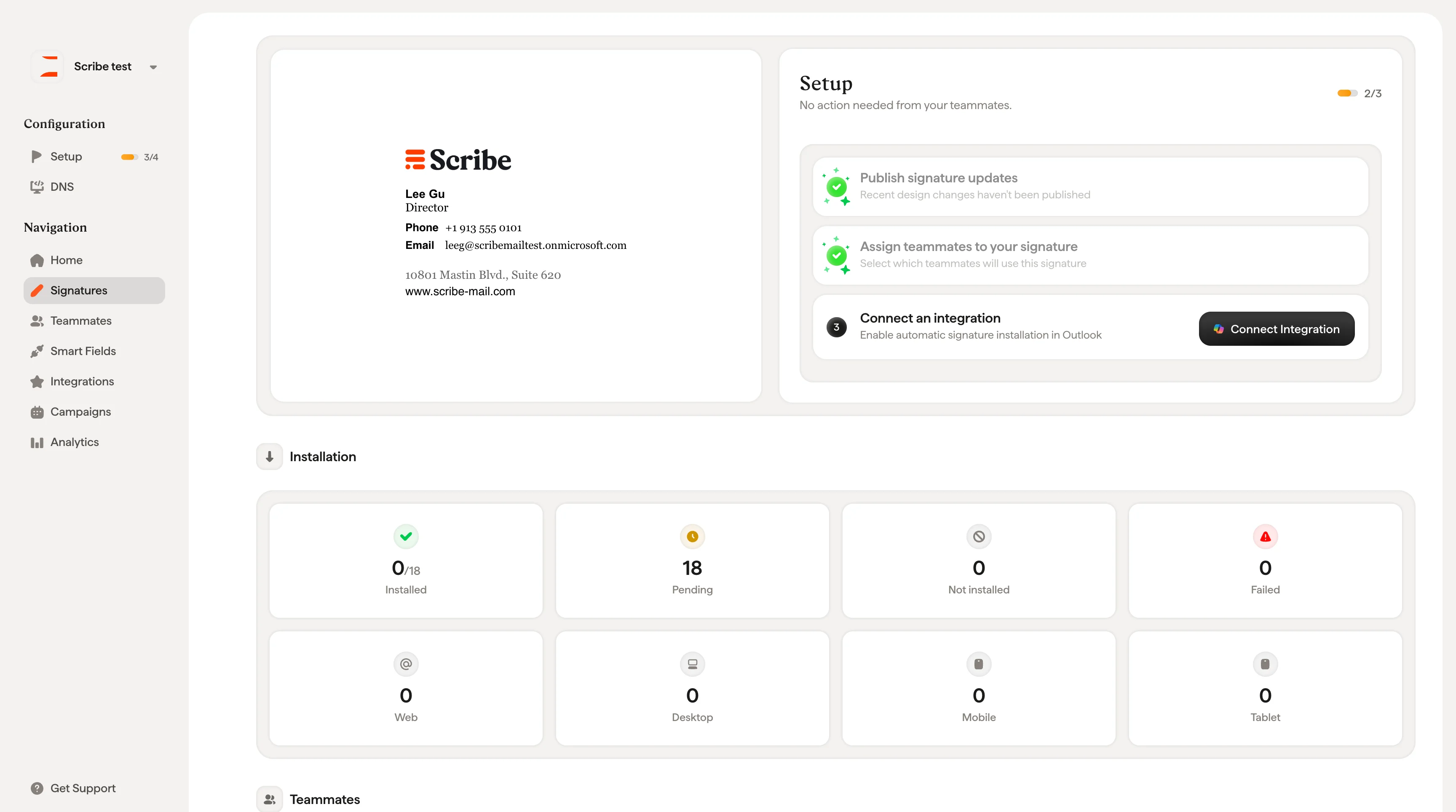
설치
설정 패널 아래에는 이 서명의 설치 상태를 요약한 4개의 카드가 있어요:
두 번째 카드 행에는 기기 유형별 설치 현황이 표시돼요: 웹, 데스크톱, 모바일, 태블릿.
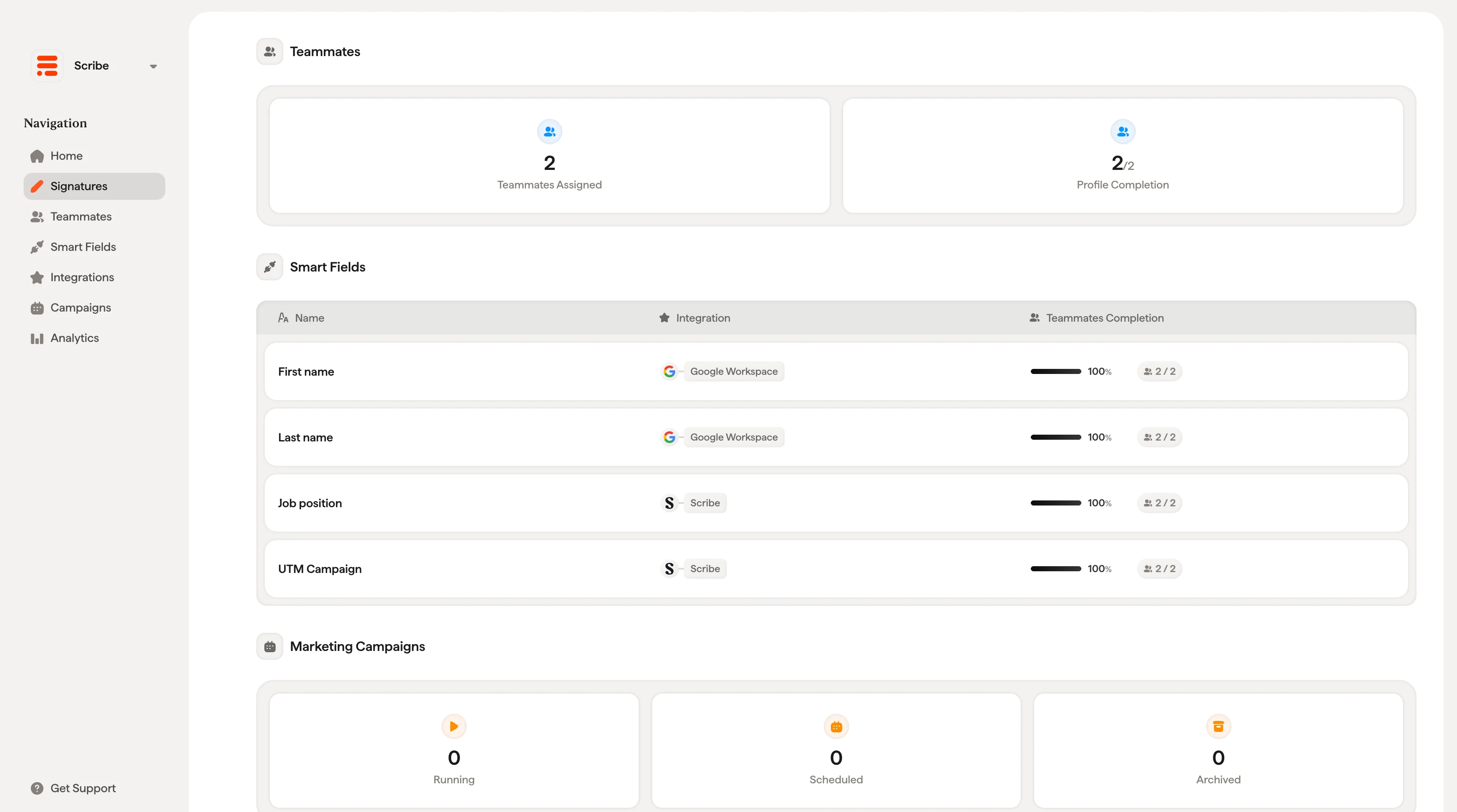
팀원
두 개의 카드에서 팀원 할당 현황을 한눈에 확인할 수 있어요:- 할당된 팀원: 이 서명에 할당된 팀원 수
- 프로필 완성도: 할당된 모든 팀원의 Smartfield 데이터 평균 완성도(%)
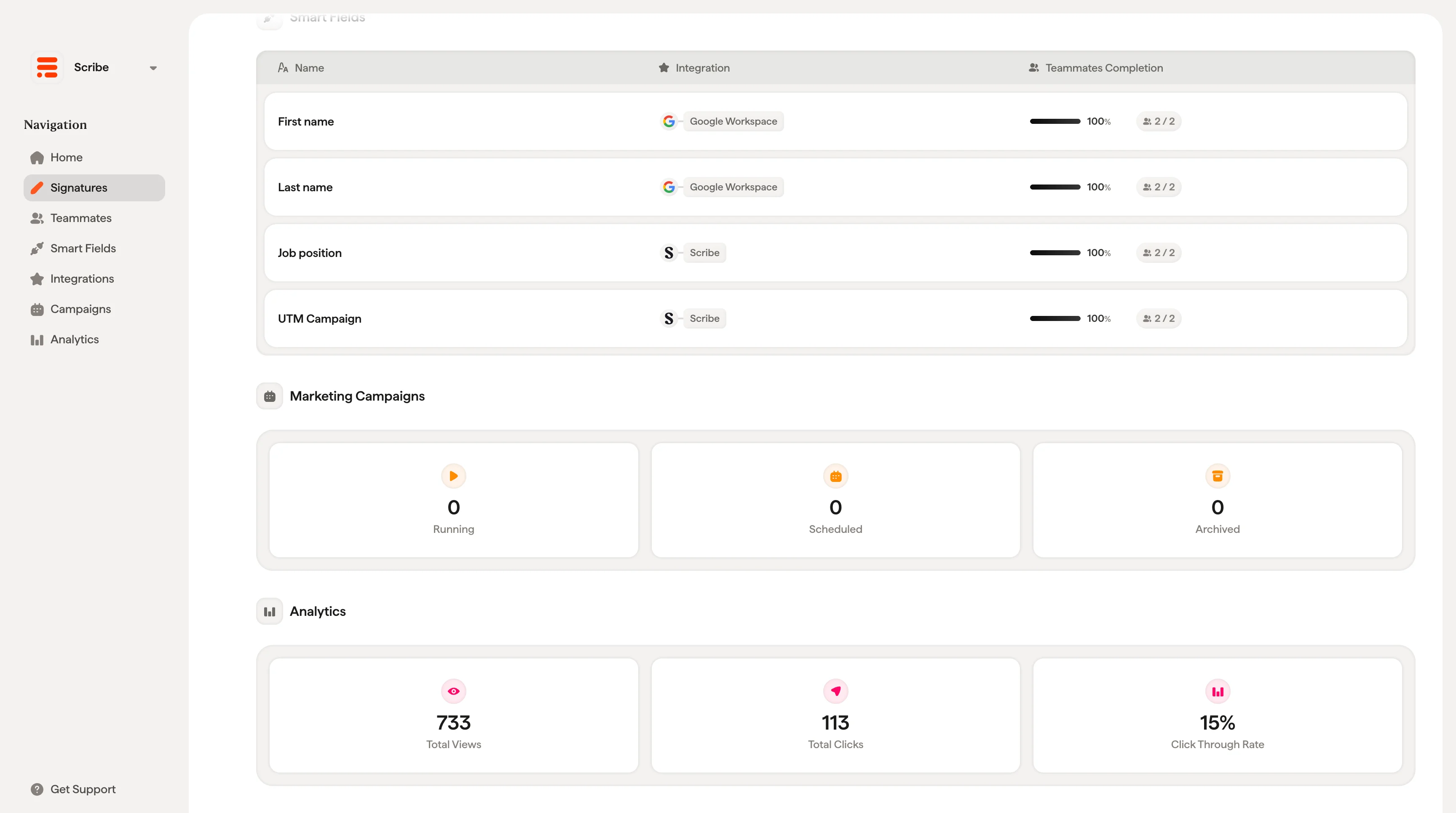
이 서명에 사용된 Smartfields
이 서명 디자인에 사용된 모든 Smartfield가 표에 표시되며, 세 개의 열로 구성되어 있어요:- 이름: Smartfield(예: 이름, 직책, 회사 전화번호)
- 연동: 데이터의 출처(예: Entra ID, Google Workspace, Scribe)
- 팀원 작성률: 할당된 팀원 중 해당 항목을 작성한 인원 수와 진행률 표시(예: 79%에서 “15/19”)
마케팅 캠페인
세 개의 카드에 이 서명의 캠페인 상태가 표시됩니다.- 진행 중: 현재 활성화된 캠페인
- 예약됨: 향후 시작 예정인 캠페인
- 보관됨: 종료된 캠페인
분석
세 개의 카드에서 성과를 한눈에 확인할 수 있어요.- 총 조회수: 서명이 노출된 횟수
- 총 클릭수: 수신자가 서명의 요소를 클릭한 횟수
- 클릭률: 조회 중 클릭으로 이어진 비율
관련 문서
- 서명 개요: 서명 라이브러리와 상세 페이지가 어떻게 연결되는지 살펴봐요.
- 서명 만들기 및 관리: 서명을 만들고, 복제하고, 정리해요.
- 서명 설치: 지정된 팀원에게 서명을 배포해요.