블록 선택
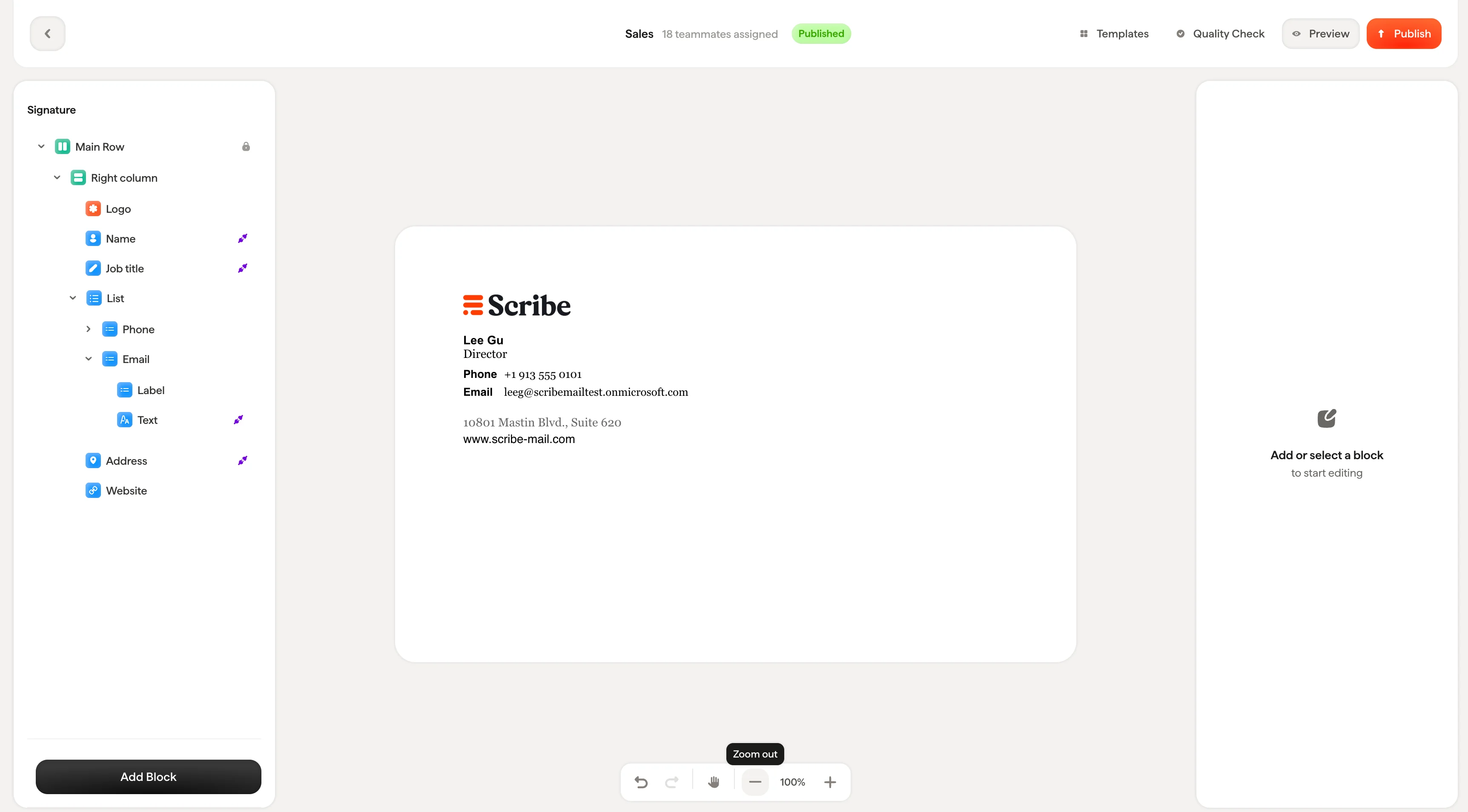
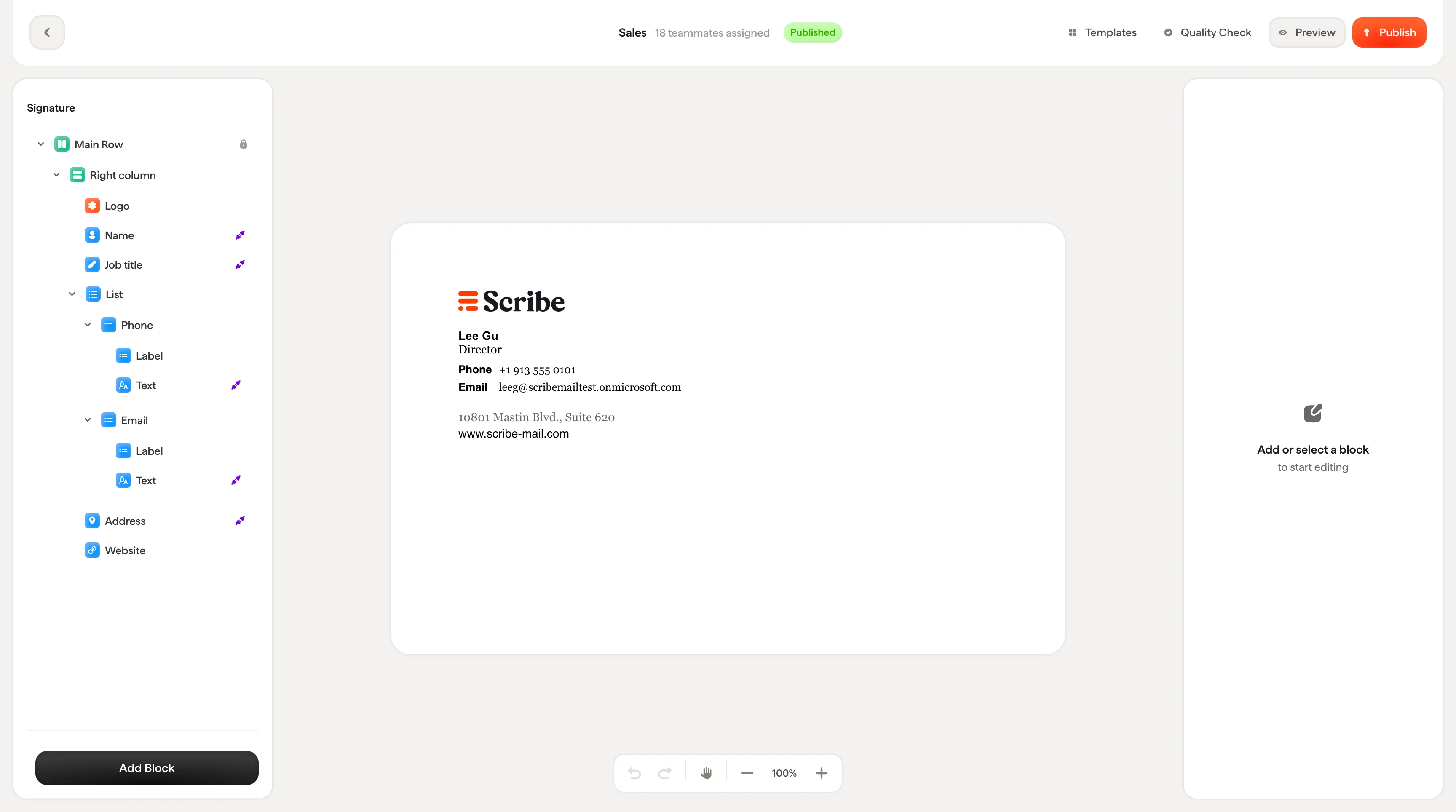
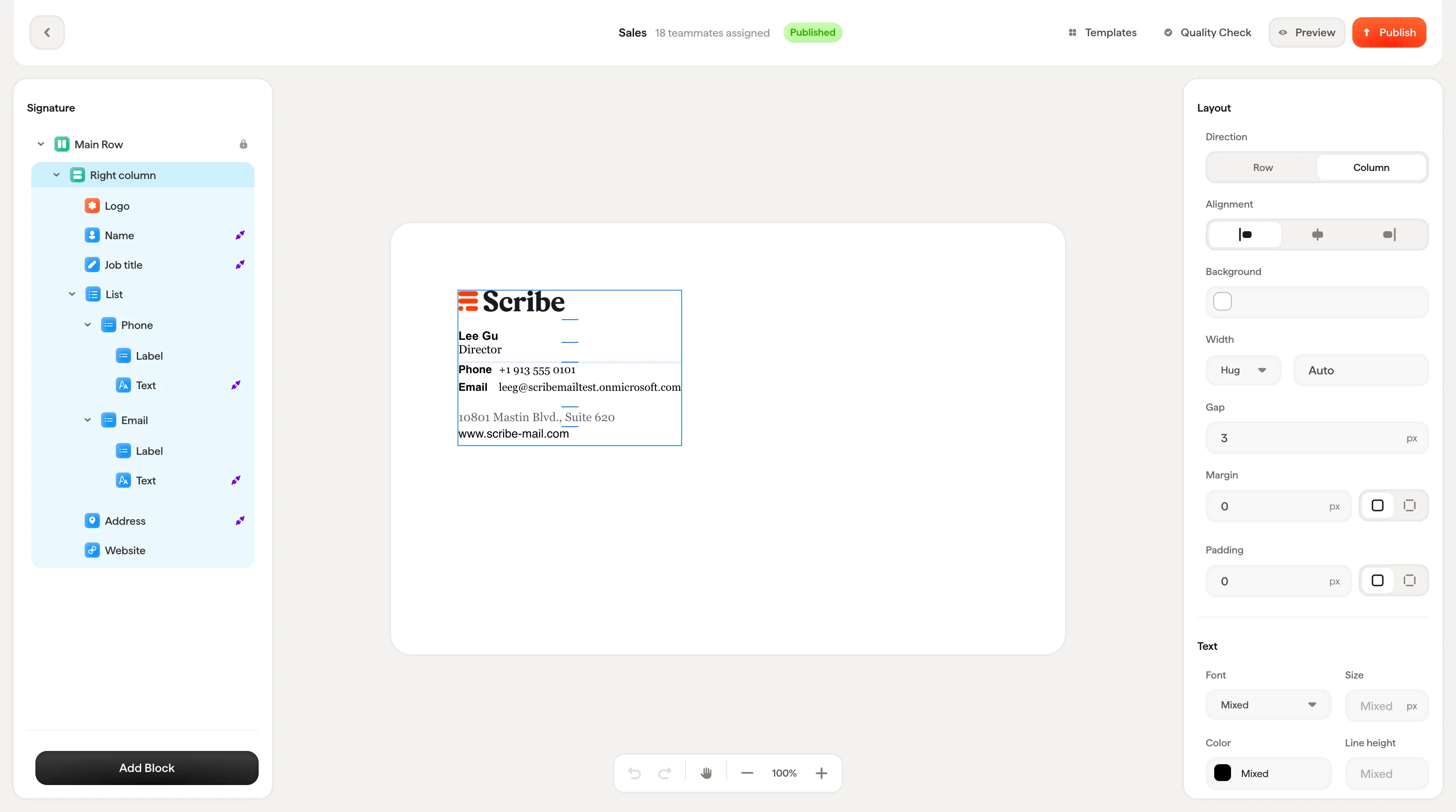
캔버스에서 아무 블록이나 클릭하면 선택할 수 있어요. 선택한 블록 주위에 파란색 테두리가 나타나고, 다음과 같이 동작해요.- 트리 패널에서 해당 항목이 강조 표시돼요
- 오른쪽 스타일링 패널이 해당 블록의 설정으로 업데이트돼요
텍스트 인라인 편집
텍스트 블록은 캔버스에서 바로 내용을 편집할 수 있어요. 텍스트 블록을 클릭해서 선택한 다음, 다시 클릭해서 커서를 놓고 입력을 시작하세요. 단어나 구절을 선택하면 스타일링 패널에서 서식을 적용할 수 있어요. 텍스트를 인라인으로 편집할 때는 스타일링 패널에 텍스트 단위 컨트롤이 표시돼요. 글꼴, 크기, 색상, 줄 높이, 그리고 서식 옵션(굵게, 기울임, 대문자, 취소선, 밑줄)을 다룰 수 있어요.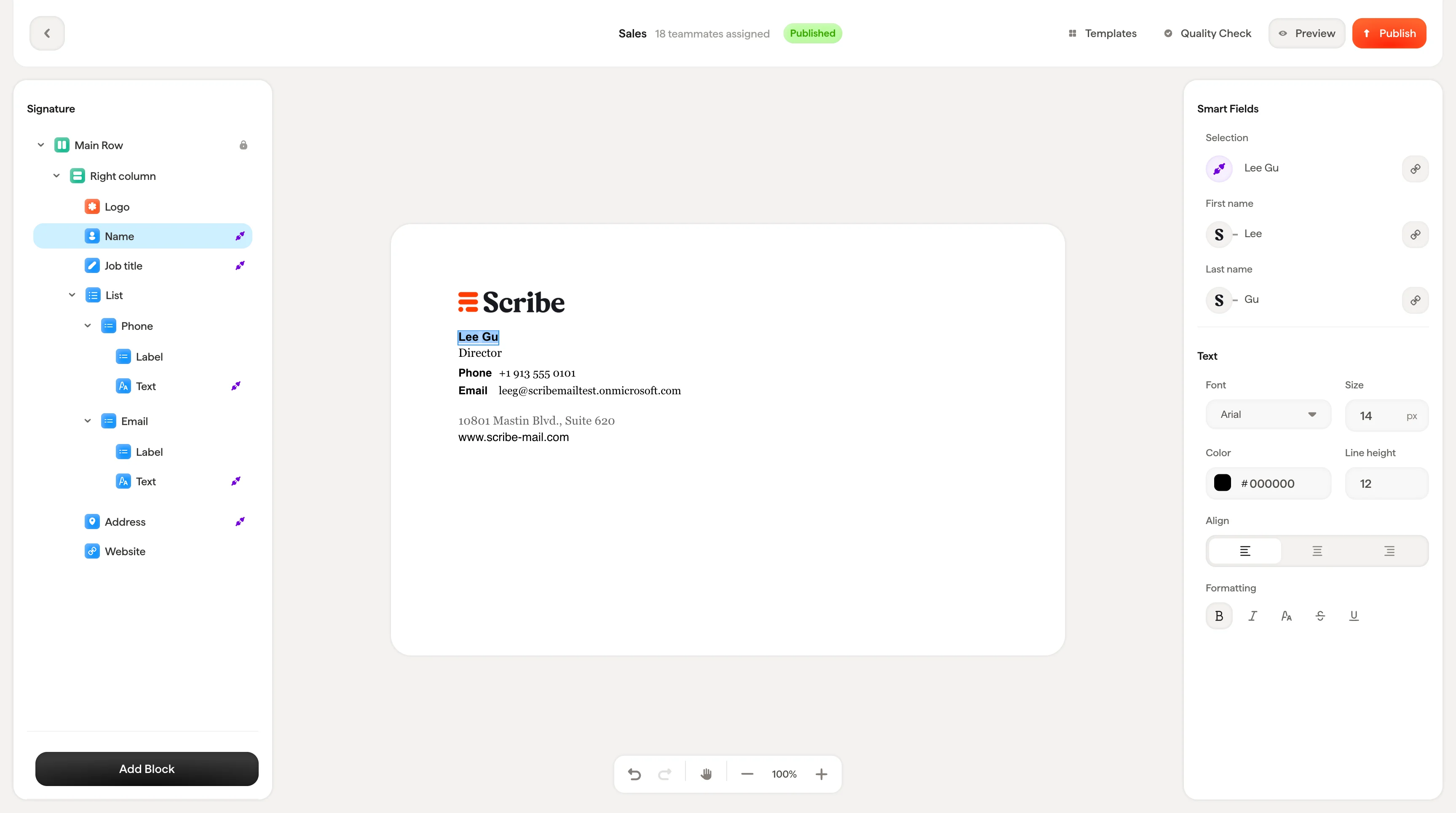
Smartfield(이름, 직책 등)에 연결된 텍스트 블록은 캔버스에 Smartfield 값을 표시해요. 값 자체는 데이터 소스에서 가져오기 때문에 여기에서는 편집할 수 없어요. 다만 표시되는 스타일은 그대로 지정할 수 있어요.
행과 열 추가
캔버스의 블록을 마우스 오른쪽 버튼으로 클릭하면 Add Row와 Add Column 두 가지 옵션이 있는 컨텍스트 메뉴가 열려요. 캔버스를 벗어나지 않고도 블록을 빠르게 묶을 수 있어요.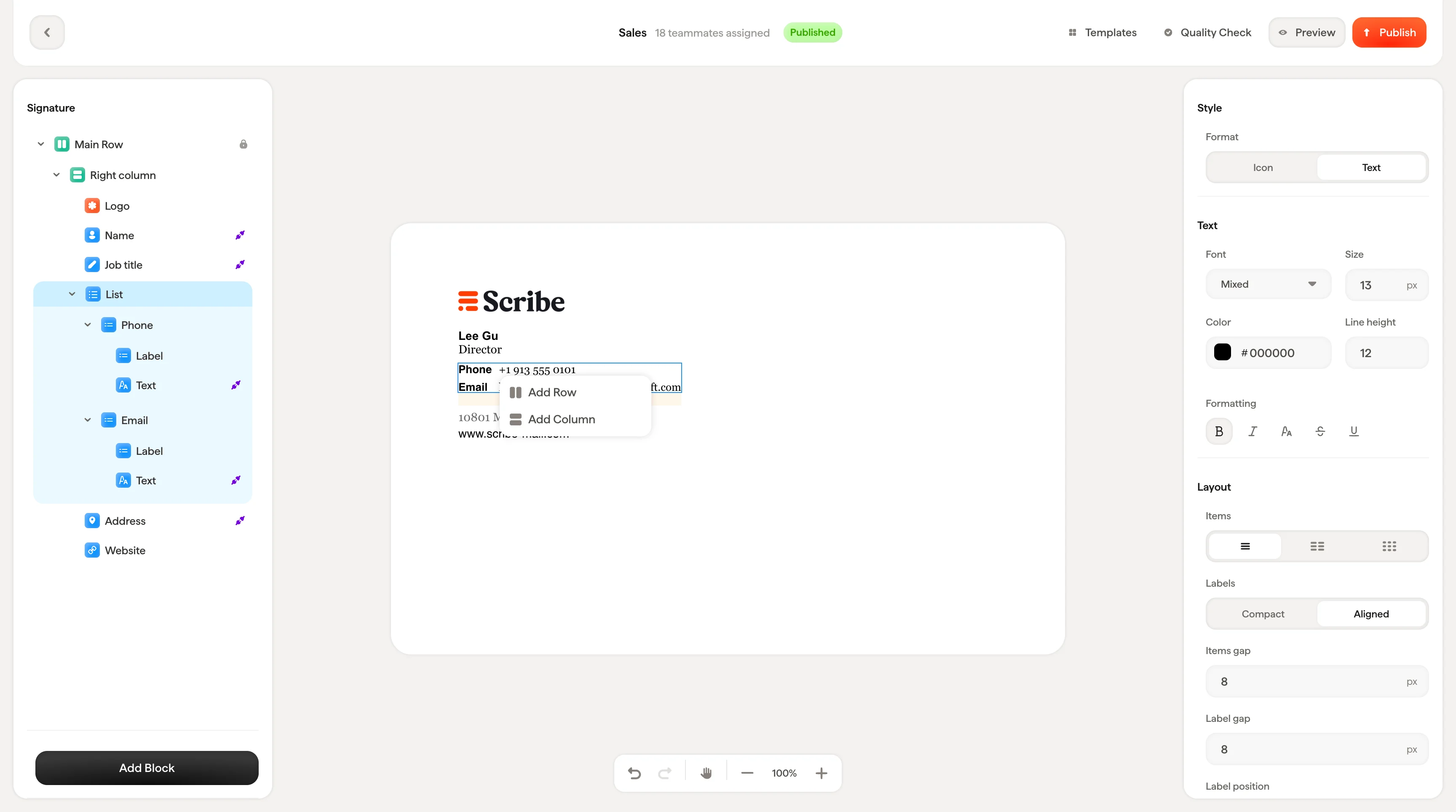
블록 순서 변경
캔버스에서 블록을 드래그하면 같은 컨테이너 안에서 순서를 바꿀 수 있어요. 드래그하는 동안 파란색 점선 테두리가 표시되어 손을 놓으면 블록이 놓일 위치를 알려줘요. 트리 패널에서 블록을 드래그해서 순서를 바꿀 수도 있어요. 결과는 동일해요.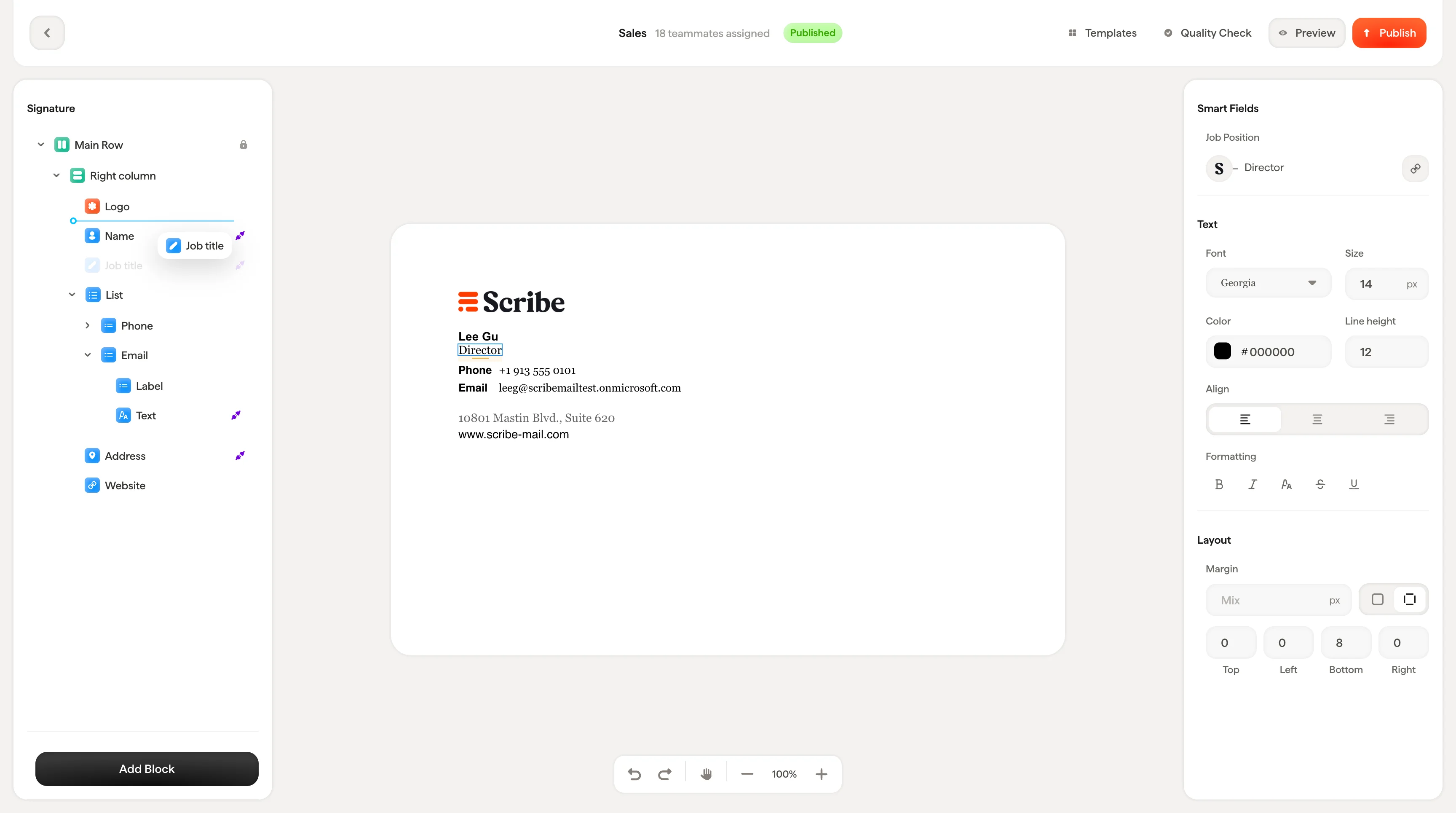
크기 조절
이미지와 같은 일부 블록은 선택하면 가장자리와 모서리에 크기 조절 핸들(작은 파란색 사각형)이 표시돼요. 이 핸들을 드래그하면 캔버스에서 바로 블록 크기를 조절할 수 있어요. 정확한 치수는 스타일링 패널에 실시간으로 업데이트돼요.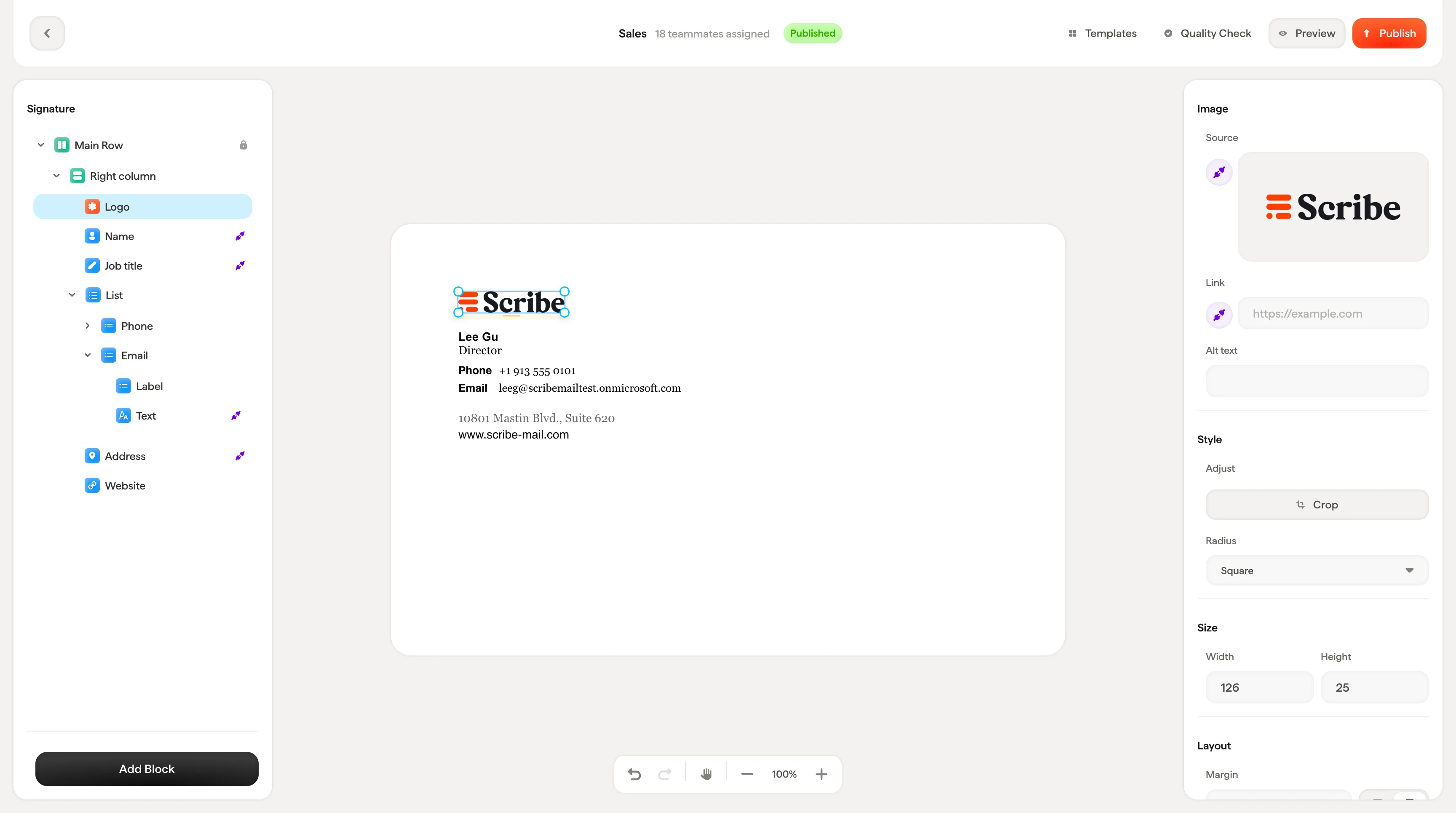
캔버스 탐색하기
캔버스는 무한한 워크스페이스예요. 하단의 액션 바에서 확대·축소하거나, 손 도구를 활성화해 블록을 실수로 선택하지 않고 화면을 이동할 수 있어요.