

모든 서명을 한 번에 설치
서명 페이지의 오른쪽 위에 있는 Install Signatures 버튼을 클릭하세요. 그러면 설치 모달이 열리고, 워크스페이스의 모든 서명과 현재 상태가 표시돼요. 각 서명에서 다음 항목을 확인할 수 있어요:- 서명 이름과 할당된 팀원 수
- 상태: 설치됨, 부분 설치됨, 설치되지 않음, 대기 중, 또는 실패
- 연동: 연결된 연동 서비스(Google Workspace, Microsoft 365 또는 둘 다)
- 마지막 설치 시점: 서명이 마지막으로 배포된 시점
- 작업: 개별 서명 설치 또는 제거
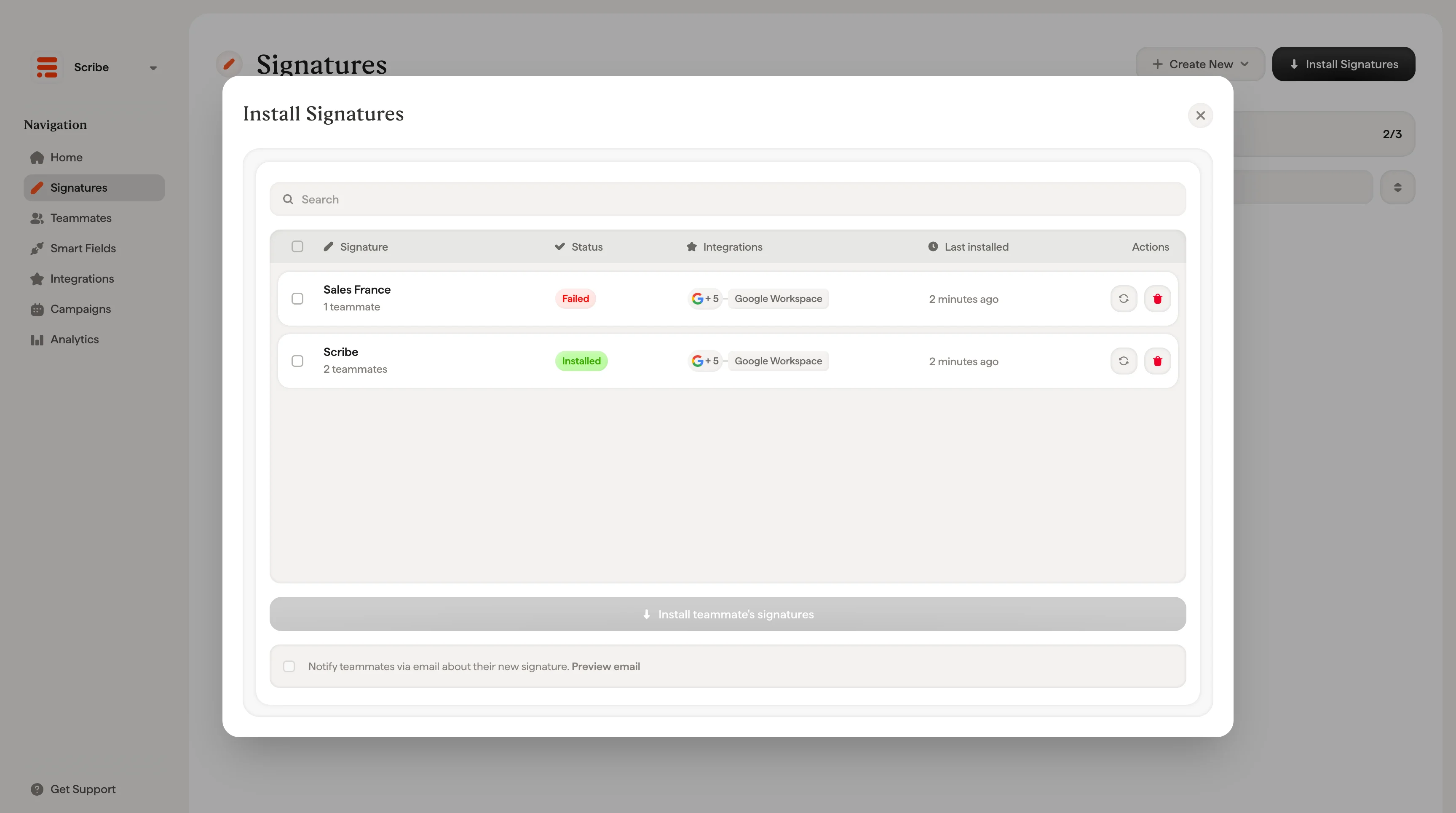
아직 연결된 연동이 없으면 모달에서 설치 전에 연동을 연결하라는 안내가 나와요. Connect Integration을 클릭해서 설정하세요.
서명을 하나씩 설치
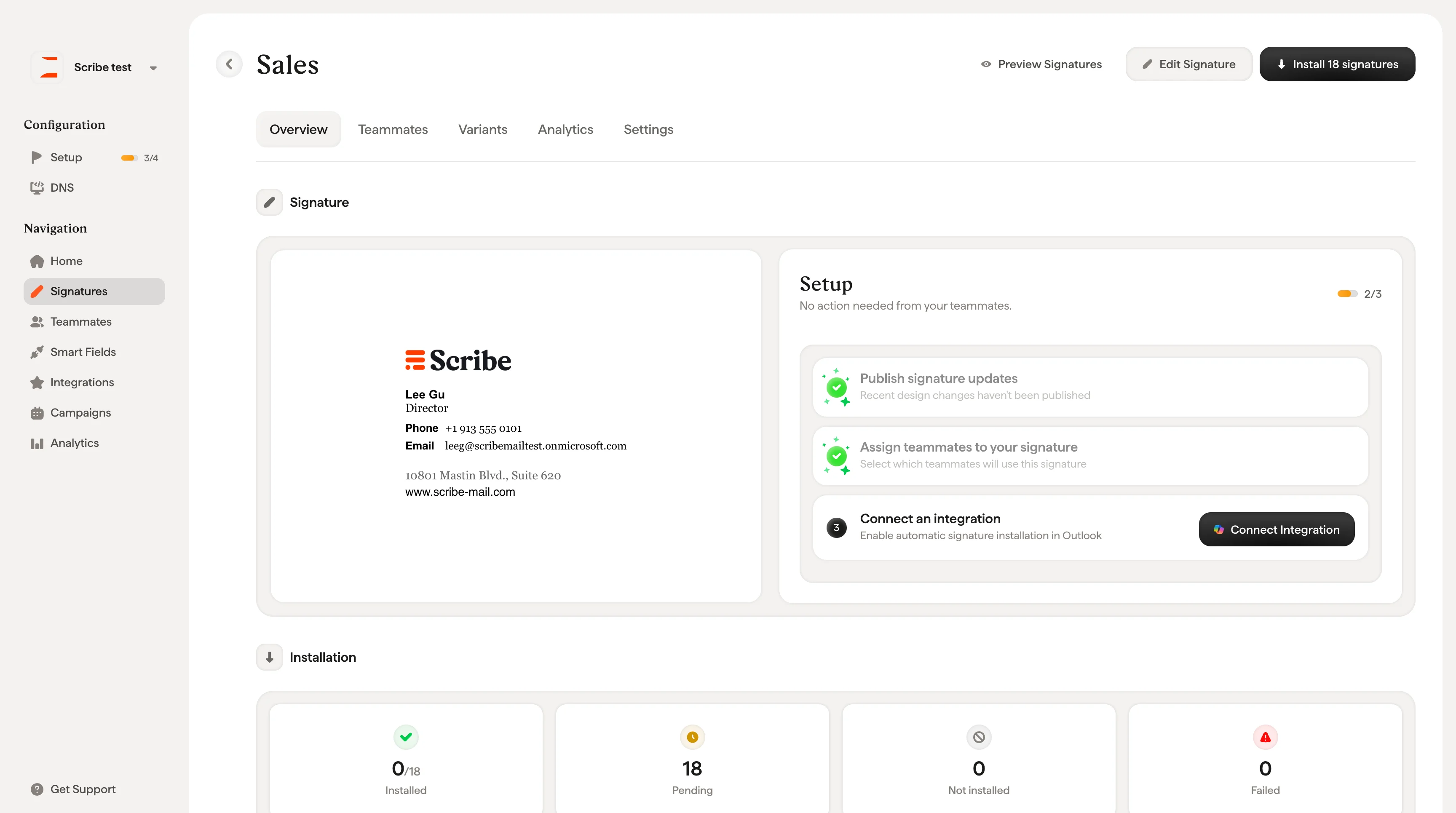
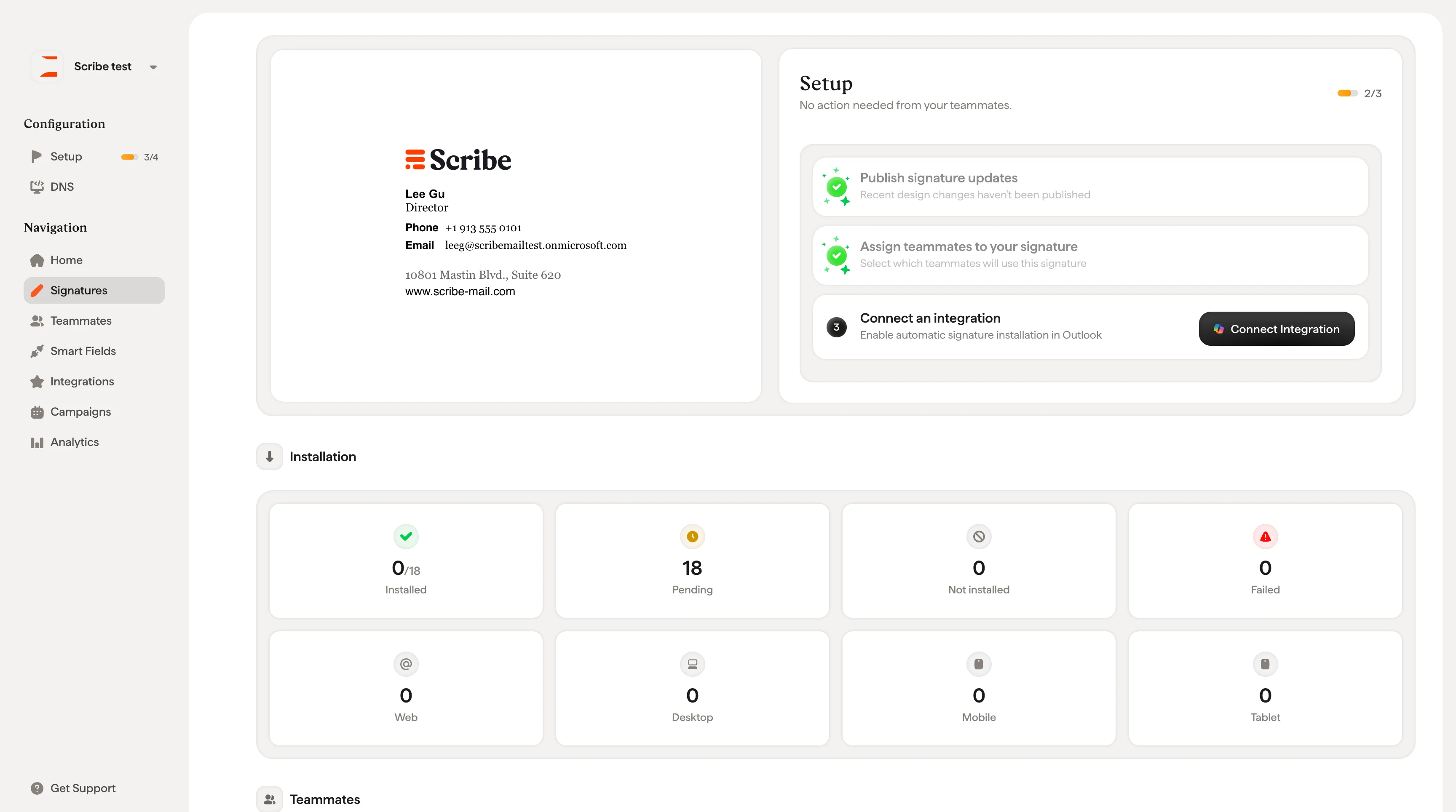
서명 카드를 클릭하면 해당 개요 페이지가 열려요. 거기서 오른쪽의 Setup 패널이 다음 단계를 안내해줘요:- 서명 업데이트 게시: 최신 디자인 변경 사항이 게시되어 있는지 확인하세요
- 팀원 할당: 이 서명을 사용할 팀원을 선택하세요
- 연동 연결: 자동 설치를 활성화하세요
팀원에게 알리기
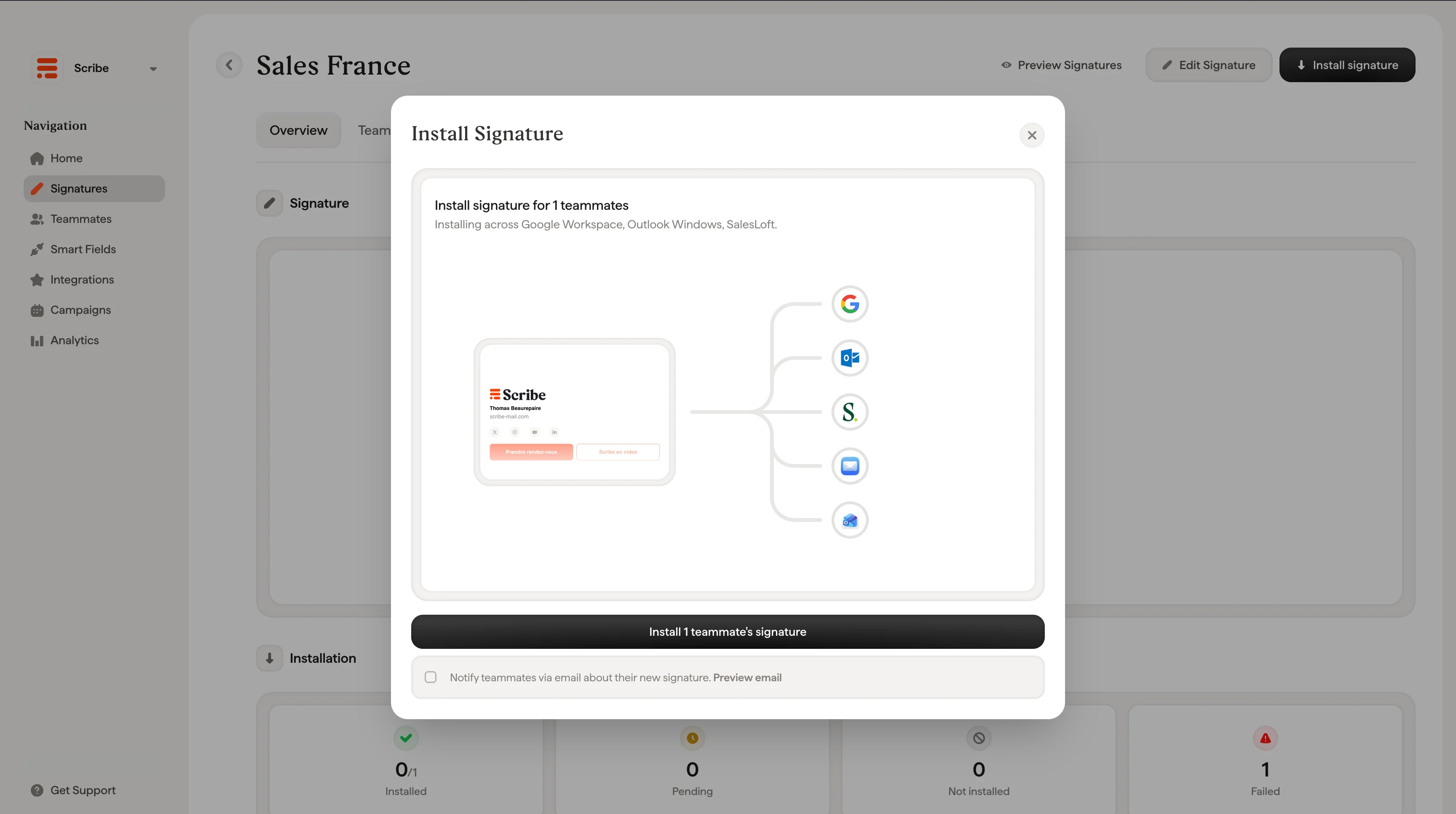
Install Signatures 모달 하단에서 **“Notify teammates via email about their new signature”**를 선택하면 팀원에게 서명이 업데이트되었음을 알리는 이메일이 자동으로 전송돼요. 이메일에는 새 서명 미리보기, 배포한 관리자 이름, 적용되는 이메일 클라이언트가 포함돼요. 또한 별도의 조치가 필요하지 않다는 점도 안내해요. 서명은 다음 이메일을 작성할 때 자동으로 표시돼요. 덕분에 서명 업데이트를 배포할 때마다 Slack, Teams, 이메일로 팀에 일일이 알릴 필요가 없어요.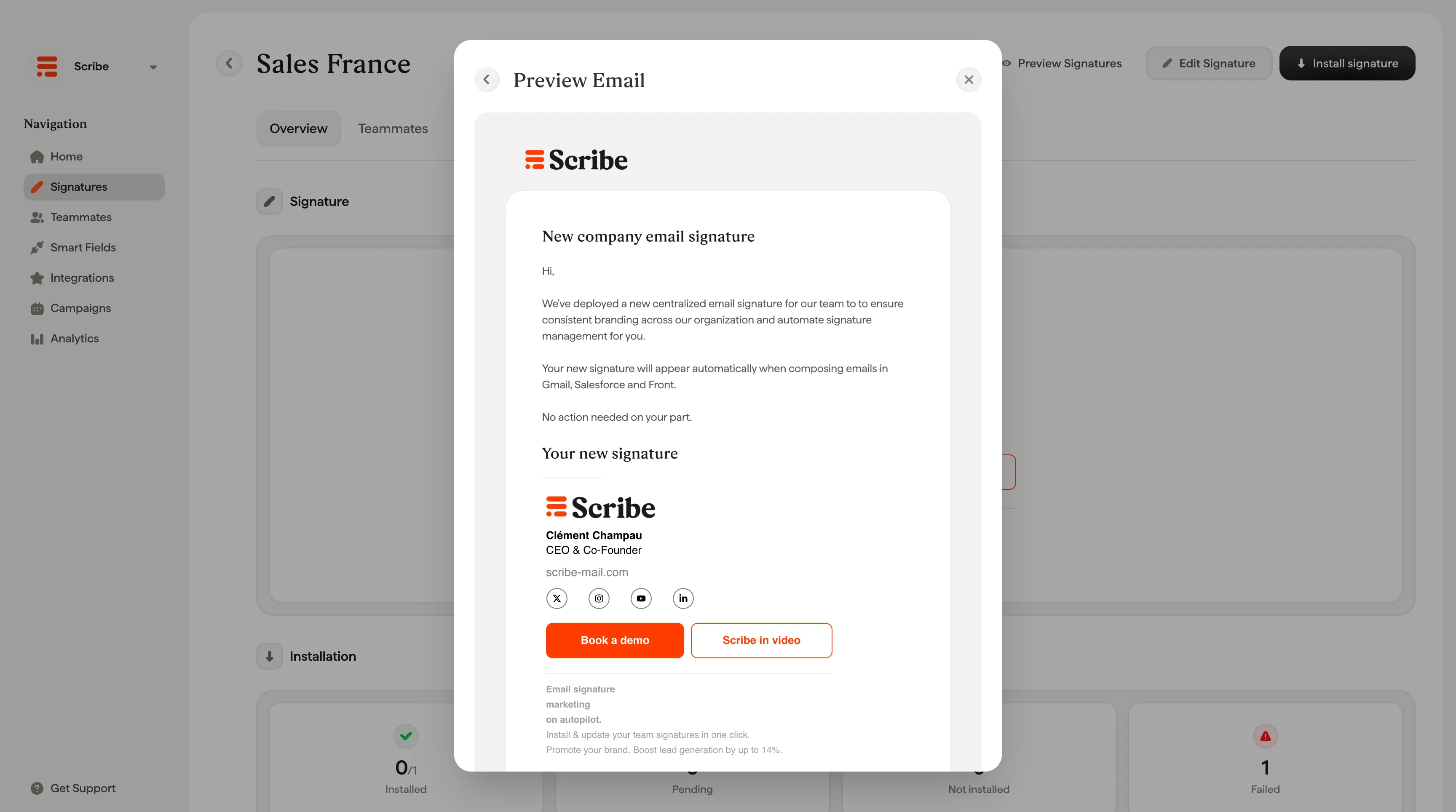
설치 상태
서명 설치 해제
Install Signatures 모달에서 서명 옆의 ✕ 버튼을 클릭하면 팀원의 이메일 클라이언트에서 해당 서명이 설치 해제됩니다.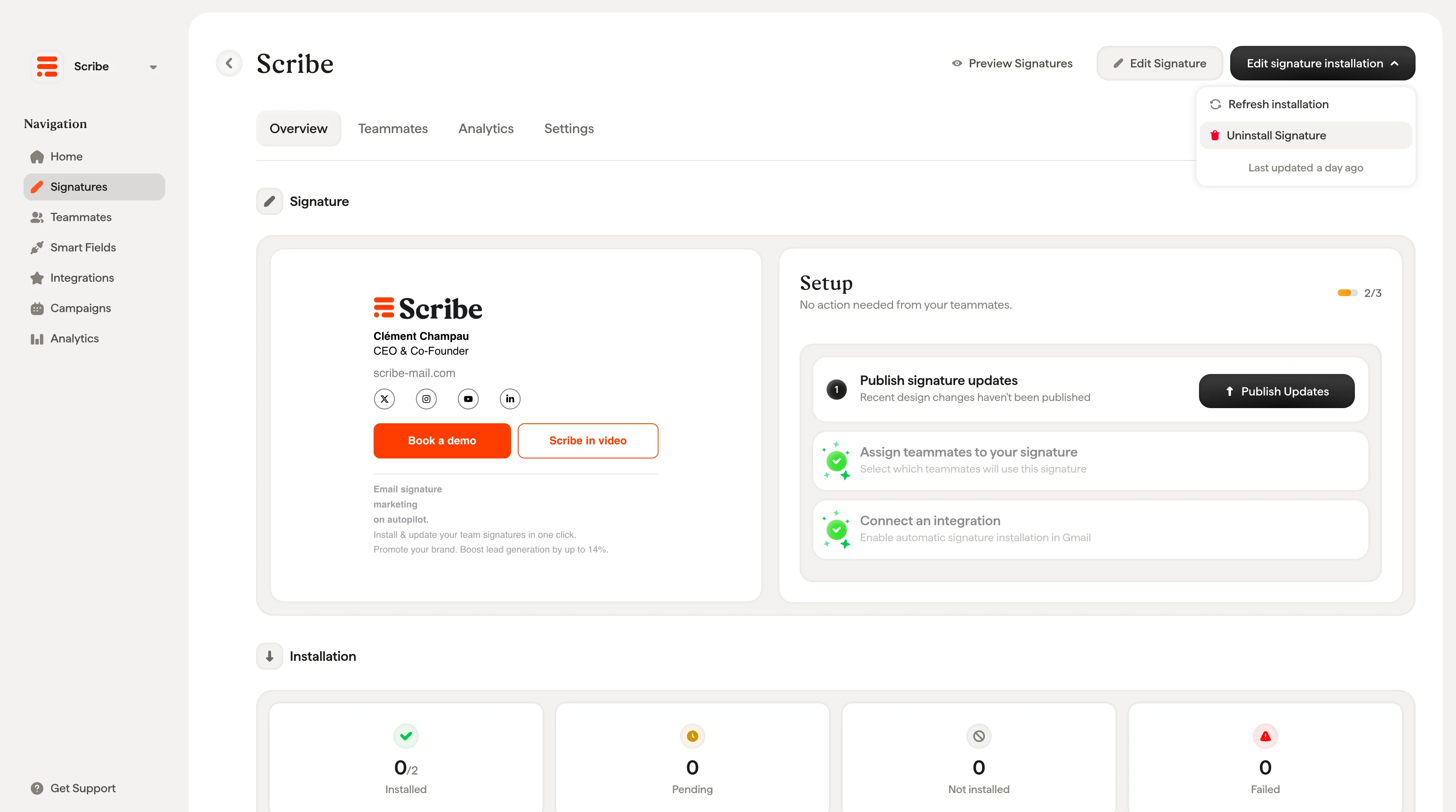
관련 문서
- 서명 개요: 서명 워크플로에서 설치가 차지하는 위치.
- 서명 설치 상태 및 오류: 각 상태의 의미와 오류 해결 방법.
- 서명 상태: 서명 카드에서 설치 진행 상황 확인하기.
- 서명 미리 보기: 배포 전에 각 팀원의 서명을 확인하기.