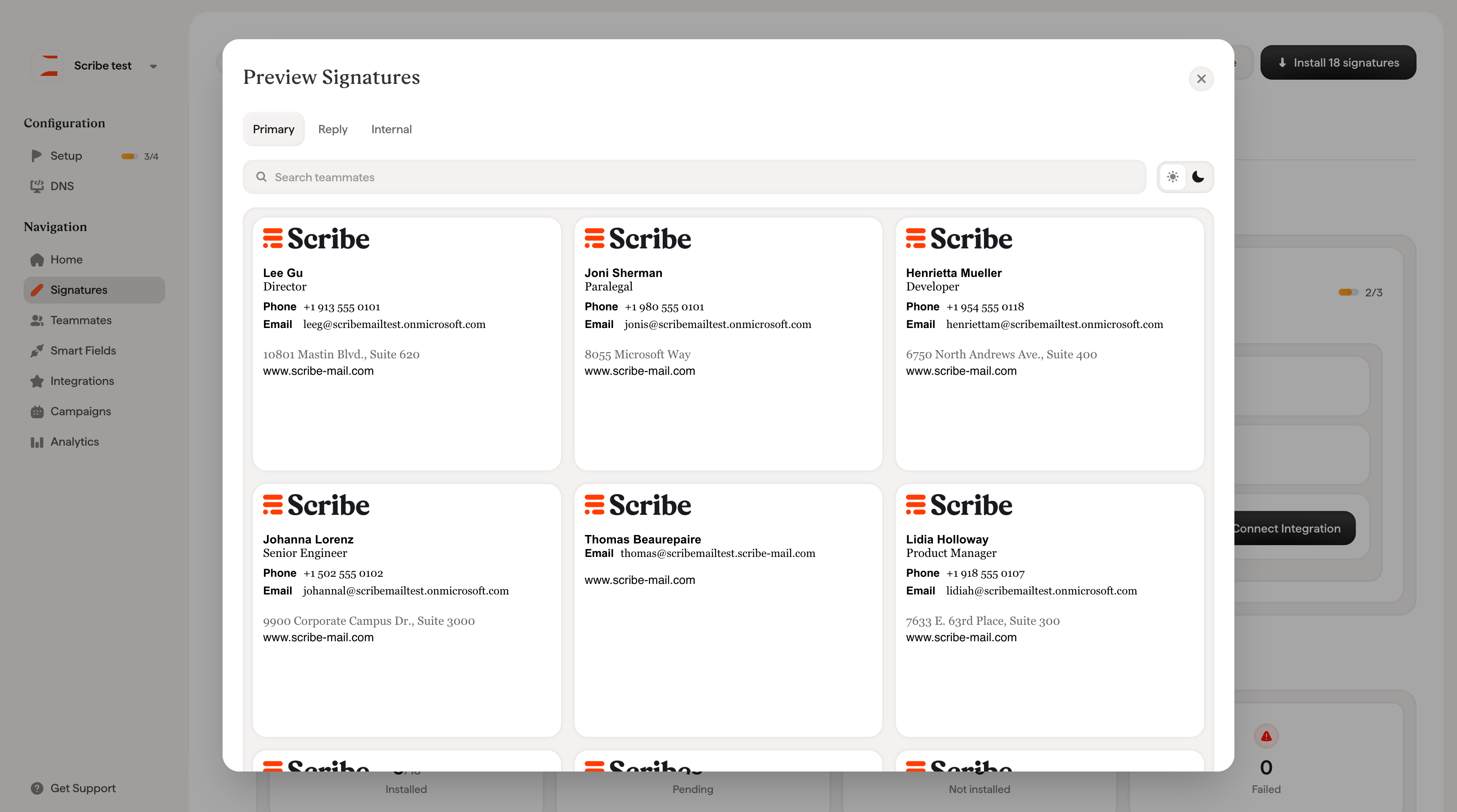
미리 보기에서 확인할 수 있는 내용
미리 보기에는 할당된 모든 팀원의 서명이 나란히 표시되며, 실제 Smartfield 데이터가 입력된 상태로 보여요. 배포 전에 이름, 직함, 전화번호 등 각 항목이 올바르게 표시되는지 확인할 수 있어요. 각 서명 카드는 팀원의 이메일에 표시될 모습 그대로 완성된 디자인을 보여줘요.변형으로 필터링
모달 상단의 세 가지 탭으로 서명 컨텍스트를 전환할 수 있어요:- Primary: 새 발신 이메일에 사용되는 기본 서명
- Reply: 회신용 변형 (활성화된 경우)
- Internal: 내부용 변형 (활성화된 경우)
검색 및 표시 옵션
검색 창에 이름을 입력해 특정 팀원의 미리 보기를 찾을 수 있어요. 라이트 모드(해 아이콘)와 다크 모드(달 아이콘)를 전환해서 서명이 밝은 배경과 어두운 배경에서 각각 어떻게 표시되는지 확인하세요. 이메일 클라이언트 테마별로 대비와 가독성을 점검할 때 유용해요.