

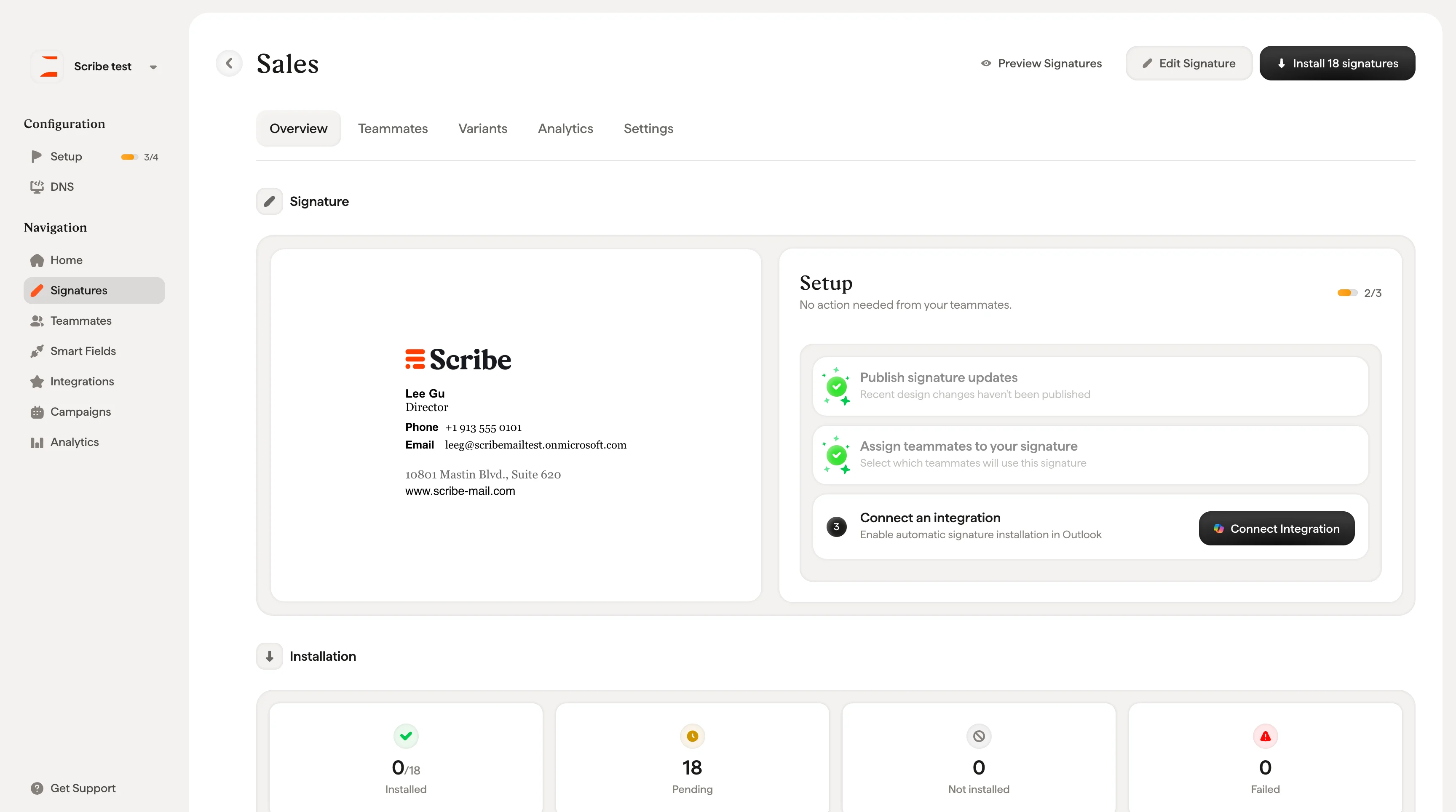
- Handtekeningen voorbeeld bekijken: bekijk hoe de handtekening eruitziet voor elk teamlid
- Handtekening bewerken: open de handtekeningeditor
- X handtekeningen installeren: rol de handtekening uit naar toegewezen teamleden
Voorbeeld van de handtekening
Aan de linkerkant van het tabblad Overzicht zie je een live voorbeeld van je handtekeningontwerp. Beweeg je muis over het voorbeeld om de knop Handtekening bewerken te tonen, die je direct naar de editor brengt.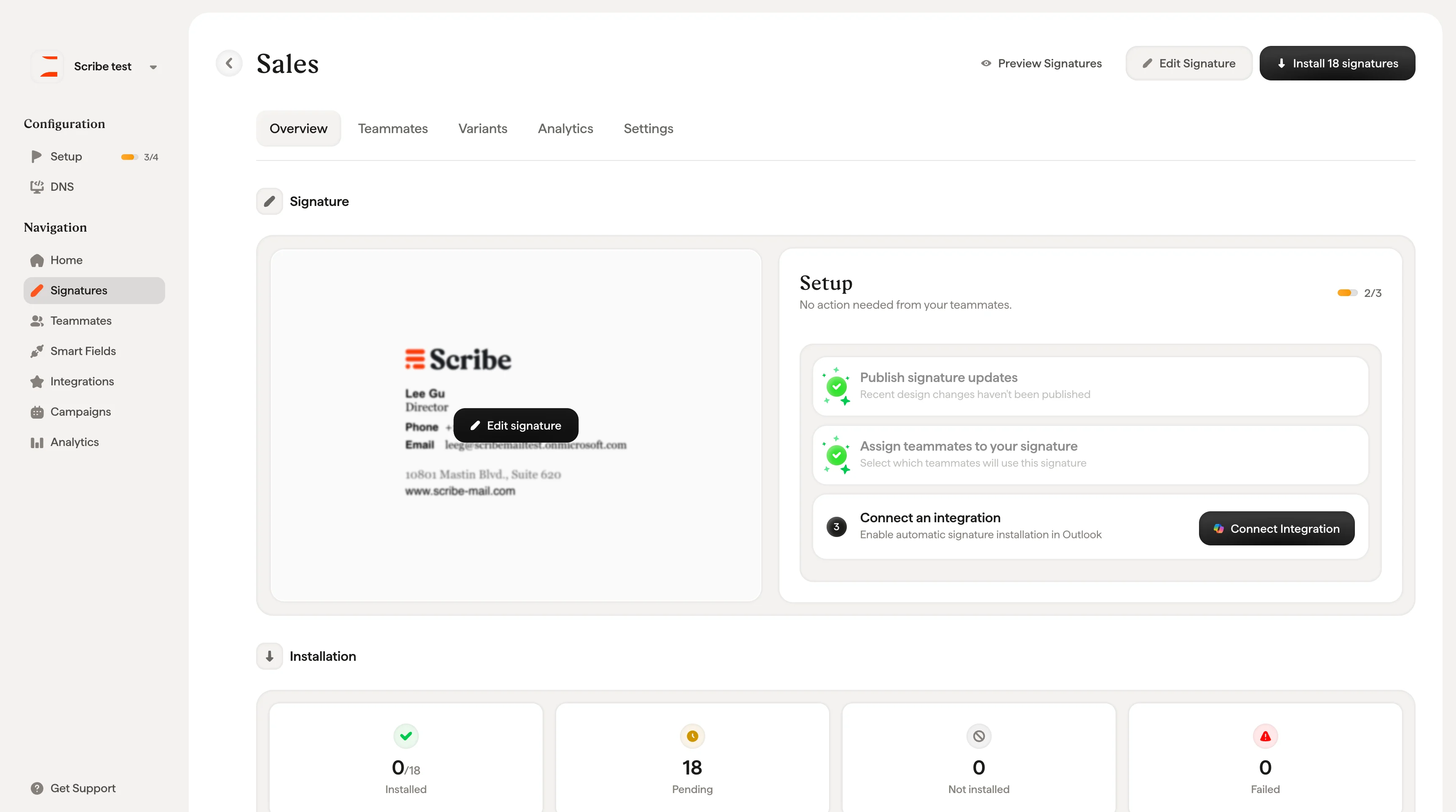
Instellingenchecklist
Aan de rechterkant zie je een stapsgewijs Instellingen-paneel dat je voortgang bijhoudt. Een teller rechtsboven (bijv. „1/3”) laat zien hoeveel stappen voltooid zijn. De stappen verschillen afhankelijk van of je een geautomatiseerde integratie of een handmatige installatie gebruikt. Met een integratie (Google Workspace of Microsoft 365):- Handtekeningwijzigingen publiceren: heb je ontwerpwijzigingen gemaakt die nog niet zijn gepubliceerd, klik dan op Wijzigingen publiceren om ze live te zetten. Na de eerste installatie worden gepubliceerde wijzigingen automatisch doorgevoerd bij je teamleden, zonder herinstallatie.
- Teamleden toewijzen aan je handtekening: selecteer welke teamleden deze handtekening gaan gebruiken. Toont de badge „Toegewezen” zodra er teamleden zijn toegevoegd.
- Integratie koppelen: koppel je Google Workspace- of Microsoft 365-account om automatische installatie mogelijk te maken. Klik op Integratie koppelen om dit in te stellen.
- Handtekeningwijzigingen publiceren: hetzelfde als hierboven.
- Teamleden aan je handtekening toewijzen: hetzelfde als hierboven.
- Teamleden uitnodigen om hun handtekening te installeren: klik op Teamleden uitnodigen om een e-mail te sturen waarin je teamleden worden uitgenodigd om bij Scribe te komen en hun handtekening zelf te installeren.
Bij een geautomatiseerde integratie toont het installatiepaneel „Geen actie vereist van je teamleden”. Alles wordt door de beheerder afgehandeld. Bij een handmatige installatie moeten teamleden zelf actie ondernemen door de uitnodiging te accepteren en hun handtekening te installeren.
Installatie
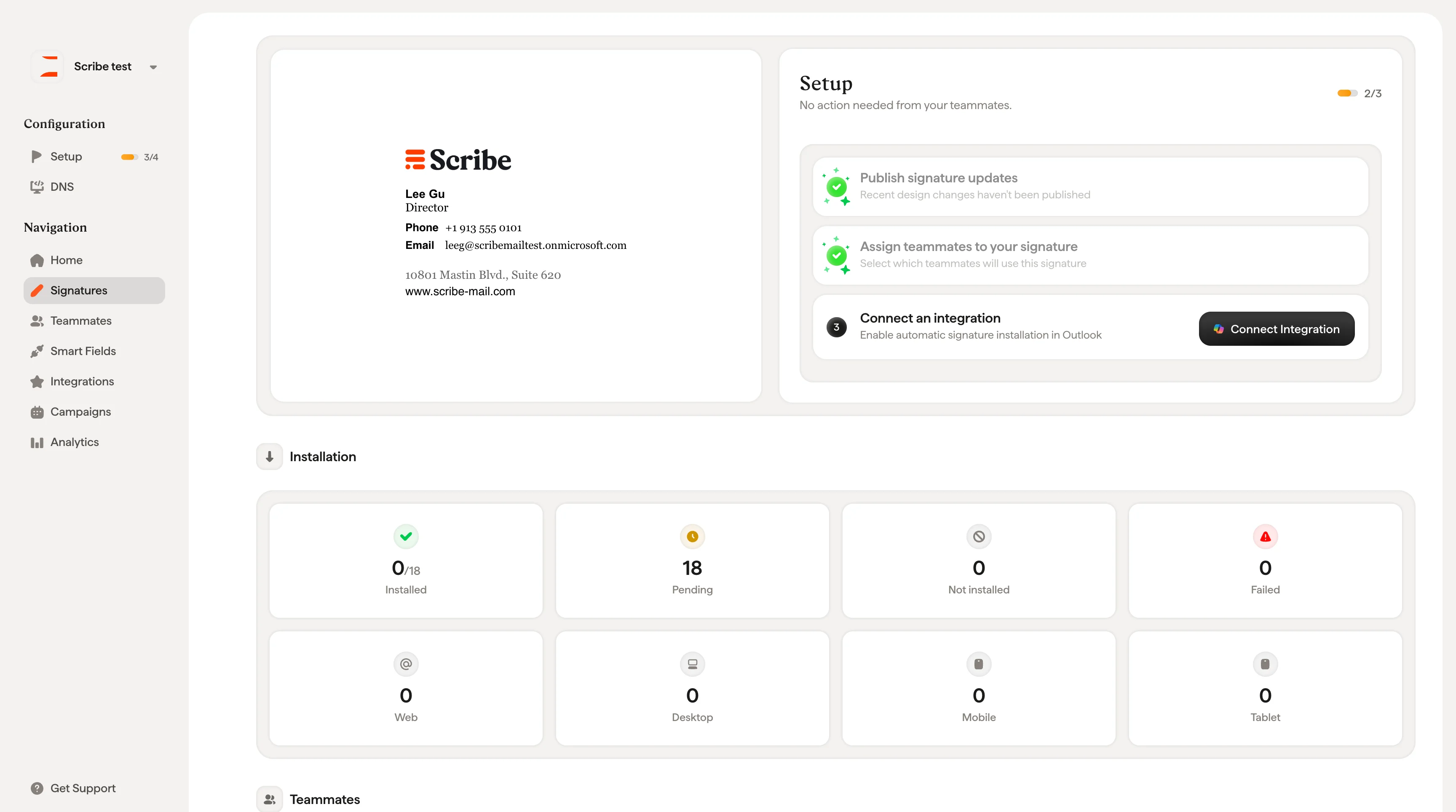
Onder het installatiepaneel vatten vier kaarten de installatiestatus voor deze handtekening samen:
Een tweede rij kaarten toont de installatieverdeling per apparaattype: Web, Desktop, Mobiel en Tablet.
Teamleden
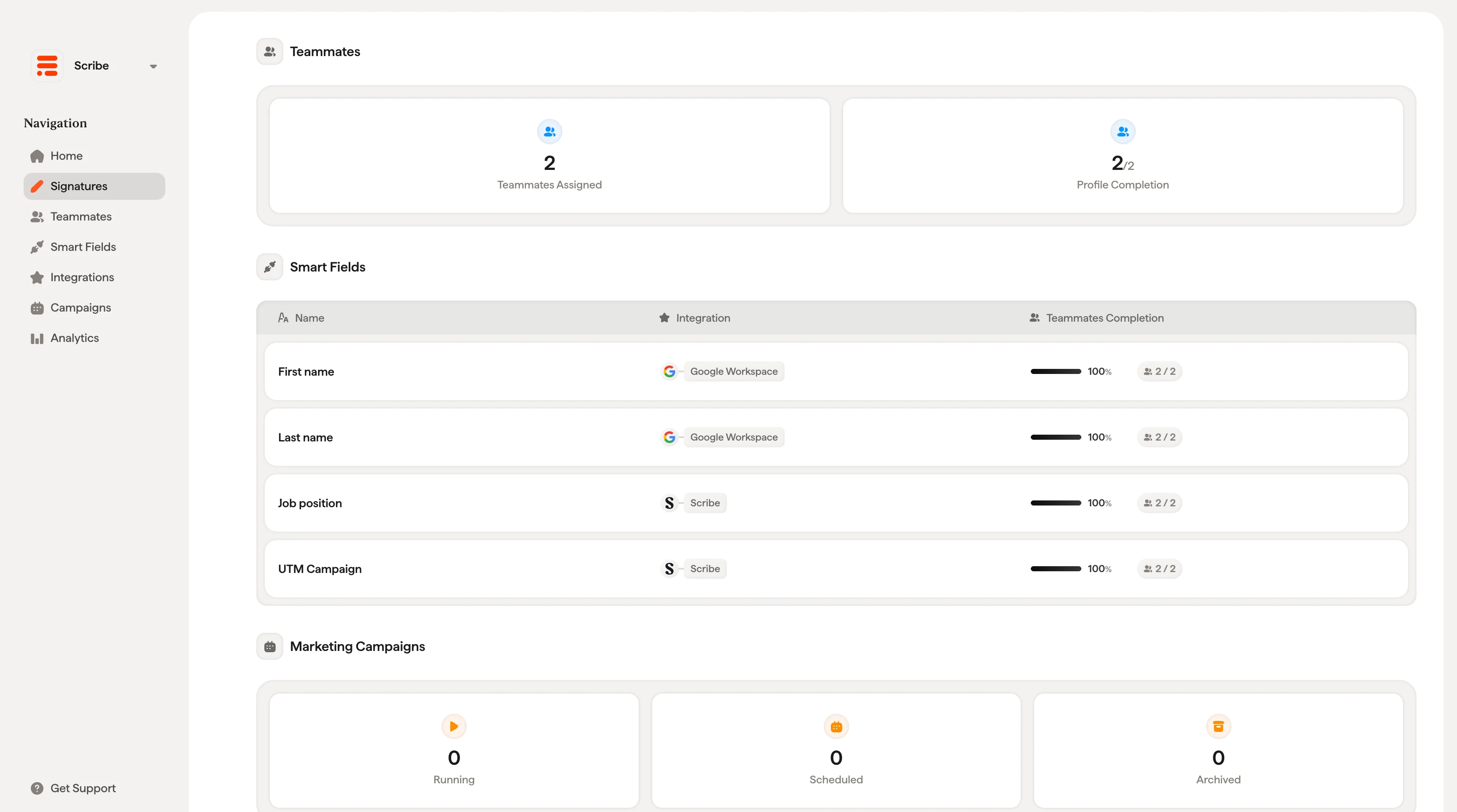
Twee kaarten tonen in één oogopslag de toewijzing van teamleden:- Toegewezen teamleden: hoeveel teamleden zijn toegewezen aan deze handtekening
- Profielcompletering: het gemiddelde voltooiingspercentage van de Smartfield-gegevens van alle toegewezen teamleden
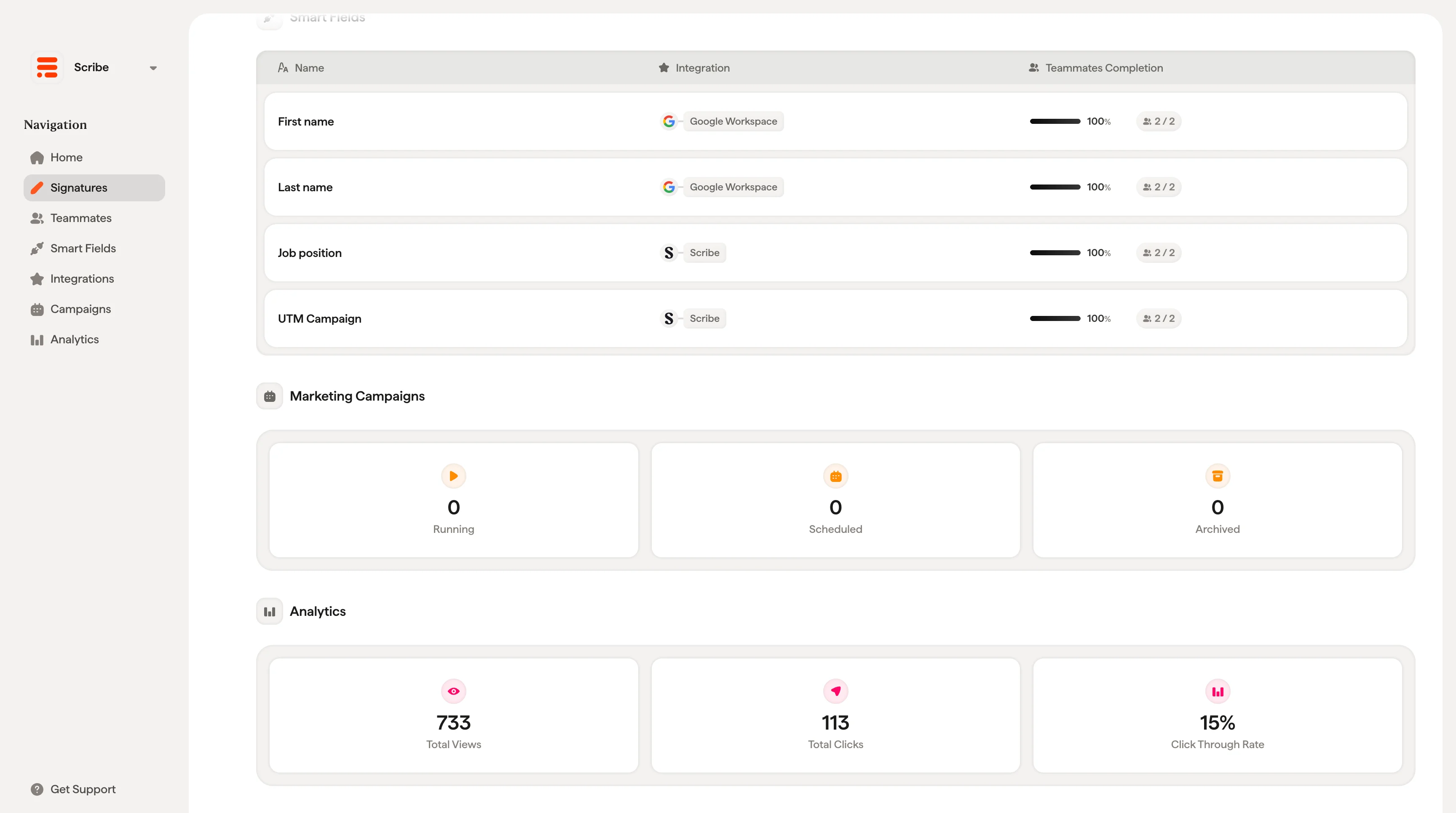
Smartfields die in deze handtekening worden gebruikt
Een tabel toont elk Smartfield dat in het ontwerp van deze handtekening wordt gebruikt, met drie kolommen:- Naam: de Smartfield (bijvoorbeeld voornaam, functie, telefoonnummer werk)
- Integratie: waar de gegevens vandaan komen (bijvoorbeeld Entra ID, Google Workspace of Scribe)
- Voltooiing teamleden: een voortgangsbalk en aantal (bijvoorbeeld „15/19” op 79%) die laat zien hoeveel toegewezen teamleden dit veld hebben ingevuld
Marketingcampagnes
Drie kaarten tonen de campagnestatus voor deze handtekening:- Actief: campagnes die momenteel lopen
- Gepland: campagnes die in de toekomst starten
- Gearchiveerd: afgelopen campagnes
Analytics
Drie kaarten geven je een snel beeld van de prestaties:- Totaal aantal weergaven: hoe vaak de handtekening is bekeken
- Totaal aantal kliks: hoe vaak ontvangers op elementen in de handtekening hebben geklikt
- Klikratio: het percentage weergaven dat tot een klik heeft geleid
Gerelateerde artikelen
- Overzicht van handtekeningen: hoe de handtekeningenbibliotheek en de detailpagina op elkaar aansluiten.
- Handtekeningen maken en beheren: handtekeningen maken, dupliceren en organiseren.
- Handtekeningen installeren: rol de handtekening uit naar toegewezen teamleden.