

Leden en teamleden zijn verschillende dingen in Scribe. Leden loggen in op de Workspace, en alleen Owners en Admins kunnen die beheren. Teamleden zijn de mensen voor wie je e-mailhandtekeningen maakt en uitrolt. Eén persoon kan beide zijn.
Rollen en toegangsniveaus
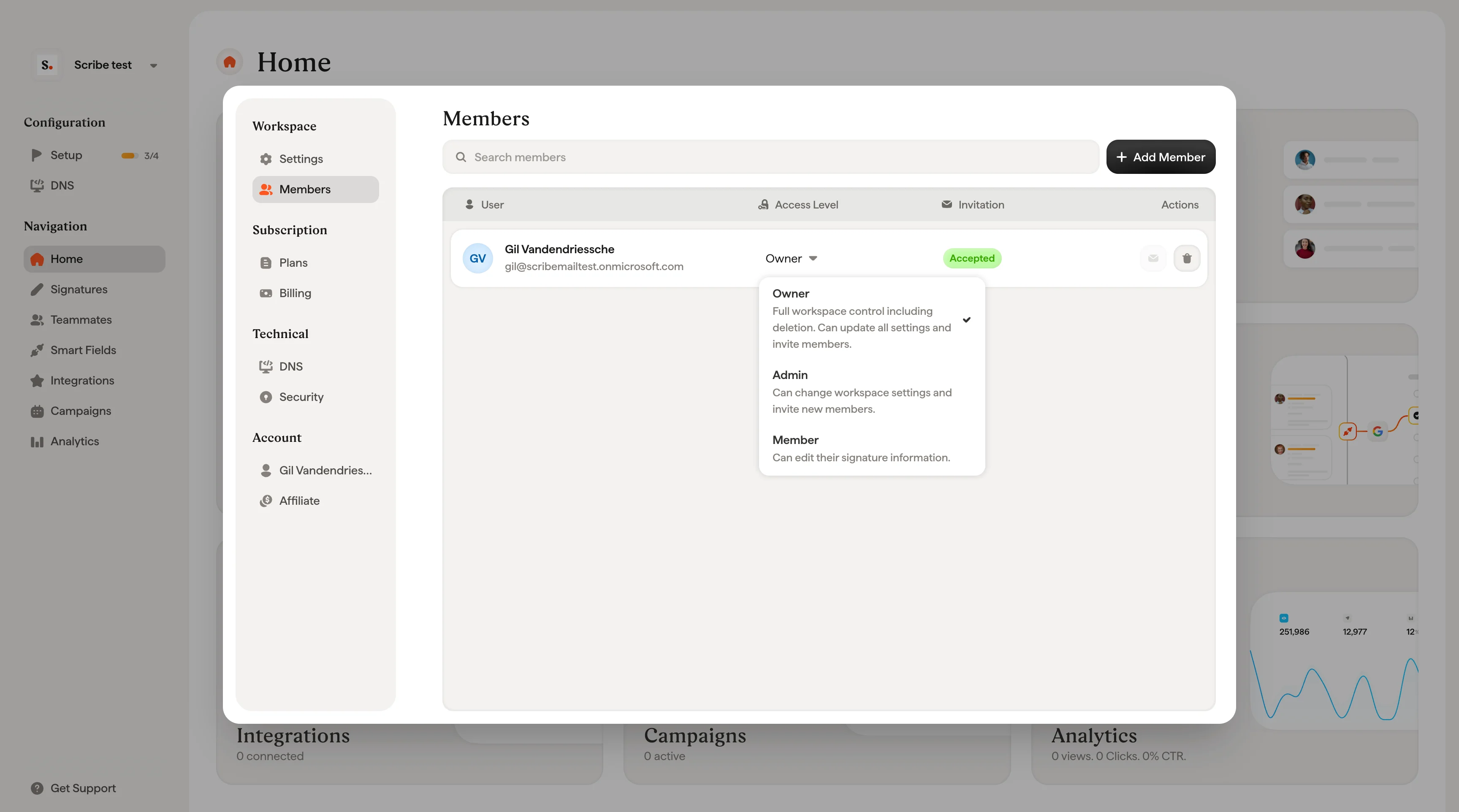
Elk lid krijgt een van de drie rollen toegewezen. Je kunt de rol van een lid op elk moment wijzigen via het dropdownmenu Access Level in de ledentabel.Owner
Volledige controle over de Workspace, inclusief verwijderen. Kan alle instellingen wijzigen en leden uitnodigen. Per Workspace is slechts één owner toegestaan, en alleen de huidige owner kan het eigenaarschap overdragen.Admin
Kan Workspace-instellingen wijzigen en nieuwe leden uitnodigen. Kan de Workspace niet verwijderen en geen eigenaarschap overdragen.Member
Kan de eigen handtekeninggegevens bewerken en de eigen handtekening installeren. Geen toegang tot sjablonen, campagnes, Workspace-instellingen of andere beheerfuncties.Een nieuw lid uitnodigen
1
Open het venster Add Member
Klik op + Add Members rechtsboven op de pagina Leden.
2
Voer een e-mailadres in en selecteer een rol
Typ het e-mailadres van het nieuwe lid in het veld Email en kies vervolgens een rol uit het dropdownmenu Role. In het dropdownmenu staat per rol omschreven wat ermee mogelijk is, zodat je gemakkelijk kunt kiezen.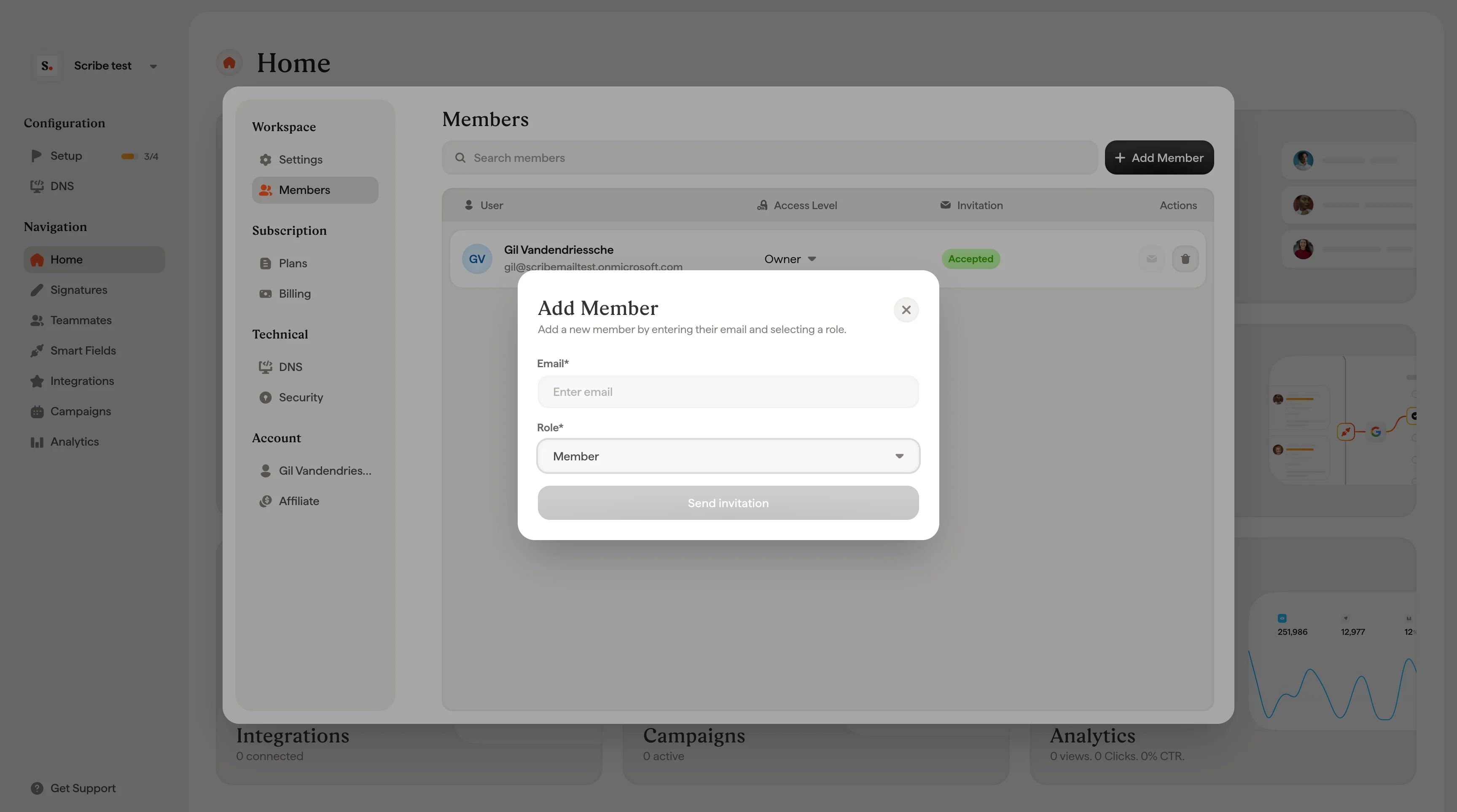
3
Verstuur de uitnodiging
Klik op Send invitation. Er verschijnt een bevestigingsscherm met wie er is uitgenodigd en welke rol is toegewezen.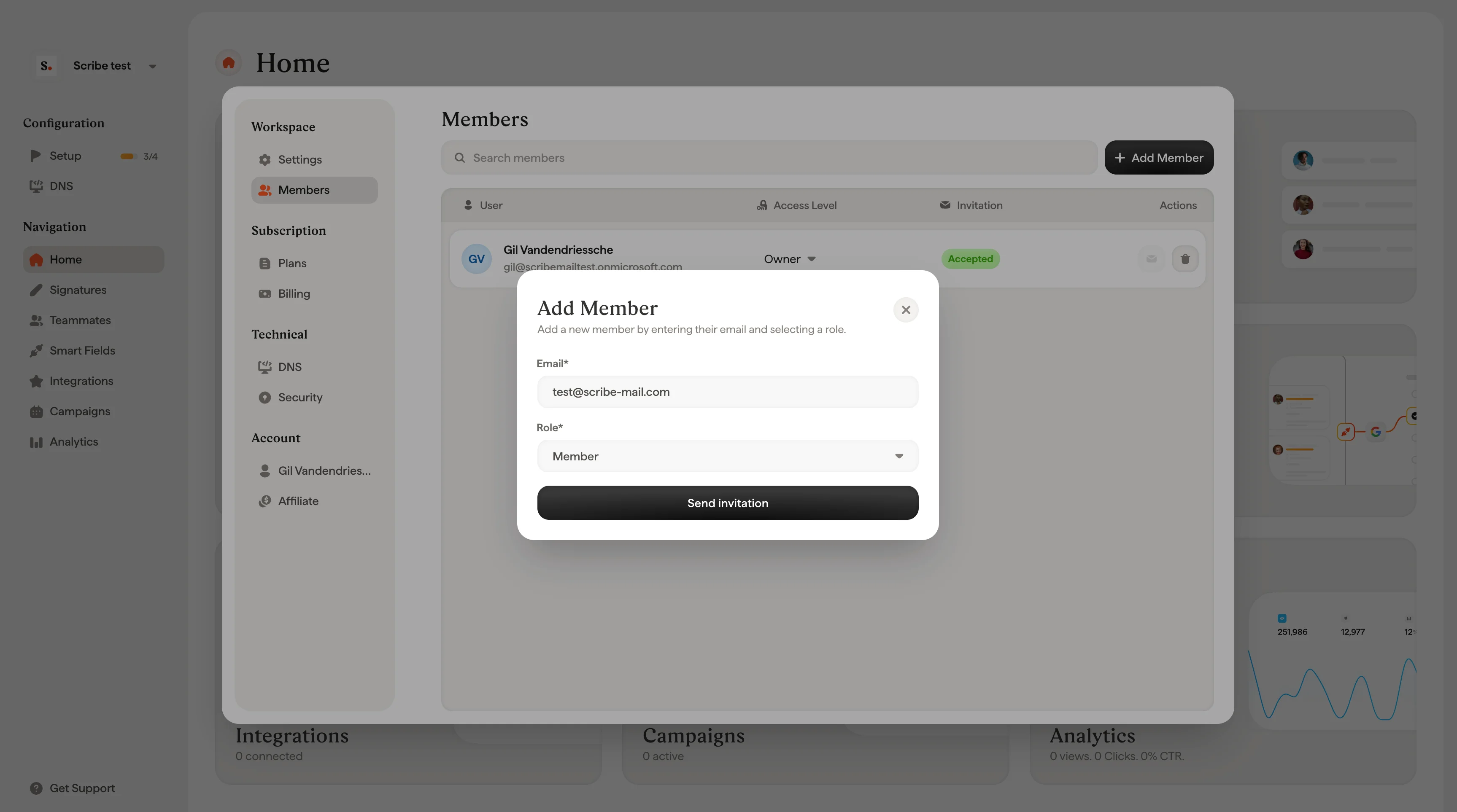
Een uitnodiging opnieuw verzenden
Als een lid de uitnodiging nog niet heeft geaccepteerd, kun je deze opnieuw verzenden. Zoek het lid in de tabel (de status is dan Pending) en klik op het envelopje in de kolom Actions.De rol van een lid wijzigen
Klik op de dropdown Access Level naast een lid en kies een nieuwe rol. De wijziging gaat direct in. De rol Owner kun je niet op deze manier wijzigen. Alleen de huidige Owner kan het eigenaarschap overdragen.Een lid verwijderen
Klik op het prullenbakicoon in de kolom Actions bij het lid dat je wilt verwijderen. Er verschijnt een bevestigingsdialoog, want het verwijderen van een lid trekt definitief de toegang tot de Workspace in. Klik op Delete om te bevestigen of op Cancel om terug te gaan.Gerelateerde artikelen
- Account: beheer je persoonlijke profiel dat met je meegaat tussen Workspaces.
- Workspaces: maak en beheer de Workspaces waartoe leden behoren.
- SSO/SAML configureren: laat leden inloggen via je identityprovider.