

Waarom meerdere Workspaces gebruiken
Met Workspaces houd je het overzicht wanneer je e-mailhandtekeningen voor meerdere groepen beheert. Veelvoorkomende toepassingen:- Bureaus. Beheer e-mailhandtekeningen voor meerdere klanten, elk in een eigen Workspace, vanuit één Scribe-account.
- Consultants. Beheer e-mailhandtekeningen voor verschillende klanten zonder te wisselen tussen aparte accounts.
- Moederbedrijven. Centraliseer handtekeningbeheer voor verschillende merken of dochterondernemingen, allemaal onder één dak.
Een Workspace aanmaken
1
Open het workspacemenu
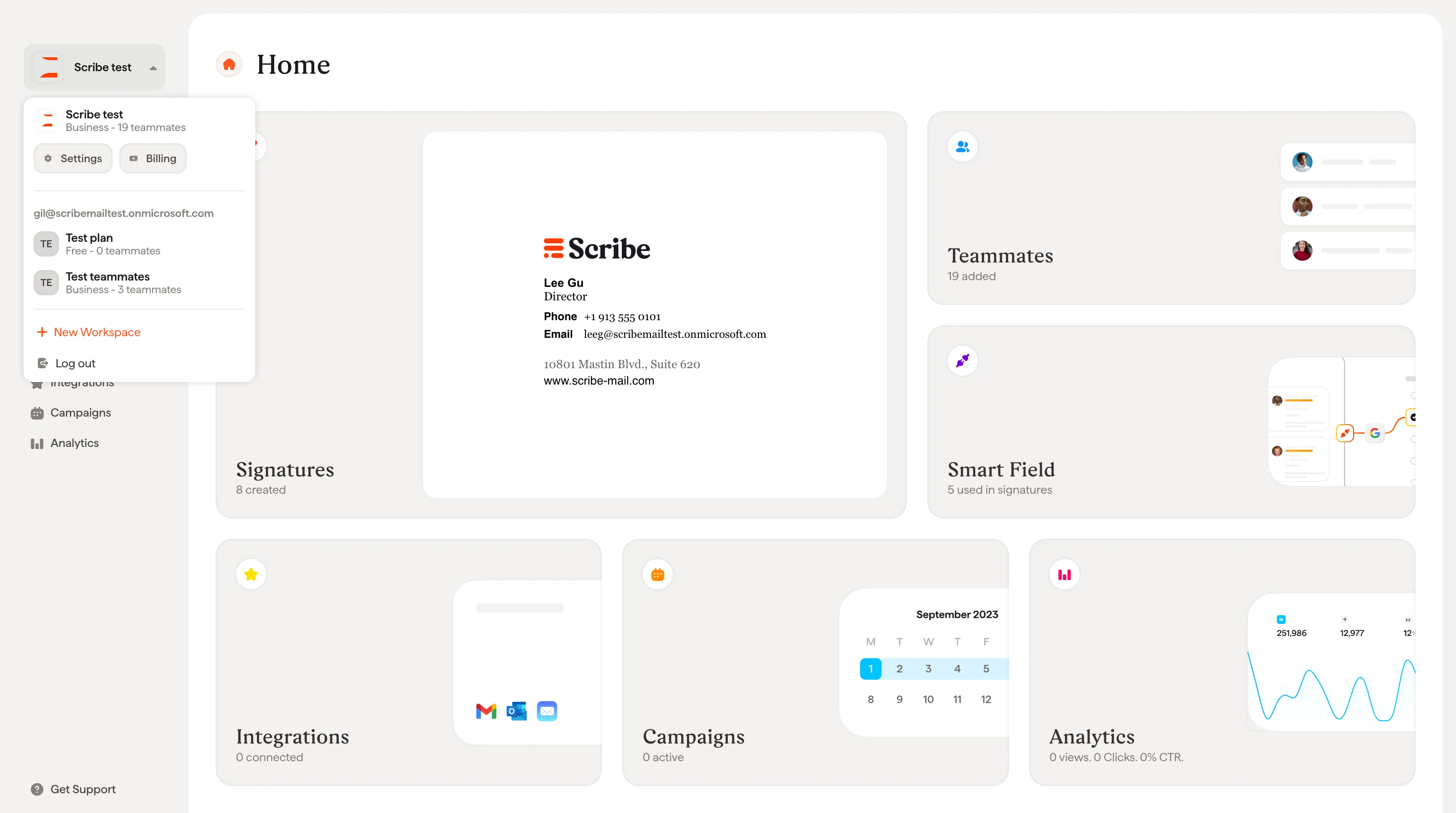
Klik op de naam van je Workspace linksboven in de zijbalk. Hiermee open je een dropdown met je bestaande Workspaces en een optie + New Workspace.Klik op + New Workspace.
2
Geef de Workspace een naam
Vul in het venster New Workspace een naam in bij het veld Workspace name. De naam moet tussen 2 en 25 tekens lang zijn.
3
Kies of je een handtekening voor jezelf wilt aanmaken
Selecteer Yes of No bij de vraag “Do you need a signature for yourself in this new workspace?”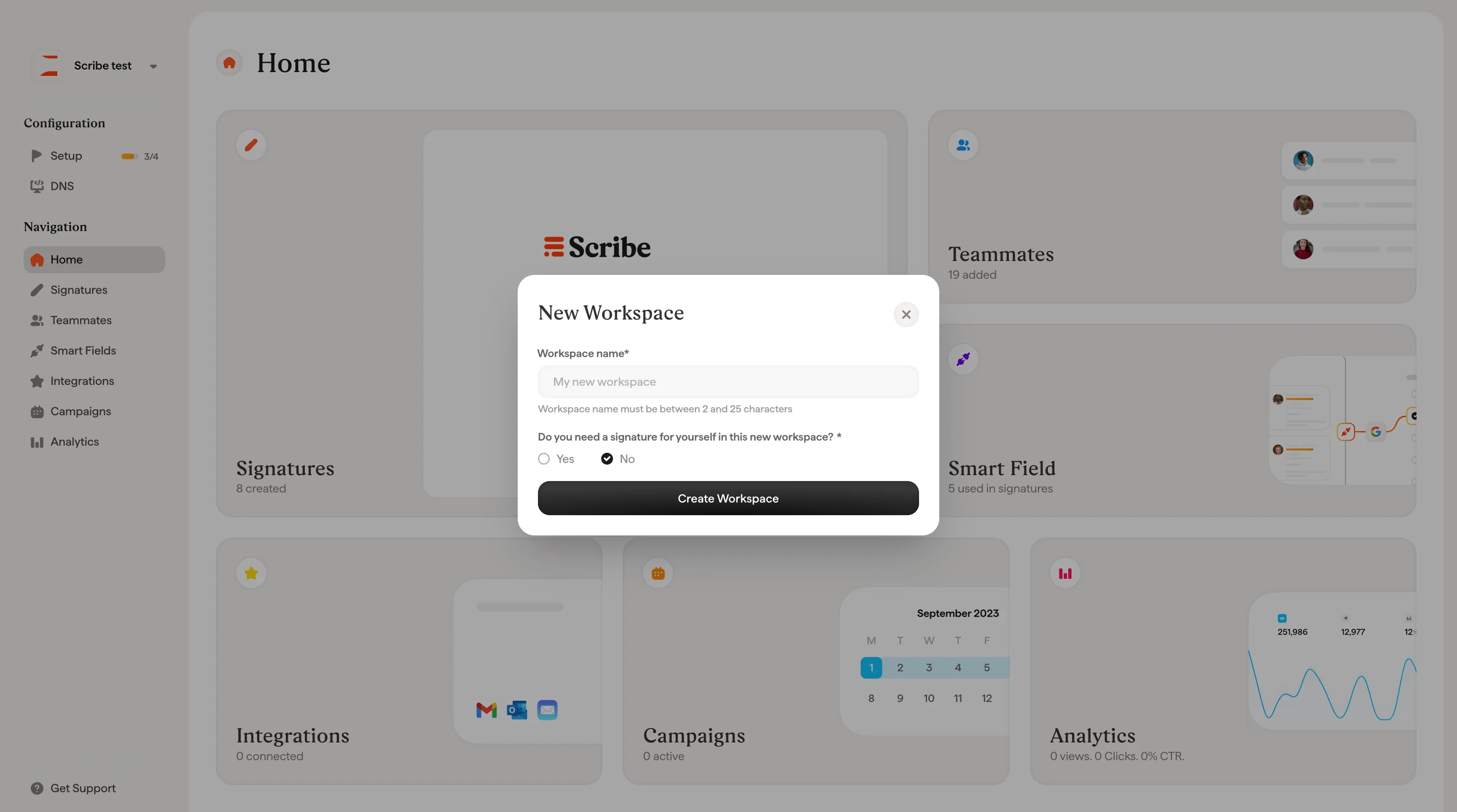
- Als je Nee selecteert, klik je op Workspace aanmaken om af te ronden.
- Als je Ja selecteert, verschijnt er een extra veld Je e-mailadres. Vul het e-mailadres in dat aan je teamlidprofiel in deze nieuwe Workspace wordt gekoppeld en klik vervolgens op Workspace aanmaken.
Schakelen tussen Workspaces
Klik op de naam van je Workspace linksboven in de zijbalk om de dropdown te openen. Al je Workspaces staan daar op een rij. Klik op een Workspace om ernaartoe te schakelen. Elke Workspace heeft een eigen set handtekeningen, teamleden, Smartfields, integraties, campagnes en analytics.Workspace-instellingen
Om een Workspace te configureren, open je Workspace-instellingen in de zijbalk en klik je op Instellingen. Deze instellingen gelden alleen voor de Workspace waarin je je nu bevindt.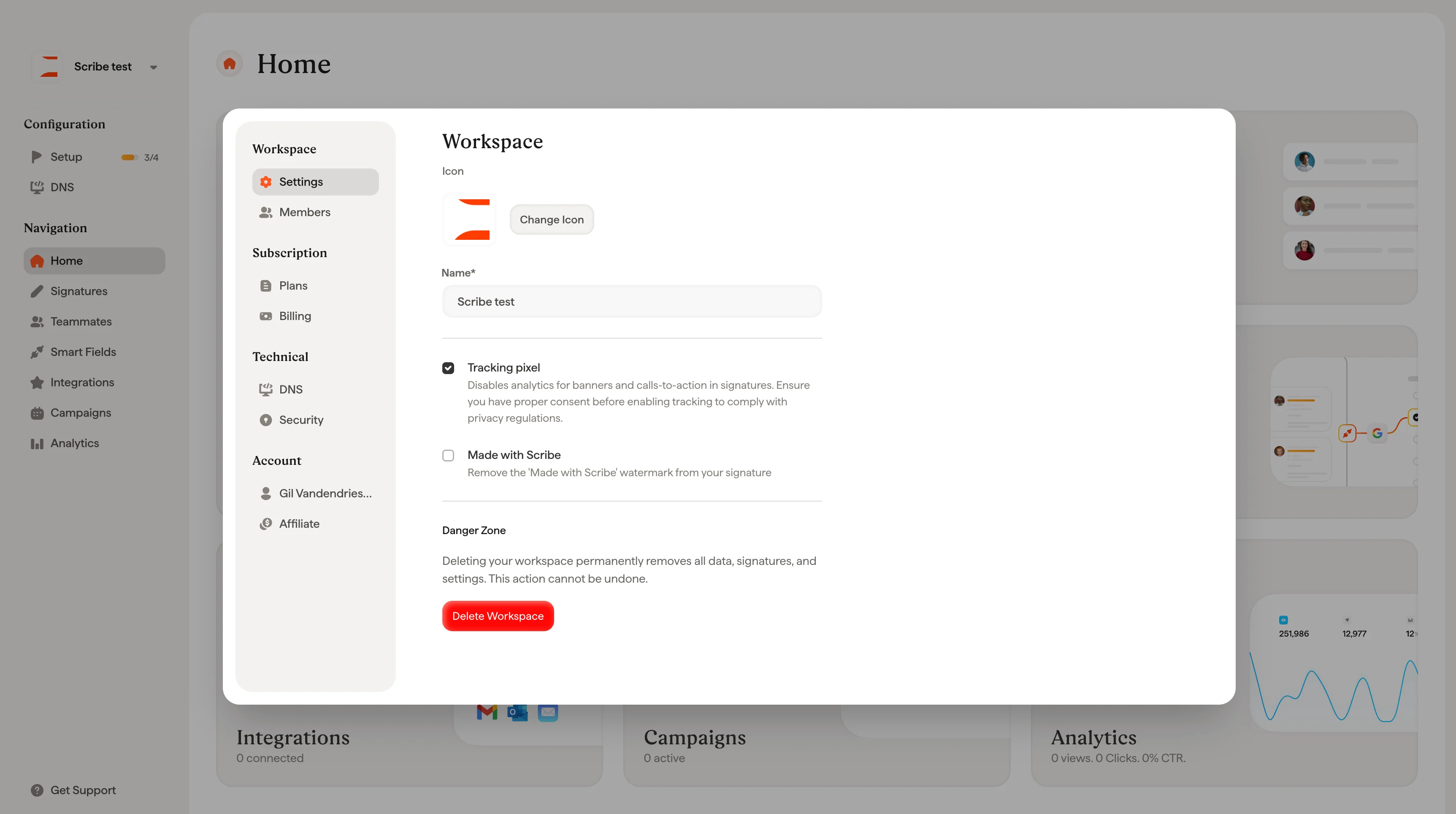
Pictogram en naam
Elke Workspace heeft een pictogram en een naam. Klik op Pictogram wijzigen om een nieuw pictogram te uploaden, en bewerk het veld Naam om je Workspace te hernoemen. Het pictogram verschijnt in de zijbalk en helpt je Workspaces uit elkaar te houden als je er meerdere beheert.Tracking pixel
Schakel dit in om analyses van banners en calls-to-action in je handtekeningen te volgen. Als dit uitstaat, worden er geen trackinggegevens verzameld. Zorg dat je over de juiste toestemming beschikt voordat je tracking inschakelt, om te voldoen aan de privacywetgeving.Made with Scribe
Deze schakelaar bepaalt of er een „Made with Scribe”-watermerk op je handtekeningen verschijnt. Verwijderen vereist een betaald abonnement.Een Workspace verwijderen
De Danger Zone onderaan de instellingenpagina bevat de knop Delete Workspace. Bij het verwijderen van een Workspace worden alle gegevens definitief gewist, waaronder handtekeningen, teamleden en instellingen. Deze actie kan niet ongedaan worden gemaakt en is alleen beschikbaar voor de eigenaar van de Workspace. Wanneer je op Delete Workspace klikt, vraagt een bevestigingsdialoog je om een reden te selecteren en eventueel een opmerking achter te laten voordat je doorgaat.Gerelateerde artikelen
- Leden: nodig mensen uit voor een Workspace en bepaal wat elk van hen kan beheren.
- Overzicht teamleden: de mensen van wie de handtekeningen in een Workspace staan.
- Overzicht integraties: koppel elke Workspace aan een eigen e-mailprovider.