

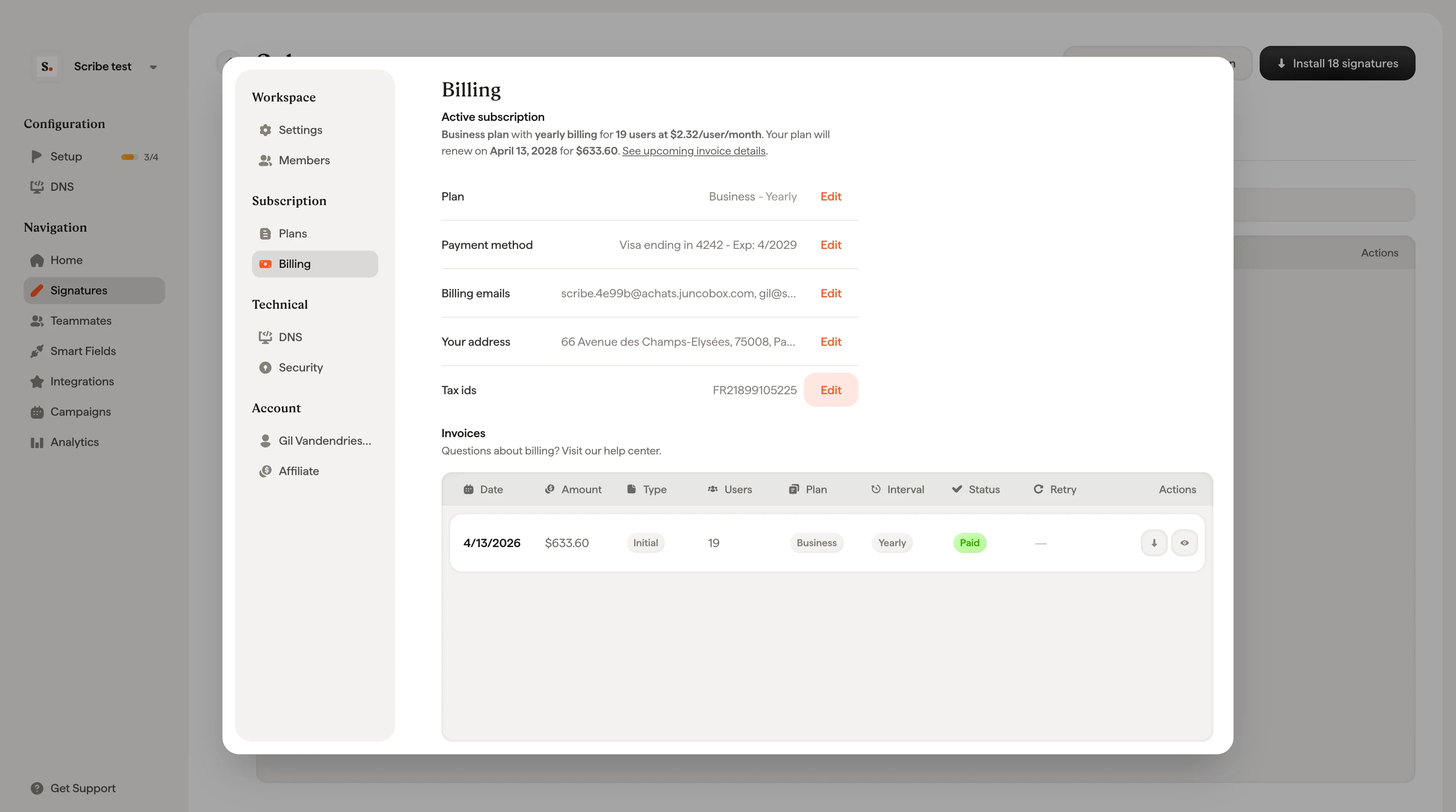
Abonnementsoverzicht
Bovenaan de pagina Facturatie vind je een samenvatting van de status van je huidige abonnement. Tijdens de gratis proefperiode zie je hier hoeveel dagen je nog hebt en de bevestiging dat je toegang hebt tot onbeperkte gebruikers, onbeperkte handtekeningen en alle functies van Scribe. Onder de samenvatting kun je de volgende velden bekijken en bewerken:Factuuradres bijwerken
Klik op Bewerken naast Je adres of Facturatie-e-mails om het formulier voor het factuuradres te openen. Het formulier bevat: Gegevens- Bedrijfsnaam: de officiële bedrijfsnaam zoals deze op facturen moet verschijnen.
- Facturatie-e-mails: e-mailadressen die facturen en betalingsmeldingen ontvangen. Je kunt tot 10 e-mailadressen toevoegen, gescheiden door komma’s.
- Btw-nummers: het fiscaal identificatienummer van je bedrijf (VAT-nummer, GST enzovoort).
- Straat, huisnummer, appartement/suite, postcode, plaats en land.
Je facturatieadres en btw-nummer worden gebruikt om conforme facturen op te stellen. Zorg dat ze overeenkomen met de officiële registratiegegevens van je bedrijf.
Facturen
Onderaan de pagina Facturatie zie je je volledige factuurgeschiedenis in een tabel. Elke factuurregel bevat:Factuurtypes
Factuurstatussen
Factuuracties
Elke factuurregel heeft actieknoppen aan de rechterkant:- Downloaden: download de factuur-pdf of de bon-pdf.
- Factuurgegevens bekijken: opent een gedetailleerd overzicht van de factuur met de abonnementssamenvatting, gebruikersaanpassingen, belastingen en het totaal.
- Betaling opnieuw proberen: probeer een mislukte betaling handmatig opnieuw (verschijnt alleen bij mislukte facturen).
Factuurgegevens bekijken
Klik op het oogpictogram op een factuurrij om het venster Factuurgegevens of Aankomende factuur te openen. Het venster toont:- Abonnementsoverzicht: de naam van je abonnement, factureringsinterval, aantal gebruikers, prijs per gebruiker en de berekeningsformule (bijv. $ 3,0 × 235 gebruikers × 12 maanden).
- Gebruikersaanpassingen: gebruikers die tijdens de factureringsperiode zijn toegevoegd of verwijderd, met naar rato berekende kosten en tegoeden.
- Subtotaal (excl. btw): het totaal vóór belasting.
- Btw: VAT of andere toepasselijke belastingen op basis van je factuuradres.
- Totaal: het uiteindelijk in rekening gebrachte bedrag.
- Verlengingsdatum: wanneer je abonnement automatisch wordt verlengd.
- Stripe Climate: Scribe draagt 1% van je abonnement bij om CO₂ uit de atmosfeer te verwijderen via Stripe Climate.
Als je „Gebruikersaanpassing voor huidige periode” ziet op een aankomende factuur, is dit een naar rato berekend tegoed of bedrag voor gebruikers die halverwege de cyclus zijn toegevoegd of verwijderd.
Mislukte betalingen
Wanneer een betaling mislukt, probeert Scribe het automatisch opnieuw via Stripe. De kolom Nieuwe betaalpoging toont het huidige aantal pogingen van het maximum van 9 (bijv. 6/9). Beweeg de muisaanwijzer over het aantal pogingen om de datum van de volgende automatische poging te zien.Een betaling handmatig opnieuw proberen
Als je je kaart hebt bijgewerkt of het probleem hebt opgelost, hoef je niet te wachten op de volgende automatische poging.1
De mislukte factuur opzoeken
Ga naar Configuratie → Facturatie en zoek de factuur met de status Betaling mislukt.
2
Klik op het pictogram Opnieuw proberen
Klik op het pictogram Opnieuw proberen (ronde pijl) in de kolom Acties.
3
Bevestig de betaling
Een bevestigingsvenster toont de kaart die wordt belast, de factuurdatum en het bedrag. Klik op Betaling opnieuw proberen om door te gaan.
Tegoed
Tegoed is een vooruitbetaald bedrag dat automatisch wordt verrekend met je volgende factuur. Je huidige tegoed zie je op de pagina Facturatie. Tegoed voeg je toe door op Toevoegen te klikken naast het veld Tegoed, of het wordt door het Scribe-team toegepast voor factuuraanpassingen of accountspecifieke redenen.Gerelateerde artikelen
- Prijzen: hoe prijs per gebruiker, verrekening naar rato en de gratis proefperiode werken.
- Abonnementen: vergelijk de niveaus Free, Business en Enterprise functie voor functie.
- Abonnementslimieten en -wijzigingen: wat er gebeurt wanneer je teamgrootte of abonnement verandert.