Indeling
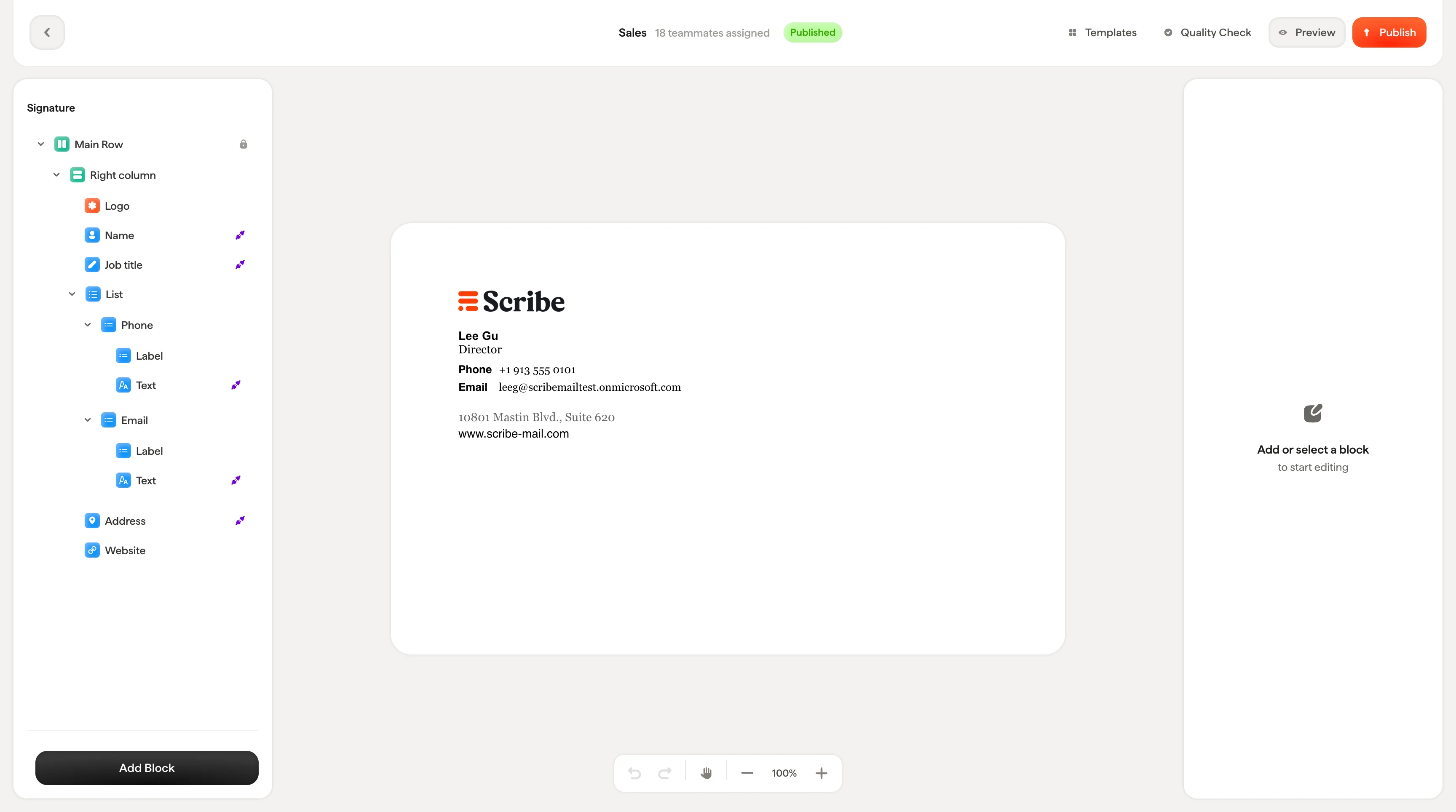
Boompaneel (links): toont de hiërarchische structuur van je handtekening als een inklapbare boom. Elk blok in je handtekening verschijnt hier: kolommen, tekstblokken, afbeeldingen, banners. Vanuit dit paneel selecteer, herorden, dupliceer, verberg en verwijder je blokken.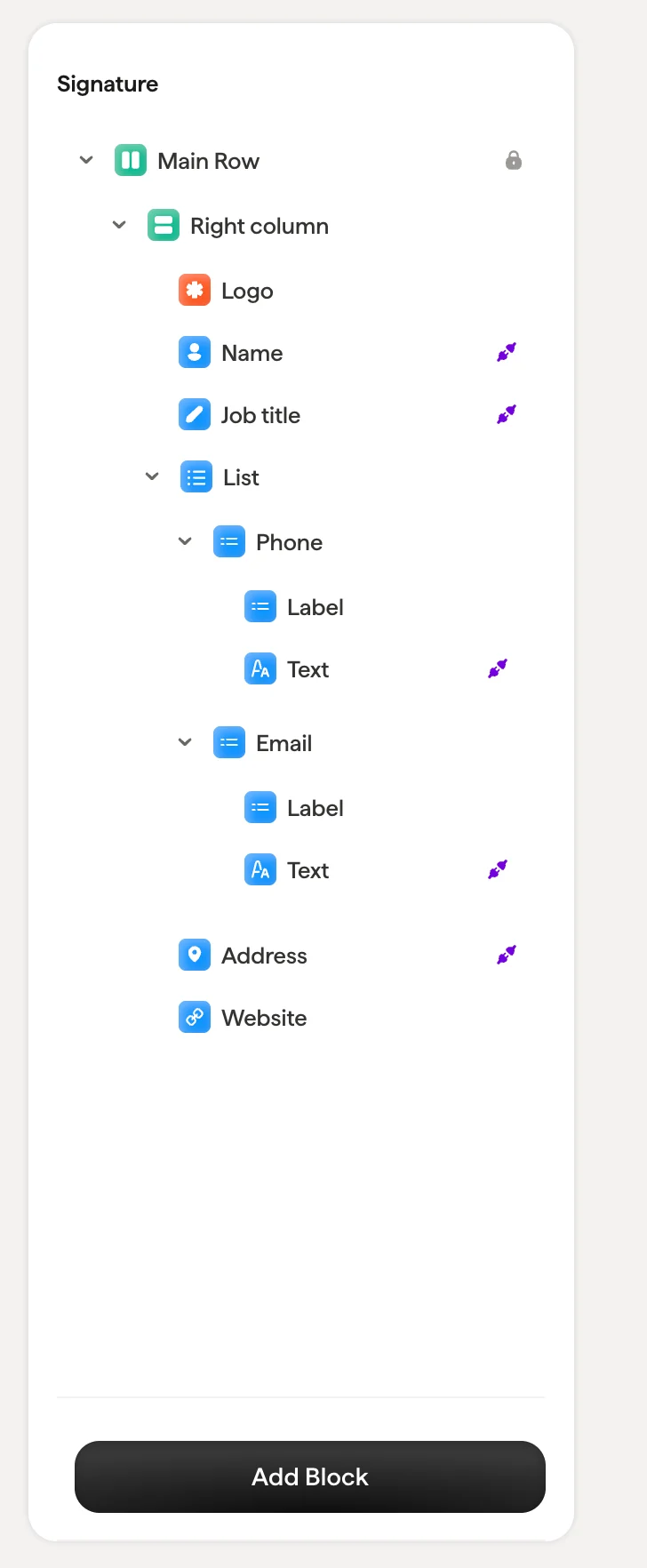
Bovenbalk
De bovenbalk toont belangrijke informatie en acties:- Pijl terug: terug naar de detailpagina van de handtekening
- Naam en status van de handtekening: toont de naam van de handtekening, het aantal toegewezen teamleden en de huidige status (Concept of Gepubliceerd)
- Sjablonen: blader door de sjablonenbibliotheek om te starten vanaf een kant-en-klaar ontwerp
- Kwaliteitscontrole: voert een compatibiliteitscontrole uit op je handtekeningontwerp. Klik om een checklist te zien die controleert of je handtekening responsief meeschaalt met alle schermformaten, werkt met alle e-mailclients en browsers, functioneert op desktop, mobiel en tablet, snel laadt dankzij lichte HTML, correct wordt weergegeven bij het opstellen van e-mails en de beeldverhoudingen op alle platforms behoudt. Alle controles moeten groen zijn voordat je publiceert.
- Voorbeeld: open het voorbeeldvenster om te zien hoe de handtekening eruitziet voor elk teamlid
- Publiceren: zet je ontwerpwijzigingen live. Na publicatie worden updates automatisch verzonden naar alle teamleden met de installatie.

Actiebalk
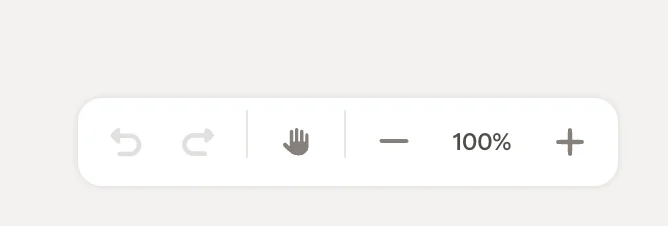
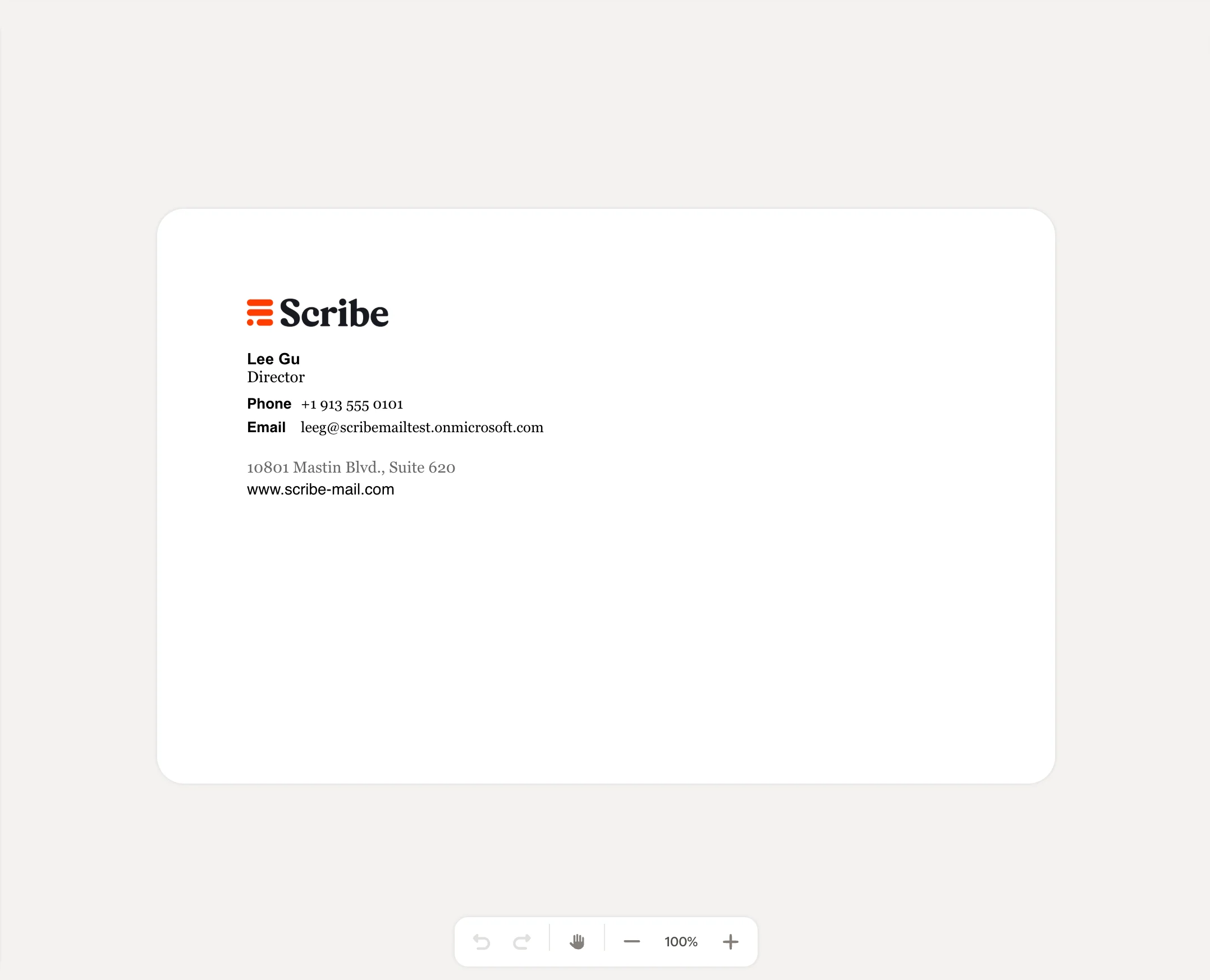
Onderaan het canvas biedt de actiebalk:- Ongedaan maken / Opnieuw: ga stap voor stap terug of vooruit door je wijzigingen
- Sleephendel: verplaats het canvasoverzicht
- Zoombediening: in- (+) of uitzoomen (−), of een specifiek zoomniveau instellen (bijv. 100%)