

Alle handtekeningen tegelijk installeren
Klik op de knop Install Signatures rechtsboven op de pagina Handtekeningen. Hiermee open je het installatievenster, waarin elke handtekening in je Workspace met de huidige status wordt getoond. Voor elke handtekening zie je:- Naam van de handtekening en het aantal toegewezen teamleden
- Status: Geïnstalleerd, Gedeeltelijk geïnstalleerd, Niet geïnstalleerd, In behandeling of Mislukt
- Integraties: Welke integraties zijn verbonden (Google Workspace, Microsoft 365 of beide)
- Laatst geïnstalleerd: Wanneer de handtekening voor het laatst is uitgerold
- Acties: Afzonderlijke handtekeningen installeren of verwijderen
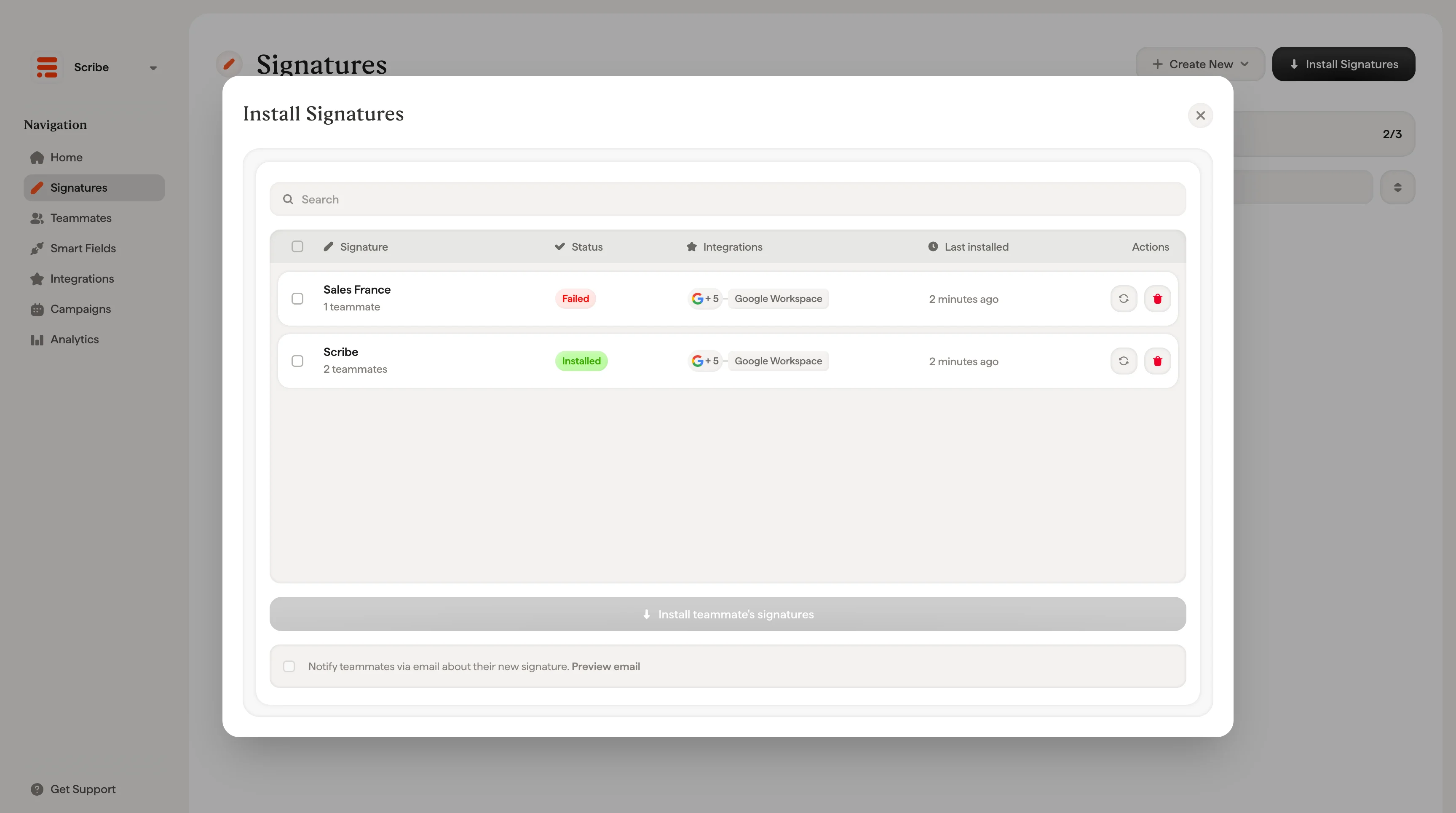
Is er nog geen integratie verbonden, dan vraagt het venster je er eerst een te verbinden voordat je kunt installeren. Klik op Connect Integration om dat in te stellen.
Eén handtekening tegelijk installeren
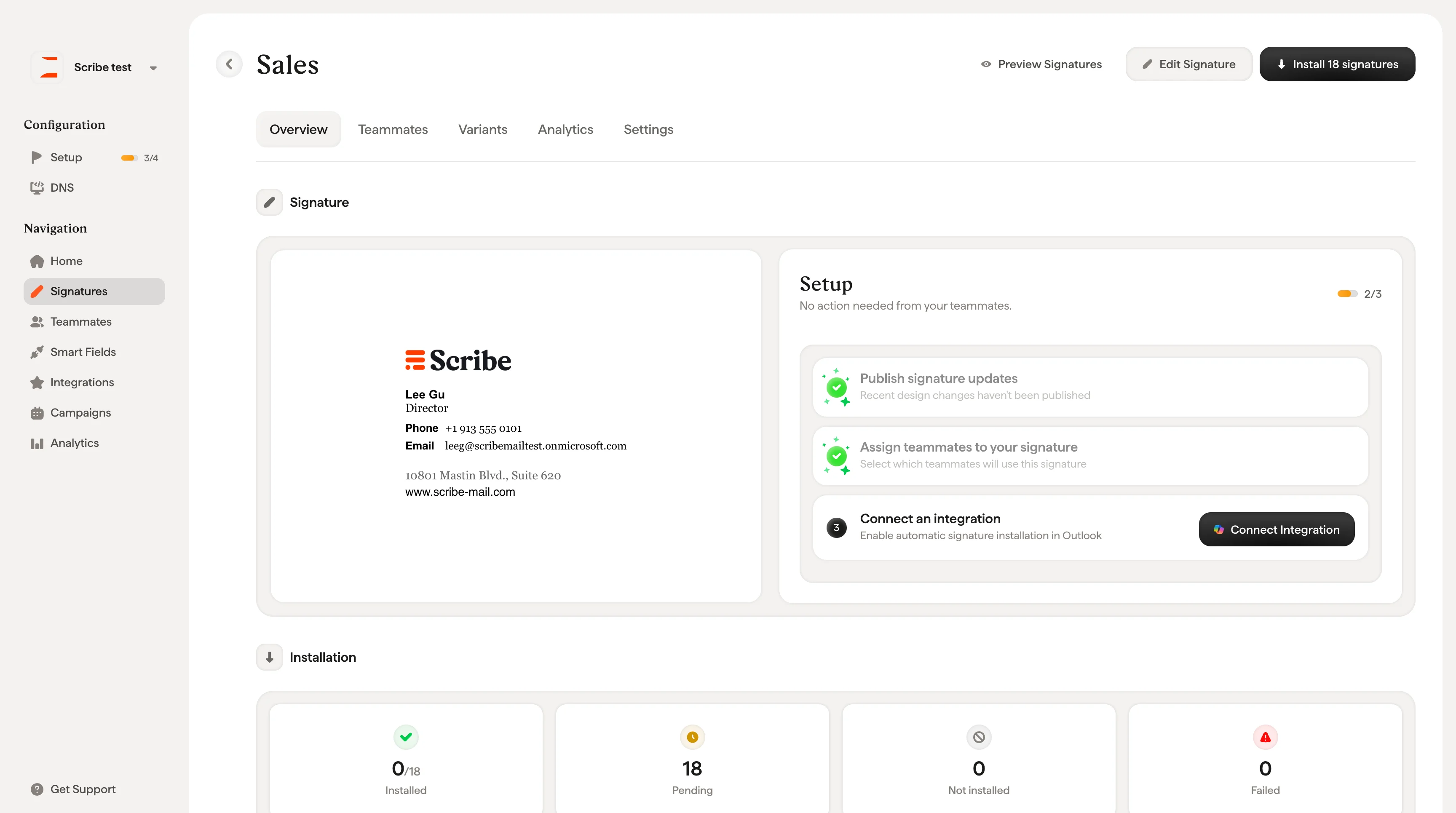
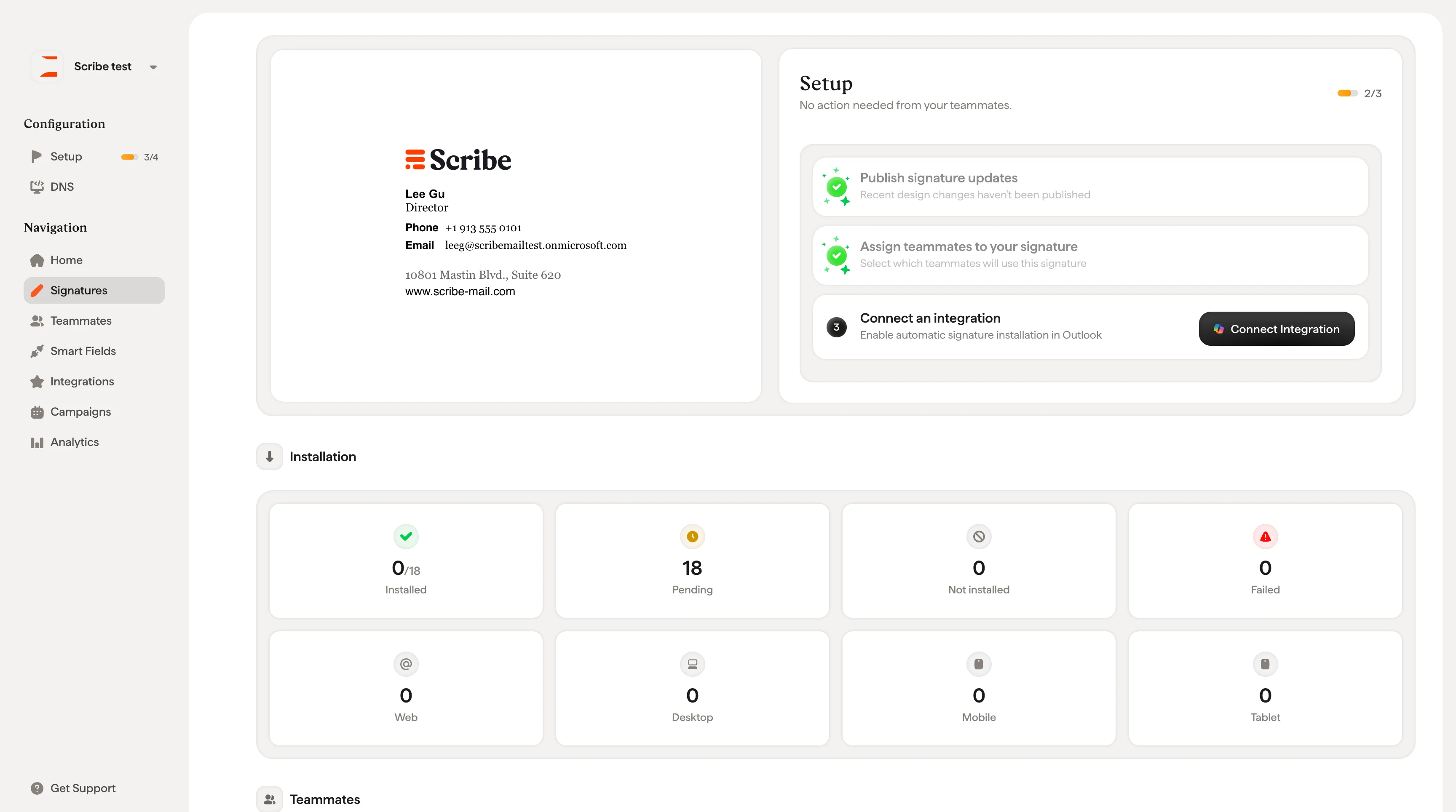
Klik op een handtekeningkaart om de overzichtspagina te openen. Het paneel Setup rechts begeleidt je door de stappen:- Handtekeningwijzigingen publiceren: Zorg dat je laatste ontwerpwijzigingen zijn gepubliceerd
- Teamleden toewijzen: Selecteer welke teamleden deze handtekening gaan gebruiken
- Een integratie verbinden: Schakel automatische installatie in
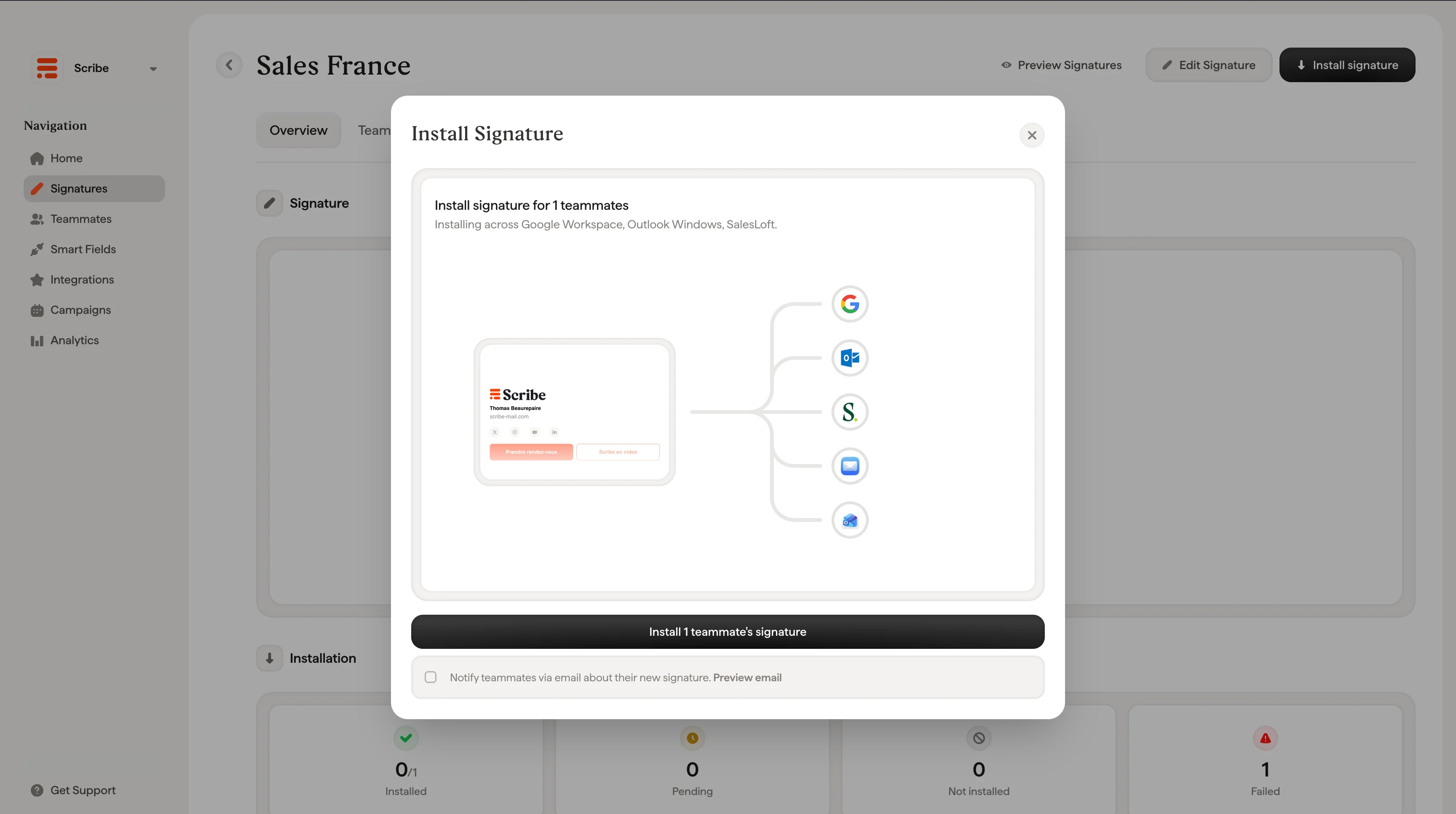
Teamleden op de hoogte stellen
Onder in de modal Install Signatures kun je “Notify teammates via email about their new signature” aanvinken om automatisch een e-mail naar je teamleden te sturen waarin staat dat hun handtekening is bijgewerkt. De e-mail bevat een voorbeeld van hun nieuwe handtekening, de naam van de beheerder die deze heeft uitgerold en op welke e-mailclient deze van toepassing is. Verder krijgen ze de bevestiging dat ze zelf niets hoeven te doen. De handtekening verschijnt automatisch zodra ze hun volgende e-mail opstellen. Zo hoef je je team niet langer handmatig via Slack, Teams of e-mail op de hoogte te stellen telkens wanneer je een handtekeningupdate uitrolt.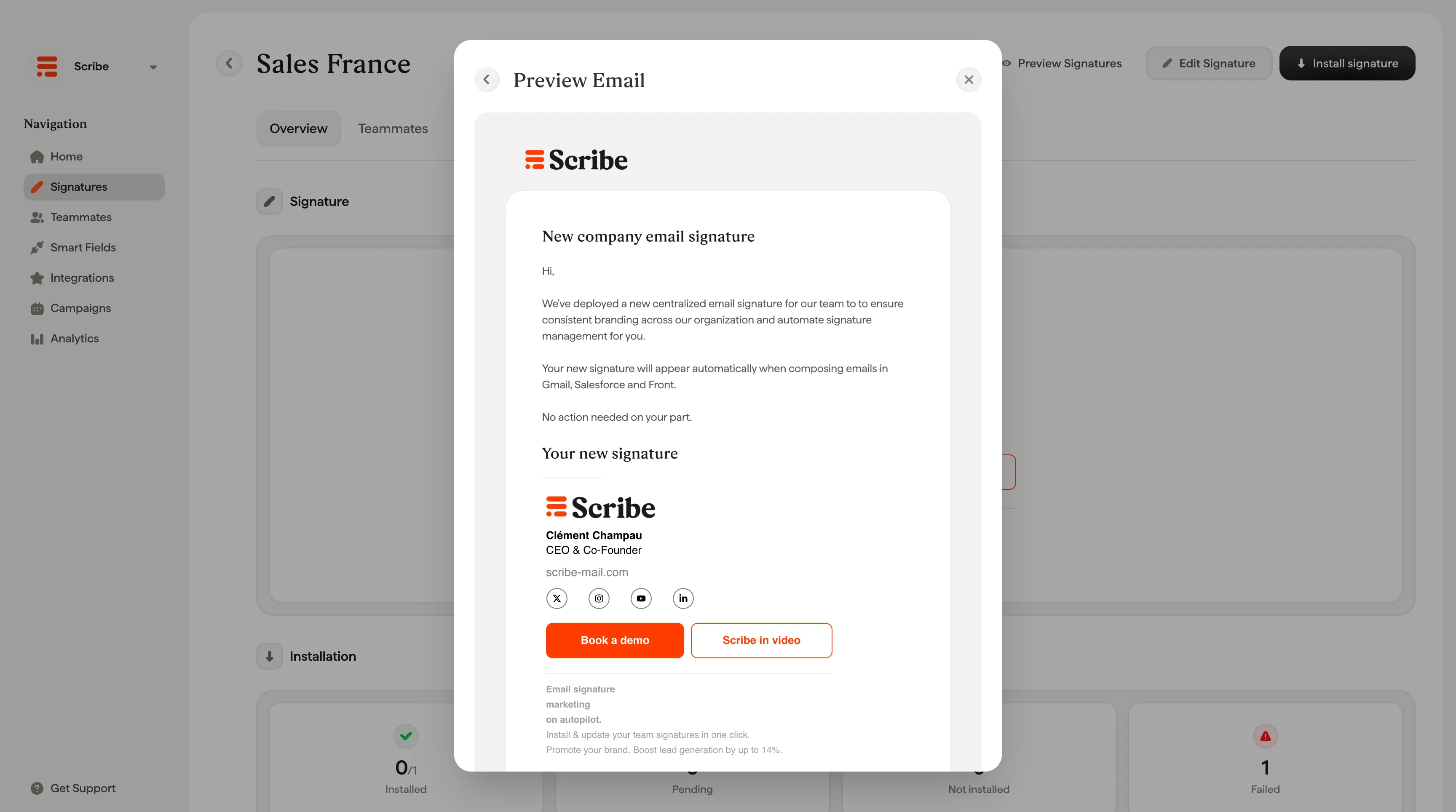
Installatiestatussen
Een handtekening verwijderen
Klik in de modal Install Signatures op de knop ✕ naast een handtekening om deze te verwijderen uit de e-mailclients van je teamleden.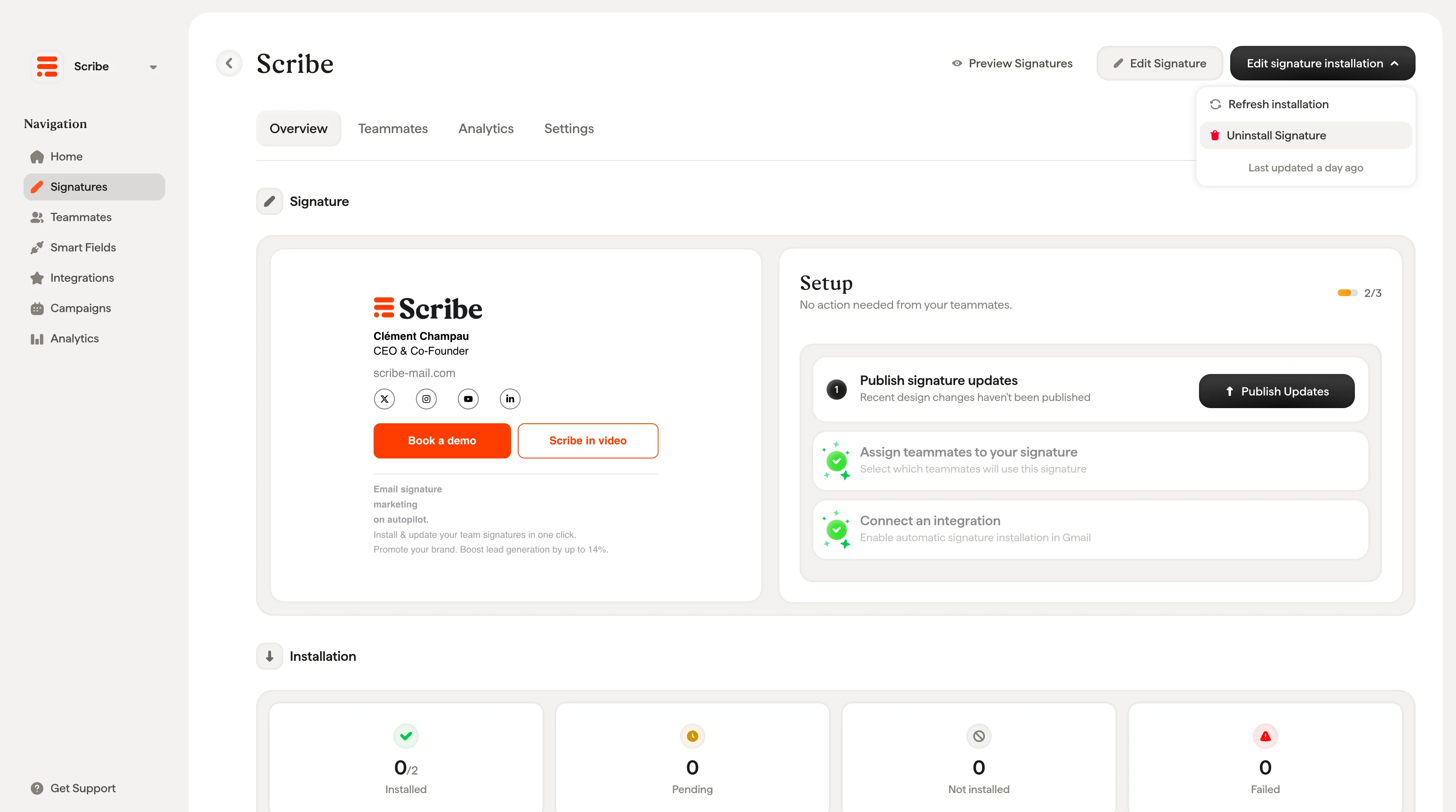
Gerelateerde artikelen
- Overzicht van handtekeningen: waar installatie past in de handtekeningworkflow.
- Statussen en fouten bij handtekeninginstallatie: wat elke status betekent en hoe je fouten oplost.
- Handtekeningstatus: lees de installatievoortgang af op de handtekeningkaart.
- Handtekeningen vooraf bekijken: controleer de handtekening van elk teamlid voordat je uitrolt.