

Structuur
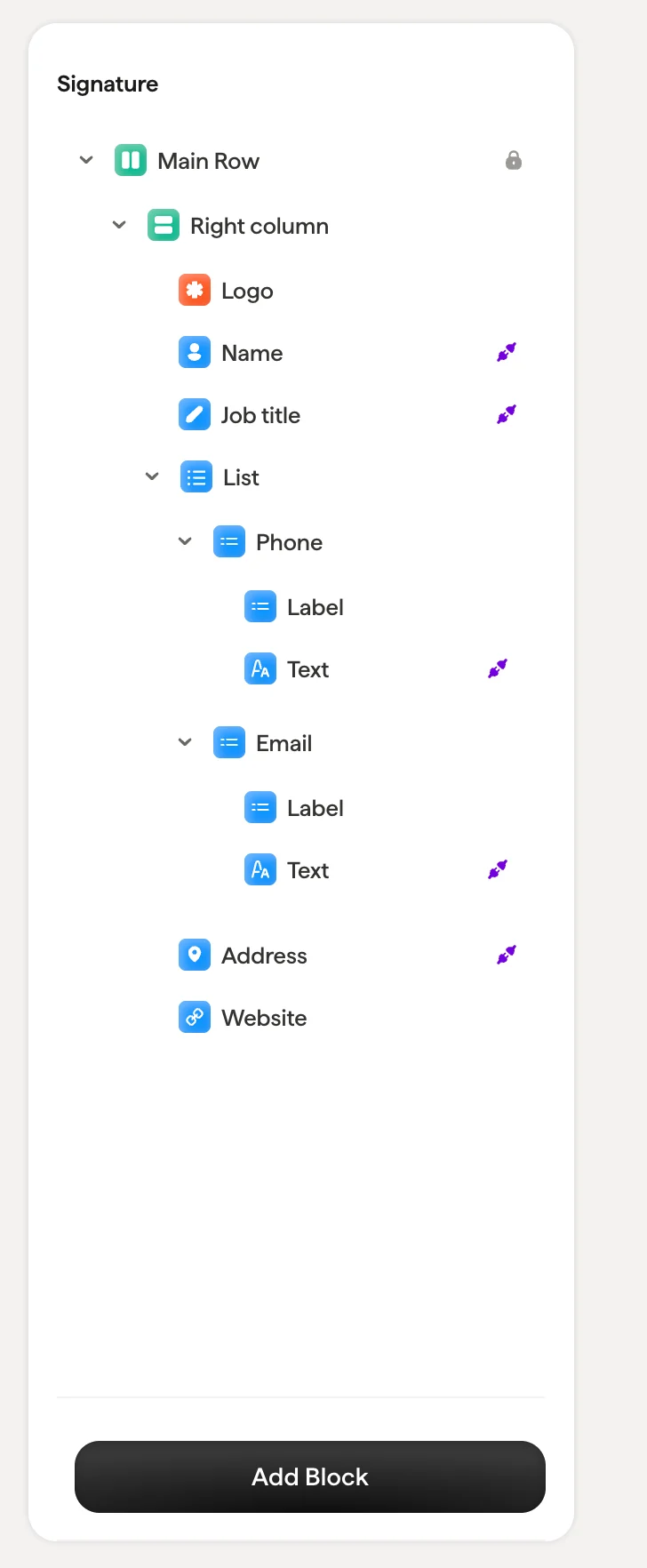
Een handtekening is opgebouwd uit geneste blokken:- Main Column: de hoofdcontainer van je handtekening. Deze kan niet worden verwijderd (aangegeven met het slotpictogram). Alle andere blokken staan hierbinnen.
- Columns: layoutcontainers die contentblokken bevatten. Je kunt meerdere kolommen nesten om naast-elkaar-indelingen te maken (bijvoorbeeld een logokolom naast een tekstkolom).
- Contentblokken: afzonderlijke blokken zoals Naam, Functie, Adres, Logo, Banner en meer.
Een blok selecteren
Klik op een blok in de boomstructuur om het te selecteren. Het bijbehorende blok wordt gemarkeerd op het canvas en het stijlpaneel rechts toont de eigenschappen van dat blok. Je kunt ook direct op een blok in het canvas klikken; het boomstructuurpaneel markeert dan het bijbehorende blok.Blokacties
Beweeg de muis over een blok in de boomstructuur om de actiepictogrammen weer te geven:- Dupliceren: maak een kopie van het blok
- Verbergen: schakel de zichtbaarheid van het blok in of uit zonder het te verwijderen. Verborgen blokken blijven in de structuur staan, maar verschijnen niet in de uiteindelijke handtekening. Handig om een element tijdelijk weg te halen zonder de configuratie te verliezen.
- Smartfield-indicator (paarse pin-icoon): geeft aan dat het blok gekoppeld is aan een Smartfield en gegevens dynamisch ophaalt voor elk teamlid

Blokken herordenen
Sleep blokken binnen de structuur om de volgorde te wijzigen. Je kunt blokken tussen kolommen verplaatsen of hun positie binnen een kolom aanpassen. Het canvas wordt in realtime bijgewerkt terwijl je herschikt.De hoofdkolom (Main Column) staat vast en kan niet worden verplaatst of verwijderd. Dit is de bovenliggende container die de volledige structuur van je handtekening bevat.