Statusbalk
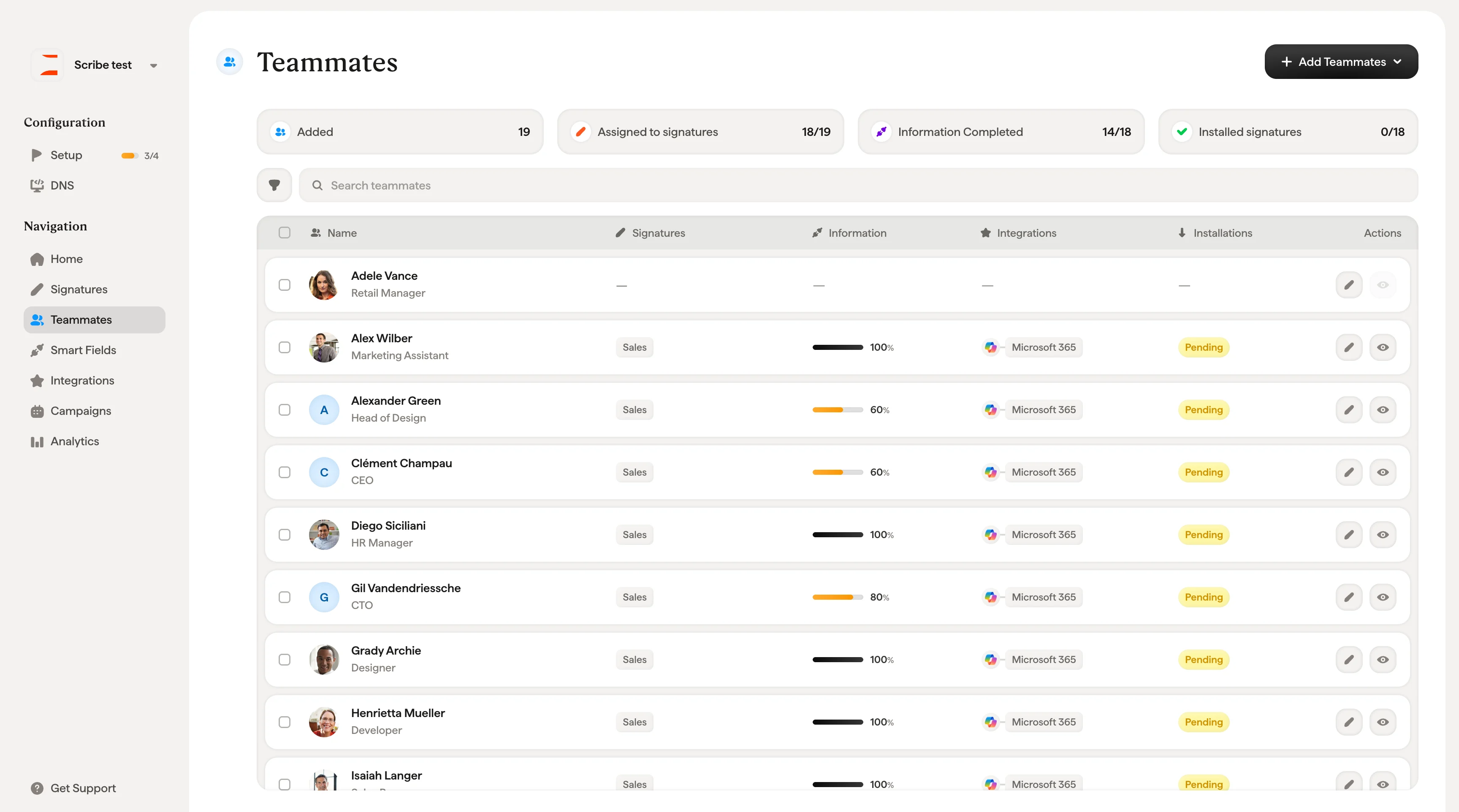
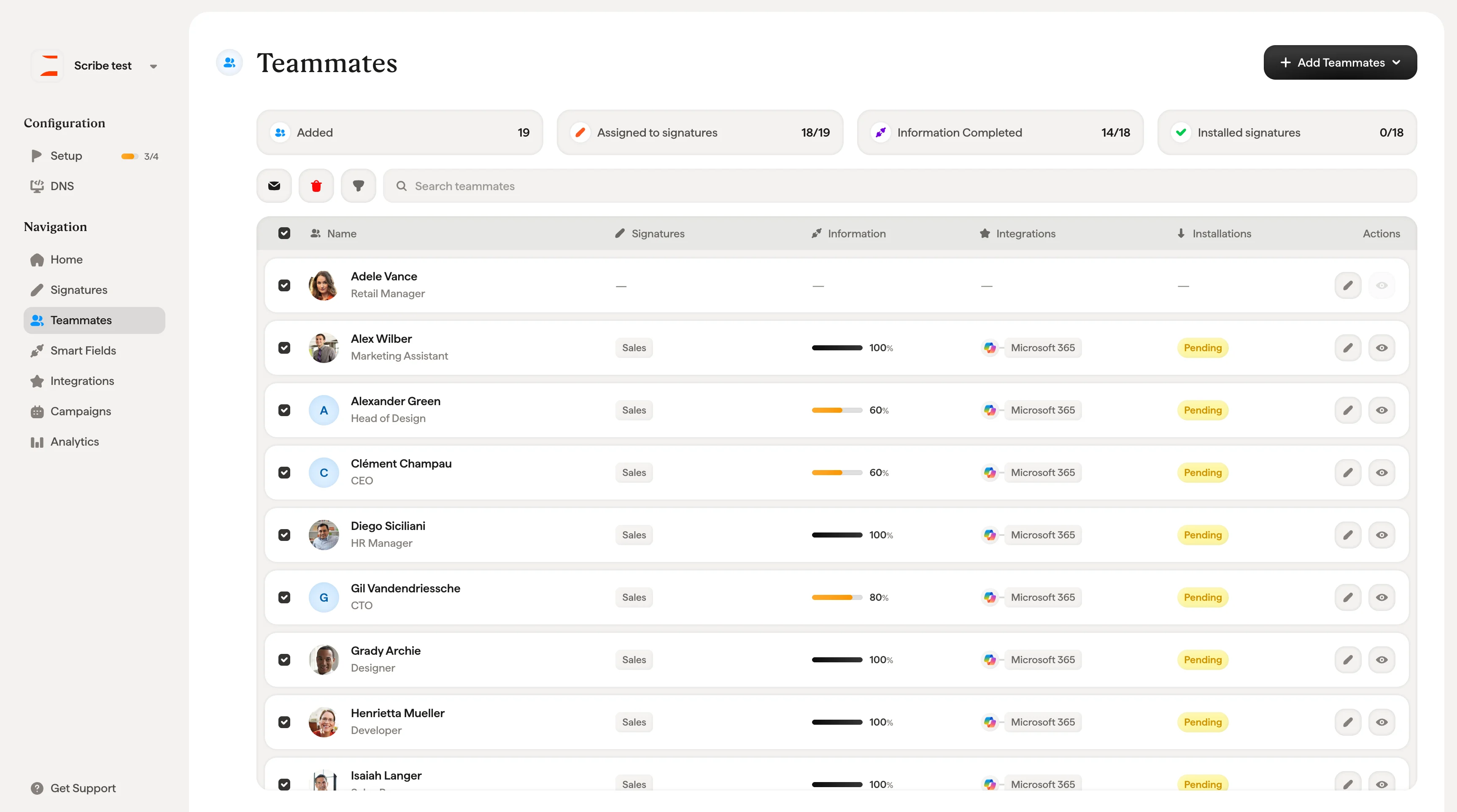
Bovenaan de pagina geven vier statusindicatoren je in één oogopslag overzicht van de voortgang van de uitrol:- Gesynchroniseerd: hoeveel teamleden zijn gesynchroniseerd vanuit je gekoppelde directory (bijv. 19/20)
- Toegewezen aan handtekeningen: hoeveel teamleden een sjabloon hebben toegewezen gekregen
- Gegevens ingevuld: hoeveel teamleden alle Smartfield-gegevens hebben ingevuld
- Geïnstalleerde handtekeningen: hoeveel teamleden hun handtekening actief geïnstalleerd hebben in hun e-mailclient
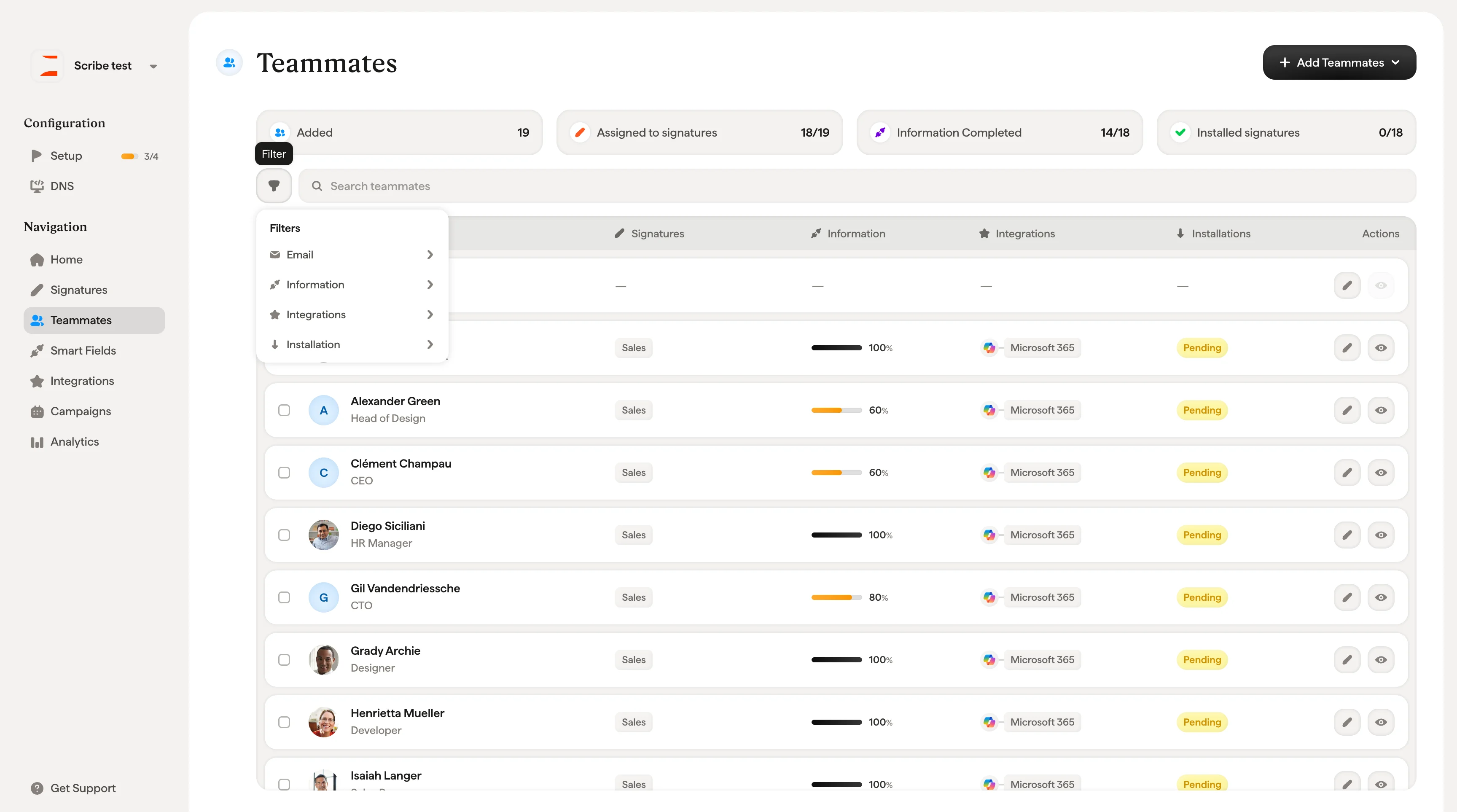
Zoeken en filteren
Gebruik de zoekbalk om teamleden op naam te vinden. Klik op het filterpictogram voor gerichtere weergaven; het filterpaneel opent met vier categorieën:- E-mail: filter op teamleden met of zonder e-mailaliassen
- Gegevens: toon alleen teamleden met volledige gegevens (Ingevuld) of met ontbrekende velden (Ontbreekt)
- Integraties: filter op gekoppeld platform (bijv. Microsoft 365)
- Installatie: filter op uitrolstatus: Geïnstalleerd, Niet geïnstalleerd, In behandeling, Gedeeltelijk geïnstalleerd of Mislukt
De teamledentabel
Elke rij in de tabel staat voor één teamlid en toont de volgende kolommen: Name: de naam, functietitel en profielfoto van het teamlid (indien beschikbaar). Bij sommige teamleden verschijnt een “+1”-badge, wat aangeeft dat ze e-mailaliassen hebben. Klik op de pijl naast de naam om de alias-e-mailadressen uit te klappen. Signatures: welk handtekeningsjabloon aan dit teamlid is toegewezen. Klik om uit te klappen en details te bekijken, waaronder het e-mailadres, de naam van de handtekening, de bron (handmatig of automatisch) en wanneer de toewijzing is gedaan. Information: een voortgangsbalk die laat zien hoe volledig de Smartfield-gegevens van het teamlid zijn, weergegeven als percentage. Klik om uit te klappen en per Smartfield de status (Filled of Missing), de gekoppelde gegevensbron en de laatste update te bekijken. Integrations: via welk e-mailplatform dit teamlid is verbonden (bijvoorbeeld Microsoft 365, Google Workspace). Installations: de huidige uitrolstatus van de handtekening van dit teamlid. Klik om uit te klappen en per e-mailadres de details te bekijken, inclusief platform, integratie, datum en status. Als een handtekening de status “Not activated” heeft, ga je naar de overzichtspagina van de handtekening en klik je op Install signatures om de uitrol te starten. Handtekeningen worden niet automatisch geïnstalleerd totdat je ze daar expliciet activeert. Actions: twee snelactieknoppen per teamlid:- Edit (potloodicoon): open het profiel van het teamlid om de gegevens te bewerken
- Preview Signature (oogicoon): open een live voorbeeld van de handtekening van dit teamlid met de werkelijke gegevens
Voorbeeld van handtekening
Door op het oogpictogram in een teamlidrij te klikken, opent het venster Voorbeeld van handtekening. Hierin zie je precies hoe de handtekening van het teamlid er in zijn e-mailclient uitziet voordat je deze uitrolt.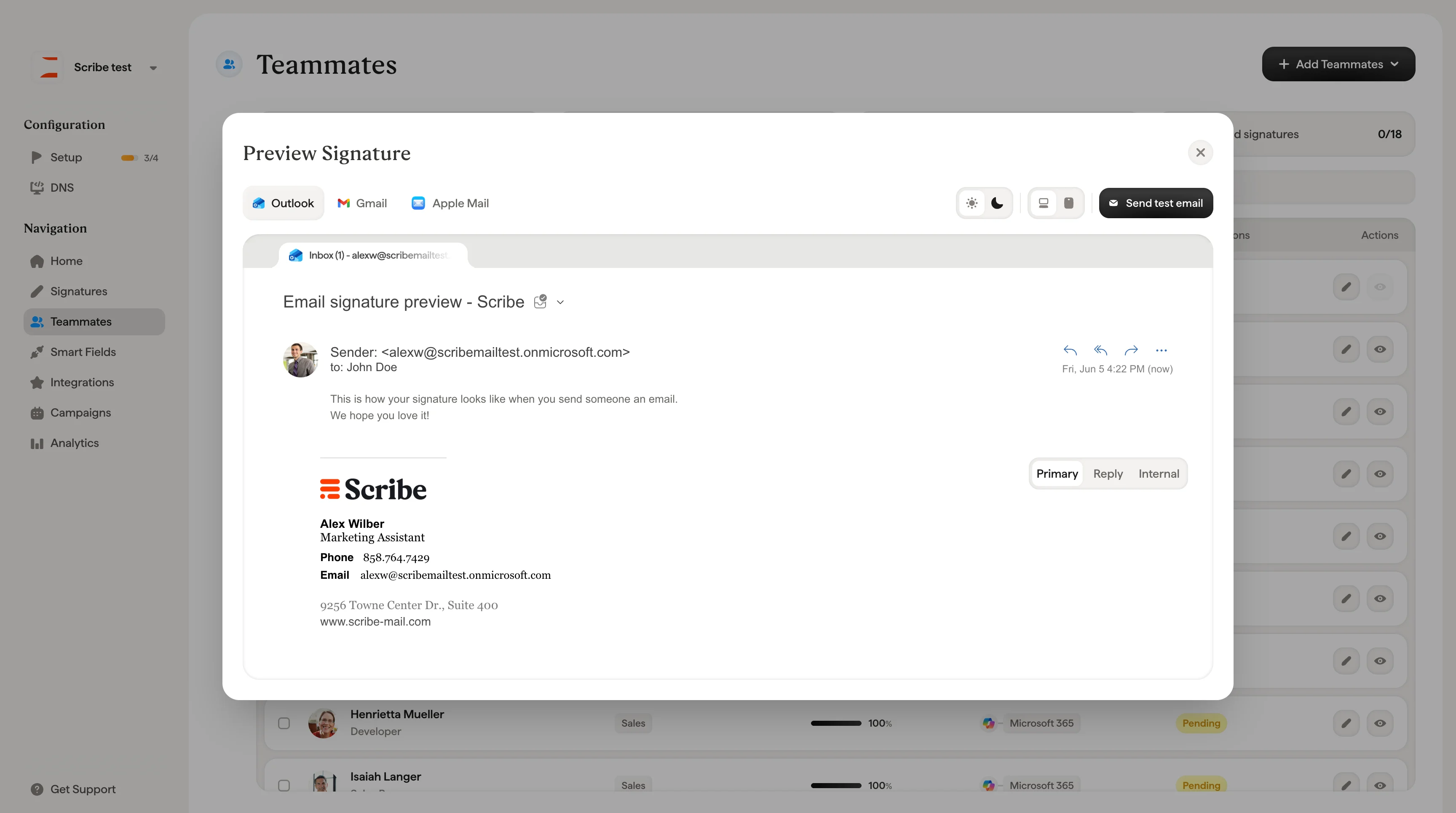
Tabbladen e-mailclients
Bovenaan het venster kun je via drie tabbladen wisselen tussen voorbeelden van e-mailclients:- Outlook: toont de handtekening zoals die in Microsoft Outlook verschijnt
- Gmail: toont de handtekening zoals die in Gmail verschijnt
- Apple Mail: toont de handtekening zoals die in Apple Mail verschijnt
Weergaveopties
Rechtsboven in het venster vind je knoppen om het voorbeeld aan te passen:- Lichte / donkere modus (zon-/maanpictogram): wissel tussen lichte en donkere e-mailthema’s om te controleren hoe je handtekening in beide modi wordt weergegeven.
- Apparaatpictogrammen (desktop, tablet, mobiel): wissel tussen schermformaten om te controleren of je handtekening responsief is en op alle apparaten goed oogt.
- Test-e-mail verzenden: verstuur een echte test-e-mail met de handtekening toegepast, zodat je het resultaat direct in je inbox ziet.
Handtekening- en slotselector
Rechtsonder in het voorbeeld kun je via twee knoppen navigeren tussen handtekeningvarianten:- Handtekeningmenu: als het teamlid meerdere e-mailadressen heeft of aan meerdere handtekeningen is gekoppeld, wissel je via het keuzemenu tussen de varianten (bijvoorbeeld “Marketing UK”). Het menu toont elk e-mailadres en de bijbehorende handtekening.
- Tabbladen Primary / Reply / Internal: voor Microsoft-gebruikers komen deze tabbladen overeen met de drie handtekeningslots in Outlook, zodat je per e-mailtype een voorbeeld ziet van wat het teamlid krijgt te zien.
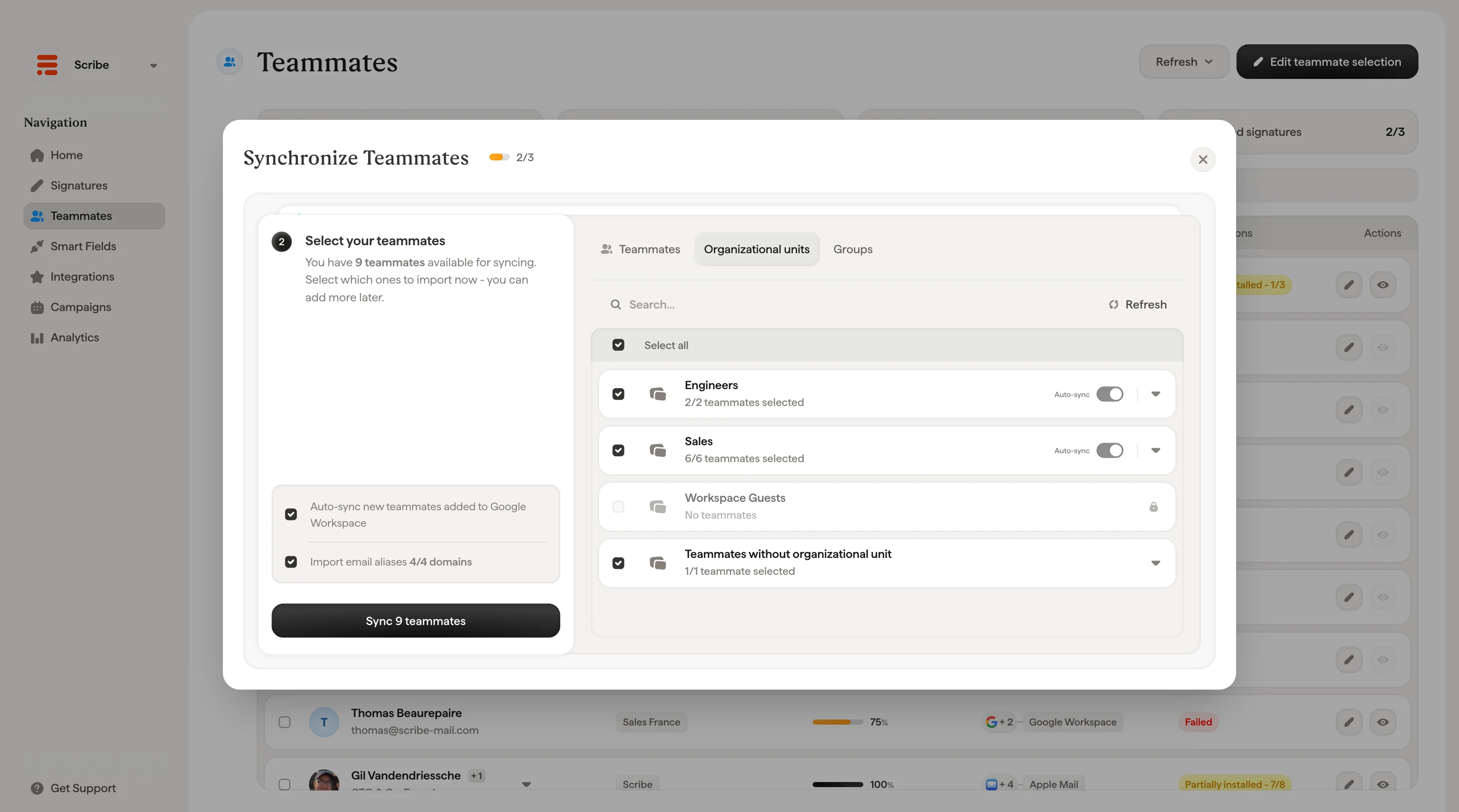
Teamleden synchroniseren
Scribe synchroniseert automatisch eenmaal per dag alle gekoppelde directory-bronnen, op basis van je tijdzone. Klik op Vernieuwen om op elk moment een handmatige synchronisatie te starten. Na de synchronisatie verschijnt een melding met de bron en hoelang geleden deze is vernieuwd (bijvoorbeeld “Microsoft Entra ID, enkele seconden”).
Gesynchroniseerde gegevens stromen één kant op, van je directory naar Scribe. Wijzigingen in gesynchroniseerde velden (zoals naam of functietitel) breng je aan in je directory-bron en verschijnen in Scribe na de volgende synchronisatie of handmatige vernieuwing.
Bulkacties
- Teamleden uitnodigen (envelopicoon): Verstuur een uitnodigingsmail zodat teamleden toegang krijgen tot hun eigen handtekening, hun persoonlijke gegevens kunnen toevoegen en deze zelf kunnen installeren. Uitgenodigde teamleden zien alleen hun eigen handtekening. Ze hebben geen toegang tot andere onderdelen van je Scribe-Workspace. Uitgenodigde teamleden beheer je in je Scribe-instellingen onder het tabblad Members.
- E-mails van teamleden verwijderen (prullenbakicoon): Verwijder de e-mails van de geselecteerde teamleden uit je Scribe-teamledenlijst. Ze verliezen hun handtekening, maar blijven in je gekoppelde directory (bijvoorbeeld Entra ID). Voor elke verwijdering verschijnt een bevestigingsdialoog.
Teamleden toevoegen
Klik rechtsboven op + Add Teammates om mensen aan je Scribe Workspace toe te voegen. Het dropdownmenu biedt vier methoden, verdeeld over twee categorieën: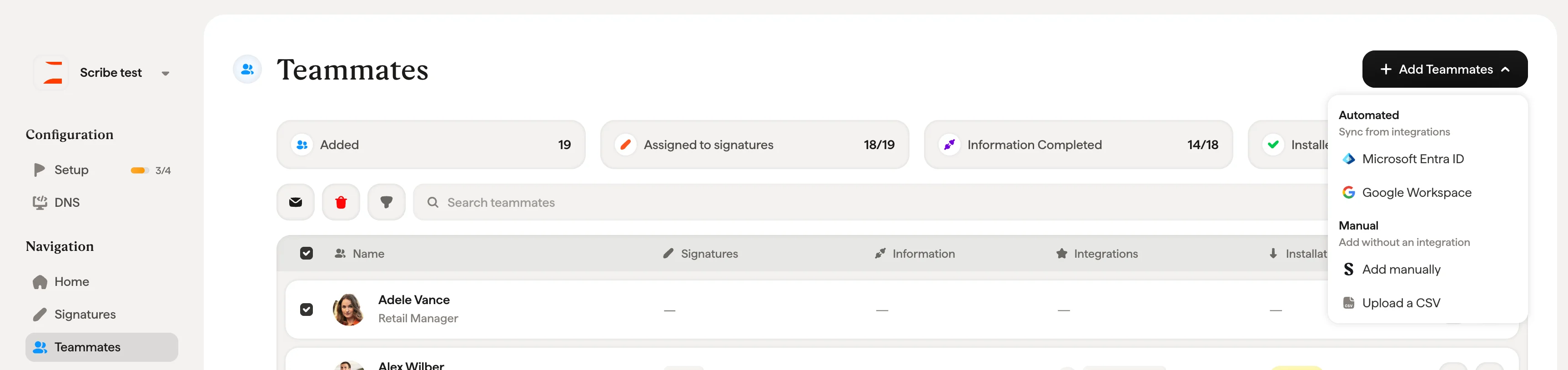
- Google Workspace: importeer gebruikers vanuit je Google Workspace-directory
- Microsoft Entra ID: importeer gebruikers vanuit je Microsoft Entra ID-directory (voorheen Azure AD)
- Handmatig toevoegen: opent een formulier waar je de voornaam, achternaam, functie en het e-mailadres van het teamlid invult (allemaal verplichte velden). Schakel “Add another teammate” in om het formulier na elke toevoeging open te houden, zodat je meerdere personen achter elkaar kunt toevoegen.
- Een CSV uploaden: importeer teamleden in bulk vanuit een CSV-bestand
Teamledenselectie bewerken
Klik rechtsboven op Edit teammate selection om te beheren welke gebruikers uit je gekoppelde directory als teamleden in Scribe worden opgenomen. Hier bepaal je wie een handtekening krijgt. Je hoeft niet iedereen uit je directory op te nemen.